
Preiskalkulation Excel Vorlage kostenlos (2026)
17
Kostenloser Download
Kostenlose Excel-Preisliste mit Artikelnummern, Nettopreisen und Rabatten. Beispiele, Kategorieauswertung und Hinweise zur eigenen Kundenpreisliste.


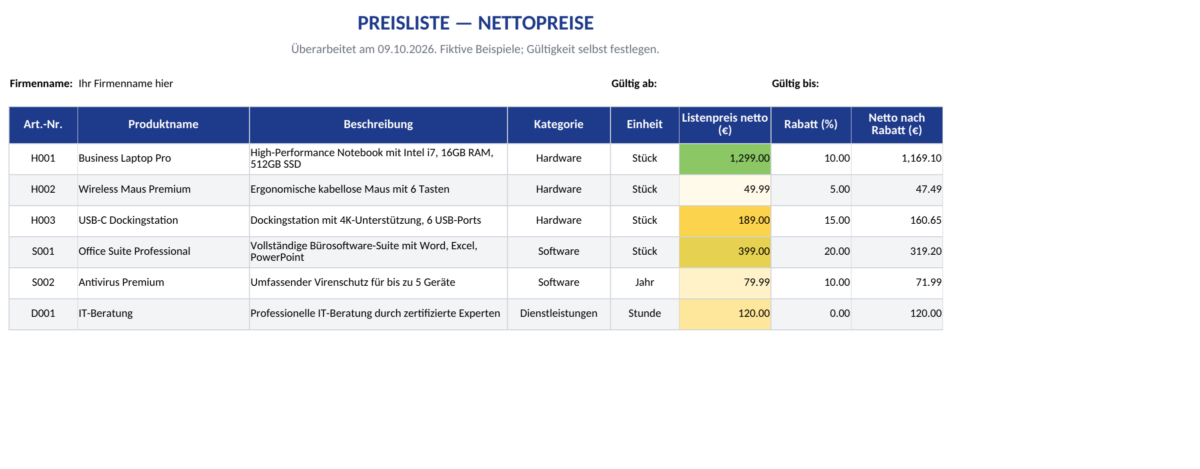
Eine Preisliste in Excel ist besonders dann praktisch, wenn du Produkt- und Leistungspreise an einem Ort pflegen möchtest. Diese kostenlose Vorlage enthält Artikelnummern, Beschreibungen, Kategorien, Einheiten und einen Rabatt je Artikel. Aus dem Nettolistenpreis berechnet sie den Nettopreis nach Rabatt. Du erhältst eine bearbeitbare XLSX-Datei mit Beispieldaten, einer Kategorieübersicht und einer Anleitung.
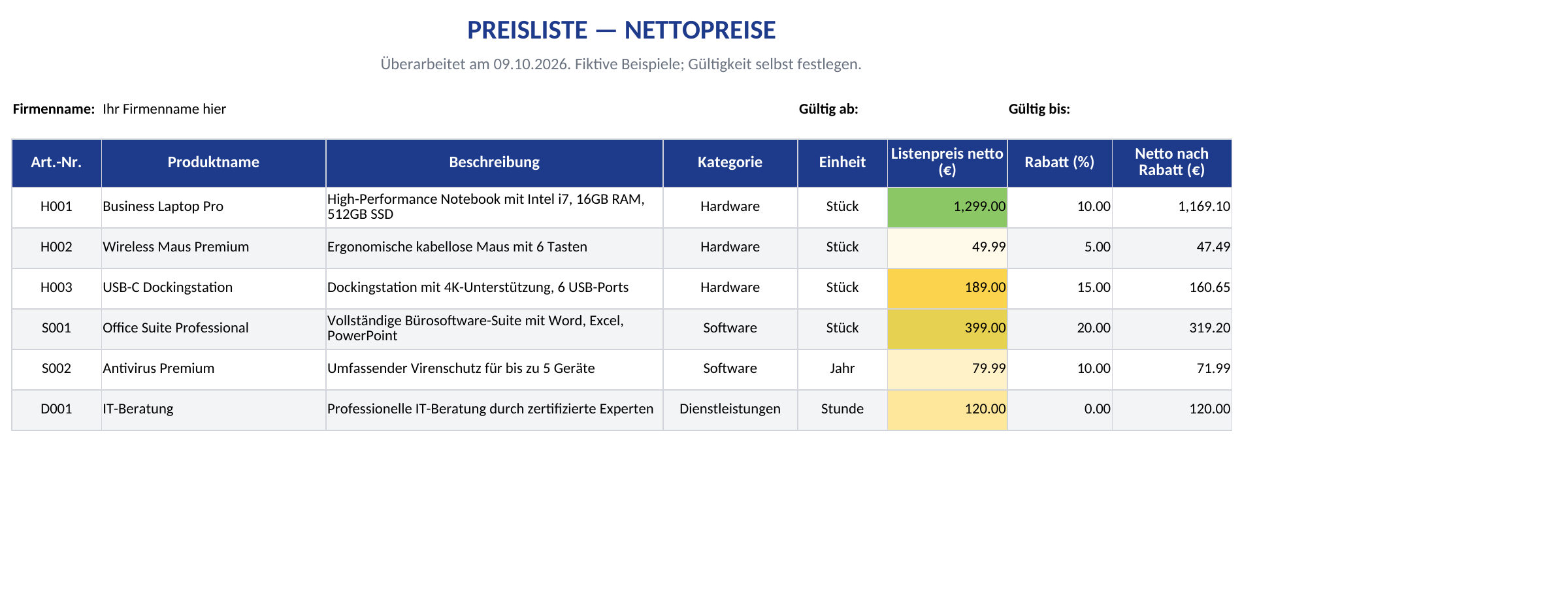

Beginne mit einer Arbeitskopie und ersetze den Firmennamen sowie die Beispielprodukte. Die 15 vorbereiteten Artikelzeilen stehen im Blatt Preisliste zwischen Zeile 7 und 21. Jeder Artikel bekommt eine eindeutige Nummer in Spalte A. Verwende diese Nummer dauerhaft für dasselbe Angebot, damit du Preisversionen später vergleichen kannst. Die Datei prüft doppelte Nummern nicht automatisch.
Produktname und Beschreibung erfüllen unterschiedliche Aufgaben: Der Name macht das Angebot wiedererkennbar, die Beschreibung grenzt den Umfang ab. Bei einer Dienstleistung könnte dort stehen, wie lange der Termin dauert oder welche Arbeiten enthalten sind. Bei einem Abonnement gehört die Abrechnungsperiode dazu. So vermeidest du, dass ein niedrigerer Preis nur deshalb günstiger aussieht, weil er eine andere Leistung abdeckt.
Die Gültigkeitsfelder oben im Blatt sind manuelle Datumsangaben. Lege dort fest, ab wann deine Liste gelten soll und wann du sie erneut prüfst. Ein abgelaufenes Datum sperrt keinen Preis und erzeugt keine neue Version. Die vorhandenen Produktnamen und Beträge sind fiktive Beispiele, keine aktuellen Angebote.
Spalte F enthält den Nettolistenpreis. In G trägst du den Rabatt als Zahl zwischen 0 und 100 ein: 10 bedeutet 10 %. Schreibe hier nicht „10%“, denn Excel würde daraus intern 0,1 machen; die Formel teilt den Wert bereits durch 100. Für einen Artikel ohne Rabatt ist 0 die passende Eingabe.
| Listenpreis F | Eingabe G | Ergebnis H |
|---|---|---|
| 100,00 € | 10 | 90,00 € |
| 19,99 € | 10 | 17,99 € |
| 50,00 € | 0 | 50,00 € |
| 100,00 € | 100 | 0,00 € |
H berechnet Listenpreis × (1 − Rabatt / 100) und rundet jede Zeile auf zwei Nachkommastellen. Du überschreibst diese Zellen normalerweise nicht. Fehlt bei einem Artikel eine Zahl oder liegt der Rabatt außerhalb des erlaubten Bereichs, erscheint „Daten prüfen“. In B28 siehst du die Anzahl solcher Zeilen. Ohne Artikelnummer bleibt der berechnete Preis leer; eine Beschreibung allein legt noch keinen vollständigen Artikel an.
Die Einheit in E gehört immer zum Preis. 120 € pro Stunde sind etwas anderes als 120 € für ein Paket. Wenn du den Leistungsumfang änderst, prüfe daher neben dem Betrag auch Einheit und Beschreibung. Die Vorlage berechnet weder Staffelpreise noch mengenabhängige Rabatte; jeder eingetragene Rabatt gilt nur für seine eigene Zeile.
Das Blatt Kategorie-Übersicht gruppiert die Artikel nach Hardware, Software, Dienstleistungen, Lizenzen und Support. Es zeigt die Anzahl und die durchschnittlichen Listenpreise, Rabatte und Preise nach Rabatt. Kategorien ohne passende Artikel bleiben bei den Mittelwerten leer, statt einen Divisionsfehler anzuzeigen.
Diese Mittelwerte sind ungewichtet. Ein Artikel, den du einmal im Jahr verkaufst, zählt genauso stark wie dein meistverkauftes Produkt. Außerdem können innerhalb einer Kategorie verschiedene Einheiten vorkommen. Ein Durchschnitt aus einem Stundenpreis und einem Paketpreis sagt wenig über deine tatsächlichen Erlöse aus. Nutze die Übersicht zum Prüfen deiner Preisdaten, nicht als Umsatzprognose.
Korrigiere zuerst alle Zeilen mit „Daten prüfen“, bevor du die Kennzahlen interpretierst. Die Preisfilter im Hauptblatt helfen bei der Suche, ändern aber die Kategorieauswertung und die Zusammenfassung nicht. Neue Kategorien musst du sowohl in der Auswahlliste als auch in der Übersicht ergänzen. Das bloße Umbenennen eines Artikels führt keine neue Auswertungsgruppe ein.
Die Datei rechnet ausschließlich mit Nettopreisen. Sie ergänzt keine Umsatzsteuer, keine Versandkosten und keinen Gesamtpreis für Verbraucher. Für eine interne Arbeitsliste oder zur Vorbereitung deiner Preisstruktur kann das passen. Vor der Weitergabe musst du dagegen festlegen, für wen die Liste bestimmt ist und welche Preisangaben erforderlich sind.
Bei an Verbraucher gerichteten Angeboten oder Werbung mit Preisen verlangt § 3 der Preisangabenverordnung grundsätzlich die Angabe von Gesamtpreisen. Eine unveränderte Nettoliste solltest du deshalb nicht als fertige Verbraucherpreisliste behandeln. Ergänze die für dein Angebot benötigten Gesamtpreise und Angaben und prüfe die Darstellung vor der Veröffentlichung.
Schreibe außerdem verständlich dazu, auf welche Einheit sich der Preis bezieht, was enthalten ist und für welchen Zeitraum die Liste gilt. Falls du eine PDF-Fassung weitergibst, kontrolliere die Druckvorschau: Artikelnummer, Beschreibung, Einheit und Preis müssen gemeinsam lesbar bleiben. Interne Rabatte oder Kommentare solltest du nur übernehmen, wenn sie für den Empfänger bestimmt sind.
Obwohl die Auswahlfelder für Kategorie und Einheit teilweise weiter nach unten reichen, sind die Rechen- und Auswertungsbereiche auf die 15 vorbereiteten Artikel begrenzt. Für zusätzliche Artikel musst du Formeln, Filter und sämtliche Bereiche in der Kategorieübersicht und Zusammenfassung erweitern. Kontrolliere die Erweiterung mit einem Testartikel und einem leicht nachrechenbaren Preis.
Für eine neue Preisrunde speicherst du zuerst die bisher gültige Liste unter einem eindeutigen Namen, etwa mit Gültigkeitsdatum. Arbeite dann in einer Kopie, aktualisiere Preise und Datumsfelder und prüfe stichprobenartig Artikel ohne Rabatt, mit Rabatt und mit unterschiedlichen Einheiten. So kannst du nachvollziehen, welcher Preis zu welchem Zeitpunkt freigegeben war.
Die Liste übernimmt keine Bestellungen und pflegt keinen Lagerbestand. Möchtest du Mengen und Preise für einen konkreten Auftrag zusammenstellen, nutze dafür die Excel-Kalkulation-Vorlage. Werte werden zwischen beiden Dateien nicht automatisch synchronisiert. Übernimm deshalb immer die für das Projekt gültige Preisversion.
Nein. F und H sind Nettopreise. Eine Steuerberechnung und die benötigte Gesamtpreisdarstellung musst du passend zu deinem Angebot ergänzen.
Kontrolliere, ob F und G Zahlen enthalten, der Listenpreis nicht negativ ist und der Rabatt zwischen 0 und 100 liegt. Ohne Rabatt trägst du in G ausdrücklich 0 ein.
Ja. Passe die Auswahlliste im Hauptblatt und die Kategoriezeilen samt Formelbezügen in der Übersicht gemeinsam an. Sonst tauchen neue Kategorien dort nicht auf.