Protokoll Excel Vorlage kostenlos – (2026)
2
Kostenloser Download
Kostenlose Excel Checkliste Vorlage für Aufgaben, Fristen und Verantwortlichkeiten. Mit Übersicht, Fortschrittsauswertung und Anleitung für 2026.


Unsere Excel Checkliste Vorlage ist eine vorbereitete Arbeitsmappe zur Planung, Bearbeitung und Kontrolle von Aufgaben. Sie enthält die Tabellenblätter Übersicht, Checkliste, Listen und Anleitung. Aufgaben lassen sich mit Verantwortlichen, Prioritäten, Status, Terminen, Fortschritt und Notizen erfassen; automatische Auswertungen zeigen offene, erledigte und überfällige Punkte.
Wir haben diese Vorlage entwickelt, weil einfache Aufgabenlisten in Excel schnell unübersichtlich werden. Sobald mehrere Personen beteiligt sind, Fristen näher rücken und Rückmeldungen ausstehen, reicht eine lose Sammlung von Stichpunkten nicht mehr aus. Dann möchte niemand erst lange suchen, um zu erkennen, wer für welche Aufgabe zuständig ist oder was bereits erledigt wurde.
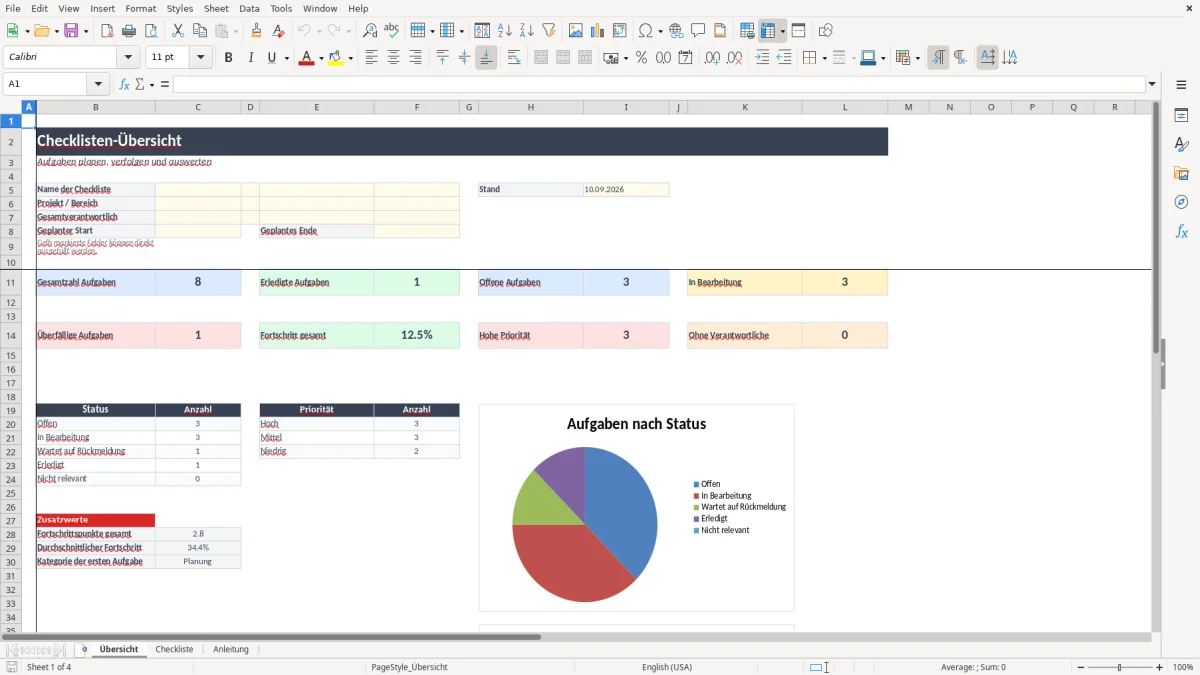
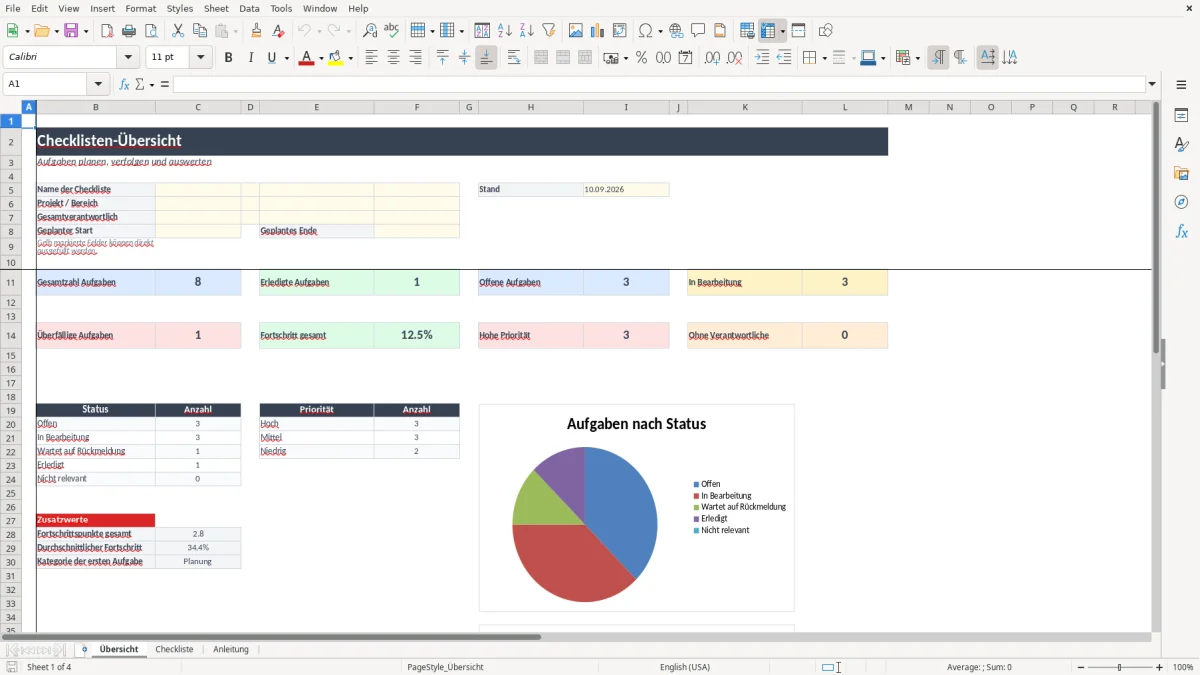
Auf dem Tabellenblatt Übersicht werden die wichtigsten Kennzahlen automatisch zusammengeführt. Dazu gehören die Gesamtzahl der Aufgaben, erledigte und offene Aufgaben, Aufgaben in Bearbeitung, überfällige Punkte, hohe Prioritäten und fehlende Verantwortliche. Abbildung 1 zeigt, wie diese Informationen auf einer zentralen Seite gebündelt werden.
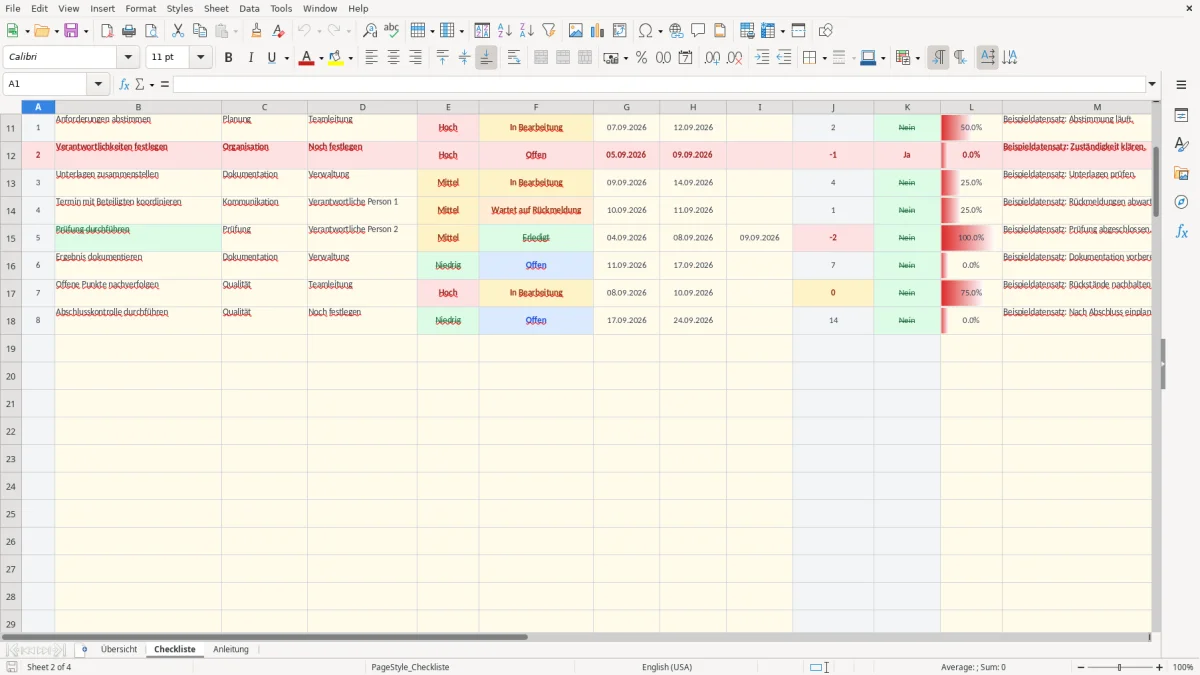
Die eigentliche Arbeit erfolgt im Tabellenblatt Checkliste. Dort stehen bis zu 100 vorbereitete Aufgabenzeilen von Zeile 11 bis 110 zur Verfügung. Beispieldaten helfen beim Einstieg und können durch eigene Inhalte ersetzt werden. Abbildung 2 zeigt die strukturierte Aufgabenübersicht mit berechneten Feldern für Tage bis zur Fälligkeit und den Überfällig-Status.
Am besten beginnen Sie im Tabellenblatt Übersicht. Tragen Sie dort den Namen der Checkliste, den Projekt- oder Bereichsnamen, die gesamtverantwortliche Person sowie den geplanten Start und das geplante Ende ein. Gelb markierte Felder sind für Ihre Eingaben vorgesehen. Die Kennzahlen darunter werden aus dem Tabellenblatt Checkliste berechnet und müssen nicht manuell gepflegt werden.
Wechseln Sie anschließend in die Checkliste. Jede Aufgabe erhält eine eigene Zeile. Die Bezeichnung der Aufgabe ist ein Pflichtfeld; zusätzlich können Sie Kategorie, Verantwortlichkeit, Priorität, Status, geplante und fällige Termine, Erledigungsdatum, Fortschritt und Notizen eintragen. Für Status, Priorität und Kategorie stehen Dropdown-Felder bereit. Die grauen Spalten für Nummer, Tage bis zur Fälligkeit und Überfällig-Status werden automatisch berechnet.
Aktualisieren Sie Status, Fortschritt und Notizen regelmäßig. Das Feld „Letzte Aktualisierung“ wird bewusst manuell gepflegt, da ein automatischer Zeitstempel VBA oder Office Scripts benötigen würde. Prüfen Sie danach wieder die Übersicht. Das Tabellenblatt Listen enthält die zugrunde liegenden Werte und kann bei Bedarf an Ihre interne Arbeitsweise angepasst werden. Die wichtigsten Hinweise finden Sie abschließend im Blatt Anleitung.
Eine Checkliste wirkt auf den ersten Blick simpel. In der Praxis entscheidet ihre Struktur jedoch darüber, ob sie tatsächlich entlastet oder nur eine weitere Datei im Projektordner wird. Wir kennen das Problem aus vielen organisatorischen Abläufen: Aufgaben werden in E-Mails verteilt, Fristen stehen in Kalendern, Rückmeldungen liegen in Chatverläufen und niemand hat eine verlässliche Gesamtsicht. Genau an dieser Stelle setzt unsere Excel Checkliste Vorlage an.
Wir haben die Arbeitsmappe so aufgebaut, dass Informationen an einem festen Ort zusammenlaufen. Im Blatt Checkliste erhält jede Aufgabe eine eigene Zeile. Dadurch können Teams Verantwortliche, Prioritäten und Statuswerte einheitlich dokumentieren. Fälligkeitsdaten werden nicht nur abgelegt; die Vorlage berechnet zusätzlich die verbleibenden Tage und kennzeichnet, ob eine offene Aufgabe überfällig ist. Das reduziert manuelle Kontrollarbeit und macht Gesprächsbedarf schneller sichtbar.
Die Übersicht ist besonders hilfreich für regelmäßige Besprechungen. Statt einzelne Zeilen zusammensuchen zu müssen, sehen Sie dort unter anderem Gesamtaufgaben, erledigte Aufgaben, offene Punkte, Aufgaben in Bearbeitung und den Gesamtfortschritt. Zwei Diagramme stellen Status und Prioritäten dar. Abbildung 1 macht diesen Aufbau anschaulich und zeigt, warum die Übersichtsseite als Einstieg in die tägliche Arbeit gedacht ist.
Unsere Vorlage eignet sich nicht nur für ein bestimmtes Projekt. Sie kann beispielsweise für interne Freigaben, Onboarding, Veranstaltungsplanung, Qualitätsprüfungen, Dokumentationsaufgaben oder wiederkehrende Verwaltungsabläufe genutzt werden. Wichtig ist, die Aufgaben möglichst konkret zu formulieren. „Unterlagen prüfen“ ist im Alltag besser nachverfolgbar als „Projekt bearbeiten“, weil klarer erkennbar ist, wann ein Arbeitsschritt abgeschlossen ist.
Eine gute Checkliste beginnt mit klaren Aufgaben. Im Tabellenblatt Checkliste haben wir deshalb getrennte Spalten für Aufgabe, Kategorie, Verantwortlich, Priorität, Status, geplantes Datum, Fälligkeitsdatum, Erledigungsdatum, Fortschritt und Notizen vorgesehen. Diese Trennung ist mehr als eine optische Entscheidung. Sie sorgt dafür, dass Aufgaben später gezählt, sortiert und ausgewertet werden können, ohne dass wichtige Angaben in langen Freitexten verborgen bleiben.
Vergeben Sie für jede Aufgabe genau eine verantwortliche Person oder eine eindeutig bezeichnete Rolle. Die Vorlage zählt auf der Übersicht auch Aufgaben ohne Verantwortliche. Dieser Wert ist ein praktischer Kontrollpunkt: Eine Aufgabe ohne Zuständigkeit bleibt erfahrungsgemäß besonders leicht liegen. Bei Teams mit wechselnden Zuständigkeiten können Sie die Liste im Blatt Listen an die eigene Organisation anpassen. Dort befinden sich die Werte für Status, Priorität, Kategorien und Verantwortliche.
Bei Terminen empfehlen wir das deutsche Datumsformat TT.MM.JJJJ, das in der Vorlage als DD.MM.YYYY hinterlegt ist. Ein geplantes Datum beschreibt den vorgesehenen Beginn, während das Fälligkeitsdatum den verbindlichen Zieltermin darstellt. Tragen Sie das Erledigungsdatum erst ein, wenn die Aufgabe tatsächlich abgeschlossen ist. So bleiben Auswertungen nachvollziehbar und der Fortschritt wird nicht vorschnell als abgeschlossen dokumentiert.
Die Statuswerte sind bewusst differenziert: Offen, In Bearbeitung, Wartet auf Rückmeldung, Erledigt und Nicht relevant. Gerade „Wartet auf Rückmeldung“ verhindert, dass blockierte Aufgaben fälschlich als vergessen erscheinen. Abbildung 2 zeigt die operative Tabelle mit diesen Feldern. Nutzen Sie die Notizspalte für kurze, sachliche Hinweise und vermeiden Sie dort unnötige personenbezogene Informationen.
Unsere Excel Checkliste Vorlage lässt sich in vielen deutschen Unternehmen einsetzen, weil sie nicht auf eine einzelne Branche festgelegt ist. In der Projektarbeit können Sie Anforderungen, Abstimmungen, Dokumentation und Freigaben verfolgen. In der Verwaltung eignet sie sich für wiederkehrende Prüfungen, vorbereitende Unterlagen oder interne Übergaben. Auch für Onboarding-Prozesse, Veranstaltungen, Qualitätskontrollen und kleinere organisatorische Vorhaben bietet die Struktur eine gute Grundlage.
Für einen neuen Prozess kopieren Sie die Datei zunächst als Arbeitsversion und vergeben im Blatt Übersicht einen eindeutigen Namen. Danach definieren Sie die wichtigsten Kategorien. Die vorhandenen Werte reichen von Allgemein und Planung über Organisation, Kommunikation, Finanzen, Personal, Qualität, Technik, Dokumentation und Prüfung bis zu Sonstiges. Diese Auswahl ist im Blatt Listen sichtbar und kann auf den eigenen Prozess zugeschnitten werden.
In einer Teamsitzung können Sie die Checkliste als Gesprächsgrundlage verwenden. Filtern oder sortieren Sie die Aufgaben nach Verantwortlichkeit, Status oder Priorität und besprechen Sie zunächst überfällige Punkte. Anschließend lohnt sich ein Blick auf Aufgaben mit hoher Priorität sowie auf Einträge ohne Verantwortliche. Die Übersicht unterstützt diesen Ablauf mit Kennzahlen und Diagrammen, ersetzt aber nicht die fachliche Bewertung durch Ihr Team.
Für die Weitergabe können Sie gewünschte Bereiche aus Excel als PDF exportieren oder drucken. Beachten Sie dabei, dass die Datei organisatorische Informationen enthalten kann. Nach deutschem Datenschutzverständnis sollten Sie nur Daten erfassen, die für den jeweiligen Zweck erforderlich sind. Namen, Kontaktdaten oder sensible Angaben gehören nicht automatisch in eine Aufgabenliste. Das Blatt Anleitung weist ausdrücklich auf Datenschutz und die Grenzen der Vorlage hin.
Bei der Entwicklung solcher Vorlagen haben wir gelernt, dass nicht die Anzahl der Funktionen über den Nutzen entscheidet, sondern die konsequente Pflege. Eine Checkliste bleibt nur dann aktuell, wenn Status und Termine regelmäßig überprüft werden. Legen Sie deshalb einen festen Zeitpunkt fest, etwa vor der wöchentlichen Projektbesprechung. Aktualisieren Sie nicht nur erledigte Aufgaben, sondern auch Zuständigkeiten, Fälligkeiten und blockierende Rückmeldungen.
Ein häufiger Fehler ist, Fortschrittswerte zu optimistisch einzutragen. Die Vorlage akzeptiert Werte zwischen 0 und 1 und stellt diese als Prozentangabe dar. Verwenden Sie beispielsweise 0,25 für ungefähr ein Viertel, 0,5 für die Hälfte und 1 für vollständig erledigt. Der Fortschritt sollte zum Status passen: Eine Aufgabe mit dem Status „Erledigt“ sollte normalerweise 100 Prozent erreichen. Die Übersicht bildet daraus den Gesamtfortschritt beziehungsweise die Fortschrittswerte der Aufgaben ab.
Achten Sie außerdem auf saubere Datumswerte. Wenn ein Fälligkeitsdatum fehlt, kann die Vorlage keine Tage bis zur Fälligkeit berechnen. Wenn eine Aufgabe bereits erledigt oder als nicht relevant markiert ist, wird sie bei der Überfälligkeitsauswertung nicht als offener Verzug gezählt. Diese Logik hilft, verlangt aber korrekte Statusangaben. Das aktuelle Datum wird über die Excel-Funktion TODAY() ermittelt und passt sich beim Neuberechnen der Datei an.
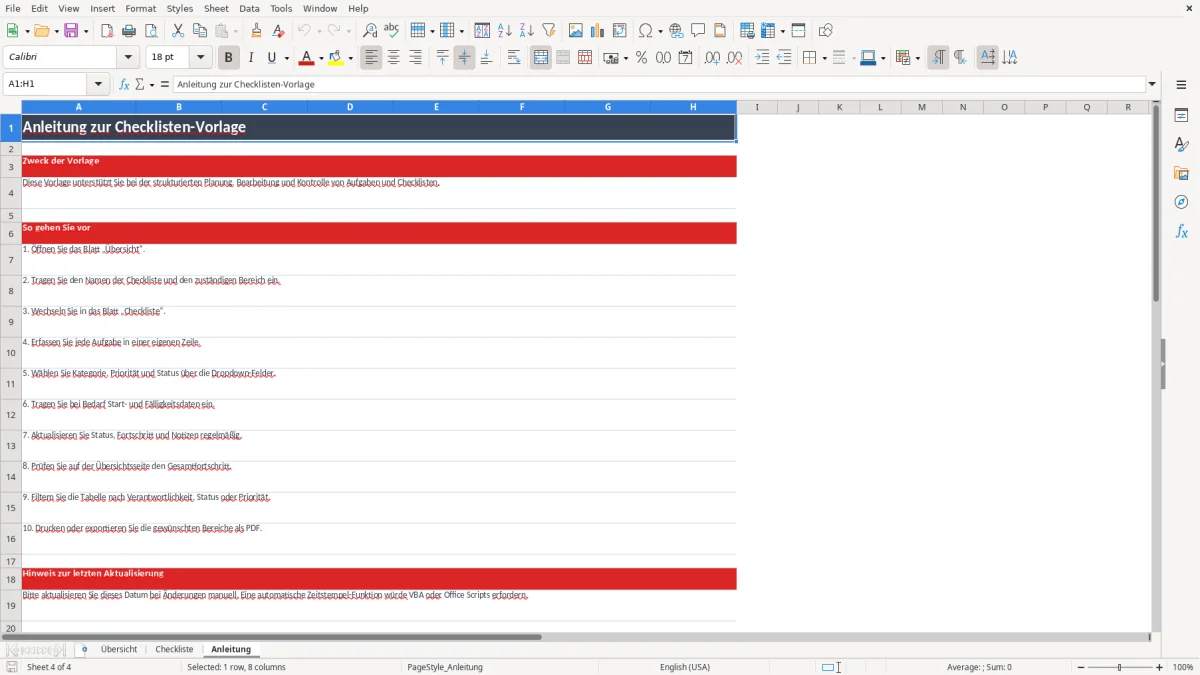
Zum Schluss empfehlen wir, die Datei mit einem sinnvollen Dateinamen zu speichern, Zugriffsrechte zu prüfen und regelmäßige Sicherungskopien anzulegen. Die Vorlage ist keine Rechts-, Steuer- oder Datenschutzberatung. Bei besonderen Anforderungen, etwa zur Aufbewahrung, Zugriffskontrolle oder Verarbeitung personenbezogener Daten, sollten Sie Ihre internen Richtlinien und fachlich zuständige Stellen einbeziehen. Abbildung 4 zeigt das Blatt Anleitung mit den wichtigsten Nutzungshinweisen.
Die Arbeitsmappe enthält vier Tabellenblätter: Übersicht, Checkliste, Listen und Anleitung. In der Checkliste stehen vorbereitete Aufgabenzeilen mit Feldern für Aufgabe, Kategorie, Verantwortlichkeit, Priorität, Status, Termine, Fortschritt und Notizen. Die Übersicht wertet die eingetragenen Aufgaben automatisch aus und enthält zwei Diagramme für Status und Priorität.
Das Tabellenblatt Checkliste ist für 100 Aufgabenzeilen von Zeile 11 bis Zeile 110 vorbereitet. Die Beispieldaten in den ersten Zeilen können durch eigene Aufgaben ersetzt werden. Die Vorlage ist für organisatorische Aufgabenverwaltung ausgelegt. Wenn Sie deutlich größere Datenmengen oder komplexe Mehrbenutzerprozesse benötigen, sollten Sie prüfen, ob eine spezialisierte Projekt- oder Datenbanklösung geeigneter ist.
Die Aufgabennummern, die Tage bis zur Fälligkeit und der Wert „Überfällig?“ werden im Blatt Checkliste automatisch berechnet. Auf der Übersicht werden unter anderem die Gesamtzahl der Aufgaben, erledigte und offene Aufgaben, Aufgaben in Bearbeitung, überfällige Aufgaben, hohe Prioritäten, fehlende Verantwortliche und der Gesamtfortschritt ausgewertet. Das aktuelle Datum wird über TODAY() bezogen.
Ja. Öffnen Sie das Tabellenblatt Listen. Dort finden Sie die Werte für Status, Priorität, Kategorie und Verantwortlich, die in den Dropdown-Feldern verwendet werden. Ergänzen oder ersetzen Sie die vorhandenen Einträge mit Ihren internen Bezeichnungen. Prüfen Sie danach, ob die verwendeten Listenbereiche zu Ihren Änderungen passen. Änderungen sollten möglichst abgestimmt erfolgen, damit bereits eingetragene Werte verständlich bleiben.
Erfassen Sie nur personenbezogene Daten, die für den jeweiligen organisatorischen Zweck erforderlich sind. Schützen Sie die Datei vor unbefugtem Zugriff und beachten Sie Ihre internen Vorgaben zu Speicherung, Weitergabe und Aufbewahrung. Die Vorlage enthält einen Datenschutz-Hinweis im Blatt Anleitung, ersetzt aber keine Datenschutzberatung. Besonders bei sensiblen Informationen sollten Sie vor der Nutzung die zuständige Datenschutzstelle oder eine fachkundige Person einbeziehen.