Tourenplanung Excel Vorlage kostenlos | Sofort starten
0
Kostenloser Download
Einkaufsliste Vorlage Excel: Kategorien, Mengen, Preise, anhakbar. DSGVO-sicher, familientauglich. Stand 17.02.2026 – jetzt starten.
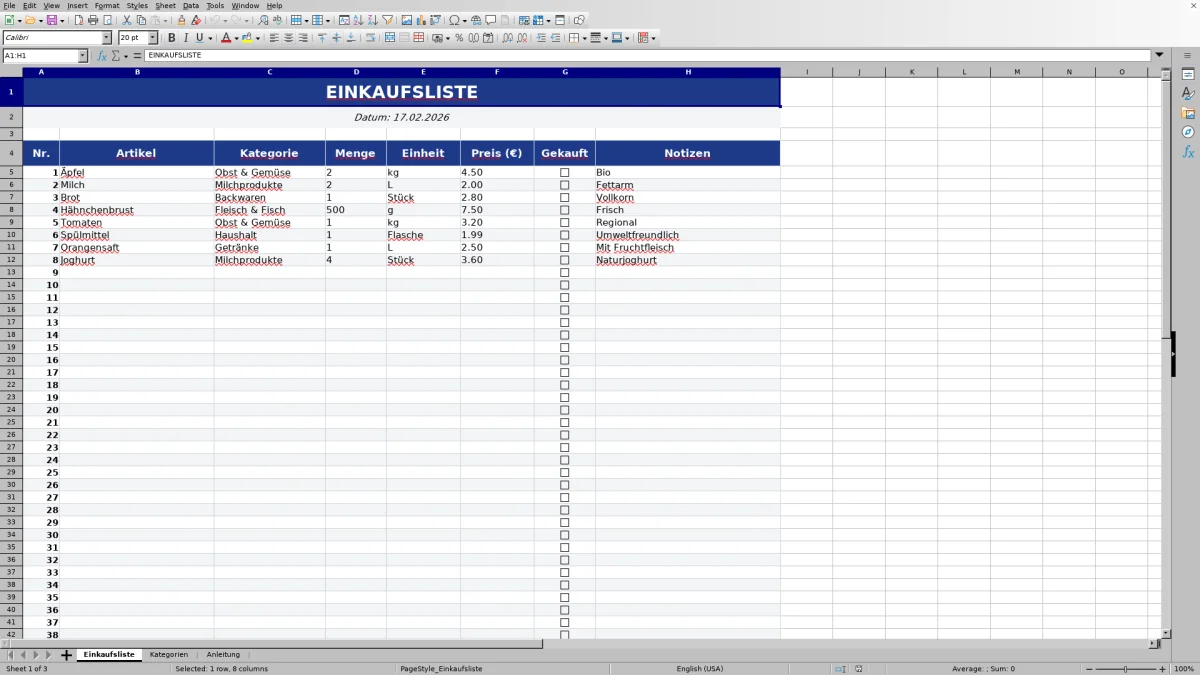
Du kennst das: Zettel verschwinden, Apps sind zu überladen, am Ende fehlt doch das Wichtigste im Wagen. Genau dieses Chaos hat uns immer wieder frustriert. Also haben wir uns hingesetzt und eine Einkaufsliste Vorlage für Excel gebaut, die im Alltag wirklich mithält – heute, am 17.02.2026, und darüber hinaus.
Wir wollten etwas, das schnell funktioniert, offline nutzbar ist und sich an deinen Einkauf anpasst. Unser Team bei Excel Für Alle hat die Struktur so gestaltet, wie wir selbst einkaufen: klare Kategorien, Mengen & Einheiten, Preisangabe, eine anhakbare Spalte „Gekauft“ und Platz für Notizen. Kein Schnickschnack, aber durchdacht bis ins Detail.
Warum Excel? Weil du damit volle Kontrolle behältst: sortieren, filtern, teilen – mit Familie, WG oder Kollegen. Und weil Excel in Deutschland Standard ist. Wir haben die Vorlage auf das deutsche Datumsformat (TT.MM.JJJJ), Euro-Preise und typische Warengruppen abgestimmt.
Das Ergebnis: Eine Einkaufsliste, die man gern benutzt. Übersichtlich für den Supermarkt, robust für den Wocheneinkauf und flexibel genug für Catering, Bürobedarf oder eine Vereinsfeier.
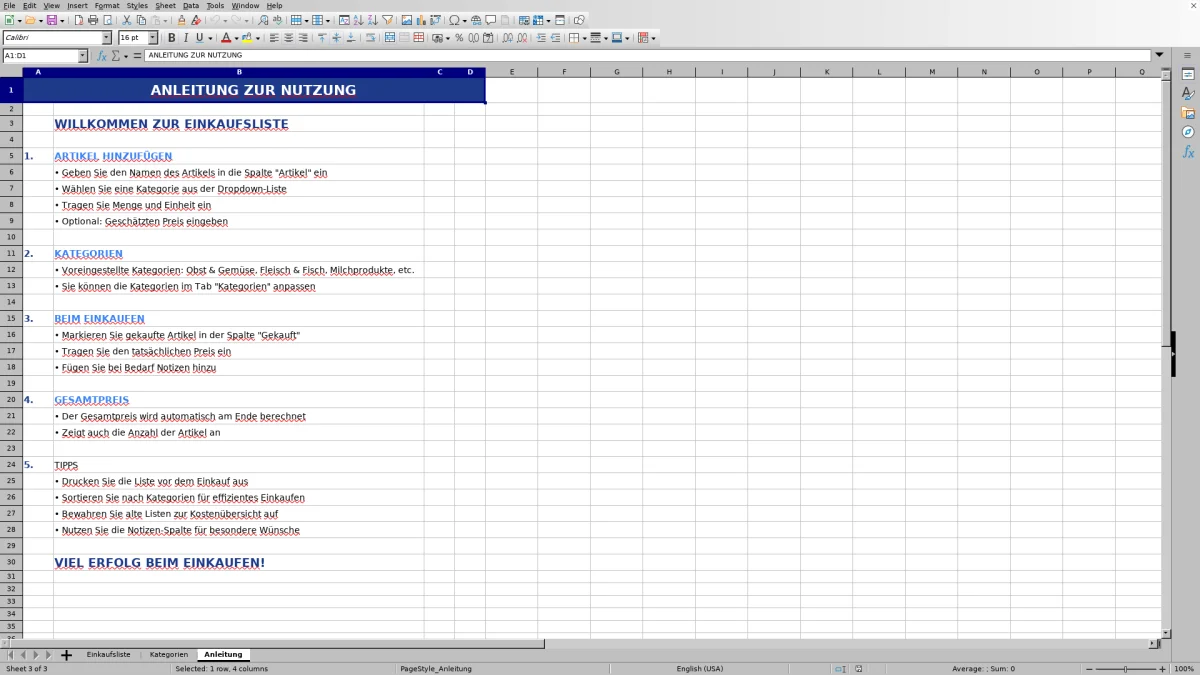
Öffne die Datei und starte direkt im Blatt „Einkaufsliste“. In die Spalte „Artikel“ trägst du alles ein, was du brauchst. Wähle in „Kategorie“ einfach aus der Dropdownliste – das hält die Liste sauber und macht späteres Sortieren einfacher. Menge und Einheit kommen daneben; für Einheiten wie Stk., kg, l oder Packung musst du nichts tippen, du klickst sie dir bequem aus der Auswahl.
Wenn du Preise kennst, trag sie in „Preis (€)“ mit Komma ein (z. B. 2,49). In „Notizen“ kannst du Marken, Angebote oder Alternativen vermerken. Beim Einkaufen markierst du jede Position in „Gekauft“. So siehst du live, was noch fehlt. Unser Tipp: Sortiere vor dem Losgehen nach „Kategorie“ – das folgt typischen Marktgängen und spart Zeit.
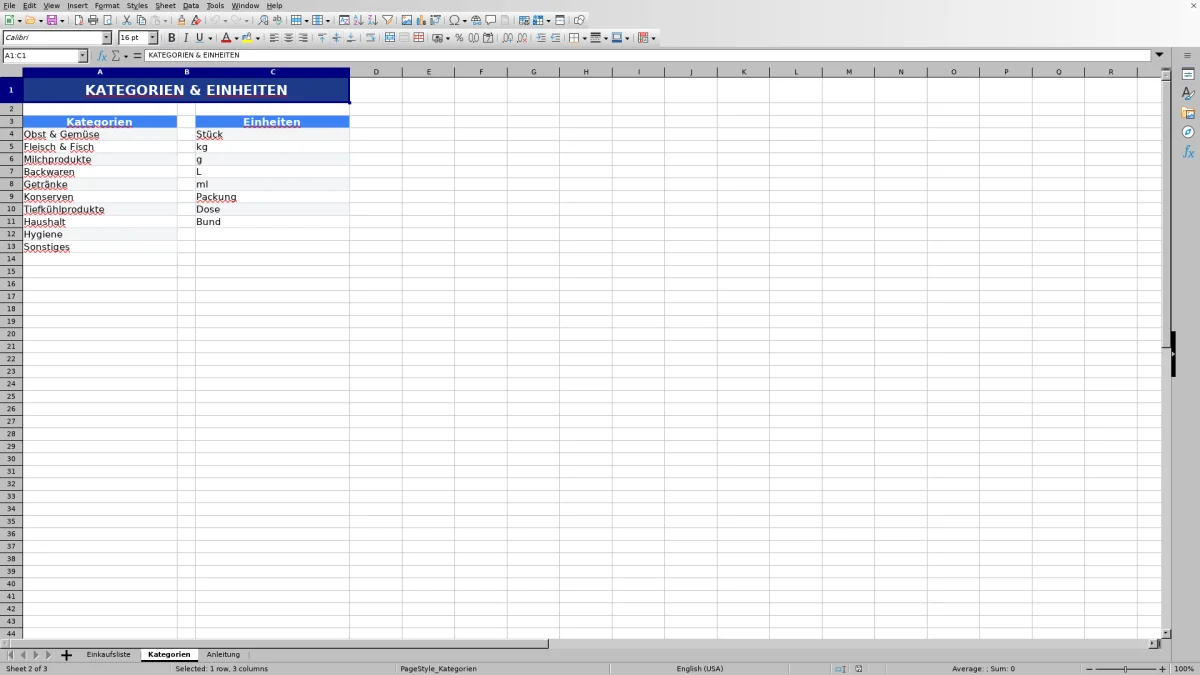
In „Kategorien“ pflegst du deine eigenen Warengruppen. Brauchst du eine neue Kategorie? Einfach eintragen – die Dropdowns aktualisieren sich. Und falls ihr im Team arbeitet: Legt die Datei in OneDrive oder Teams ab, dann könnt ihr parallel ergänzen, ohne Zettelchaos.
Am 17.02.2026 nutzen viele von uns Apps – und doch landen wir beim Einkaufen wieder beim Klassiker: Excel. Warum? Weil eine einkaufsliste vorlage excel genau das bietet, was im Markt zählt: Übersicht, Tempo und Kontrolle. Keine Werbung, keine Registrierung, keine Daten in fremden Clouds. Excel arbeitet offline, ist auf nahezu jedem Büro- und Familienrechner vorhanden und verhält sich zuverlässig. Gerade in Deutschland, wo Datenschutz und Praktikabilität hoch im Kurs stehen, ist eine lokale Excel-Liste ein beruhigender Standard – DSGVO-entspannt, weil nur du entscheidest, wo die Datei liegt.
Hinzu kommt die Flexibilität. Du willst Kategorien nach dem Laufweg in deinem Supermarkt ordnen? Erledigt. Du brauchst Einheiten wie „Bund“, „Dose“ oder „Kiste“? Trägst du einmal ein und nutzt sie immer wieder. Du arbeitest mit Familie, WG oder im Büro-Team? Lege die Datei in OneDrive oder Teams ab, aktiviere die gemeinsame Bearbeitung, und schon kann jeder ergänzen, was fehlt. Das fühlt sich an wie gemeinsames Brainstorming – nur eben mit Ergebnis.
Excel ist außerdem verlässlich im Alltag: sortieren, filtern, suchen – alles drin. Und wenn du später weiterdenken willst (z. B. Ausgaben tracken), kannst du die bestehenden Spalten bequem erweitern. Genau deshalb setzen wir bei Excel Für Alle auf eine pragmatische Struktur statt auf komplizierte Tools.
Unsere Vorlage beginnt mit einer schlanken, aber vollständigen Struktur: Nr., Artikel, Kategorie, Menge, Einheit, Preis (€), Gekauft, Notizen. Der Clou steckt in den Details. Die Kopfzeile ist farblich deutlich hervorgehoben – so findest du die richtige Spalte auf Anhieb. Kategorien und Einheiten kommen als Dropdown, damit keine Tippfehler passieren und du später verlässlich sortieren kannst. Das Datumsfeld ganz oben nutzt das deutsche Format TT.MM.JJJJ, sodass du immer weißt, welche Liste aktuell ist.
Im Alltag empfehlen wir, Artikel zuerst grob zu sammeln und danach per Klick in die richtige Kategorie zu schieben. Vor dem Losgehen: Einmal nach „Kategorie“ sortieren – das folgt der Logik vieler Märkte (z. B. Obst & Gemüse, Kühlung, Backwaren, Getränke, Haushalt). Die Spalte „Gekauft“ macht den Rest: abhaken, weitergehen, kein Grübeln, ob schon eingepackt. In „Notizen“ dokumentierst du Angebote, Marken oder alternative Größen, falls etwas ausverkauft ist.
Für Preise gilt in Deutschland der Dezimaltrenner „,“ – unsere Spalte „Preis (€)“ ist dafür ausgelegt. So kannst du jederzeit mit Excel-Funktionen Summen bilden oder einen Budget-Überblick ergänzen, wenn du möchtest. Die Vorlage ist bewusst offen gestaltet: Sie funktioniert sofort, lässt sich aber von dir problemlos ausbauen.
Die beste einkaufsliste vorlage excel ist eine, die mehrere Menschen entspannt zusammenbringen kann. In der Praxis bedeutet das: eine klare Struktur, wenige Pflichtfelder und eindeutige Auswahlmöglichkeiten. Wir haben deshalb Kategorien und Einheiten zentral gepflegt und im Hauptblatt per Auswahl verknüpft. So bleibt die Liste sauber – egal, ob die Eltern Obst ergänzen, die Kids Müsli oder die Kollegin Druckerpapier.
Für die Zusammenarbeit empfehlen wir, die Datei in OneDrive, SharePoint oder Teams zu speichern und die gemeinsame Bearbeitung zu aktivieren. Wer lieber lokal arbeitet, kann mit Versionsständen (z. B. nach Datum) arbeiten. Excel bietet außerdem Blattschutz: Du kannst den Aufbau sperren und nur Eingabebereiche freigeben. Praktisch, wenn du unbeabsichtigte Änderungen verhindern willst. Und weil die Daten lokal liegen, bleibt das Ganze DSGVO-freundlich – es fallen keine sensiblen personenbezogenen Daten an, und du entscheidest jederzeit über den Speicherort.
Kleiner Praxis-Tipp aus unserem Team: Legt pro Anlass eine neue Liste an (Wocheneinkauf, Geburtstag, Vereinsfest) und nutzt die vorhandenen Kategorien wieder. Das hält die Dateien schlank und macht sie später leicht auffindbar.
Wir haben die Vorlage dutzende Male im echten Einkauf getestet. Daraus sind ein paar einfache, aber wirkungsvolle Routinen entstanden. Erstens: Kategorien an den Laufweg im Supermarkt anpassen. Wenn „Getränke“ bei dir am Ende stehen, sortierst du sie nach unten – das spart Wege. Zweitens: Einheiten vereinheitlichen (z. B. „Stk.“ statt „Stück“ und „St.“ durcheinander). Konsistente Einheiten machen spätere Auswertungen und Sortierungen zuverlässiger.
Drittens: Preise nur dort eintragen, wo sie wirklich helfen – typische Standardpreise oder feste Marken. So bleibt die Liste leicht und du wirst nicht zum Buchhalter. Viertens: Vor dem Losgehen einmal filtern nach „Gekauft ≠ wahr“ – übrig bleibt exakt das, was noch in den Wagen muss. Fünftens: Nutze „Notizen“ für Alternativen (z. B. „wenn Bio aus, dann Eigenmarke“) – das verhindert Leerlauf im Gang.
Und noch etwas aus der Praxis: Halte die Kategorienliste im eigenen Blatt sauber. Alles, was du selten brauchst („Camping“, „Weihnachten“), kannst du temporär deaktivieren oder nach unten schieben. So bleibt die Dropdownliste kurz, die Auswahl schnell, und du bleibst im Flow.
Ja. Im Blatt „Kategorien“ pflegst du deine Warengruppen und Einheiten zentral. Neue Einträge erscheinen automatisch in den Dropdowns der Einkaufsliste. So passt du die Vorlage in wenigen Sekunden an deinen Supermarkt, deine Ernährungsweise oder besondere Anlässe an.
Ja. Wir haben die Einkaufsliste für aktuelle Excel-Versionen unter Windows und macOS sowie für Microsoft 365 ausgelegt. Die Dropdown-Auswahlen und Formatierungen funktionieren dort zuverlässig. Ältere Office-Versionen können funktionieren, garantieren wir aber nicht.
Trage Preise mit Komma ein (z. B. 3,79) und nutze das Datumsformat TT.MM.JJJJ. Unsere Vorlage ist darauf vorbereitet. Falls dein Excel auf ein anderes Gebietsschema eingestellt ist, kannst du unter Datei > Optionen > Sprache bzw. in den Zellenformaten auf Deutsch (Deutschland) umstellen.
Absolut. Lege die Datei in OneDrive, SharePoint oder Microsoft Teams ab und aktiviere die gemeinsame Bearbeitung. Für lokale Nutzung empfehlen wir Versionsstände pro Datum (z. B. „Einkaufsliste_17-02-2026.xlsx“) oder den Blattschutz, um den Aufbau zu sichern und nur Eingabefelder freizugeben.
Ja. Die Liste arbeitet lokal in Excel und erfasst keine sensiblen personenbezogenen Daten. Du kontrollierst Speicherort und Freigaben. Teilt ihr die Datei cloudbasiert (z. B. OneDrive), achtet auf passende Freigaberechte und Unternehmensrichtlinien – dann bleibt alles im grünen Bereich.