
Protokoll Excel Vorlage kostenlos – (2026)
2
Kostenloser Download
Kostenlose Einkaufsliste für Excel mit 40 Positionen, Kategorien, Einheiten und Preissumme. So trägst du Mengen ein, hakst Einkäufe ab und druckst die Liste.


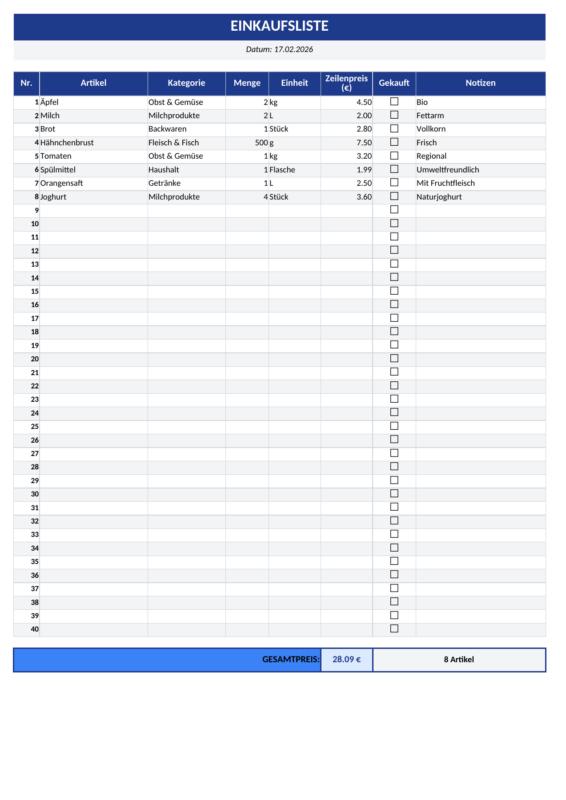
Mit dieser Einkaufsliste Vorlage für Excel planst du bis zu 40 Einkaufspositionen, ordnest sie nach Kategorien und behältst die vorgesehenen Kosten im Blick. Artikel, Menge, Einheit, Preis und Notizen stehen nebeneinander. Lade die XLSX-Datei herunter, ersetze die Beispiele und nimm die Liste digital oder ausgedruckt mit.
Die Datei enthält die Blätter Einkaufsliste, Kategorien und Anleitung. Kategorien und Einheiten lassen sich per Auswahlliste eintragen. Die Gesamtsumme addiert die Preise in Spalte F; das Feld „Gekauft“ ist ein Zeichen zum Markieren, kein anklickbares Excel-Steuerelement.
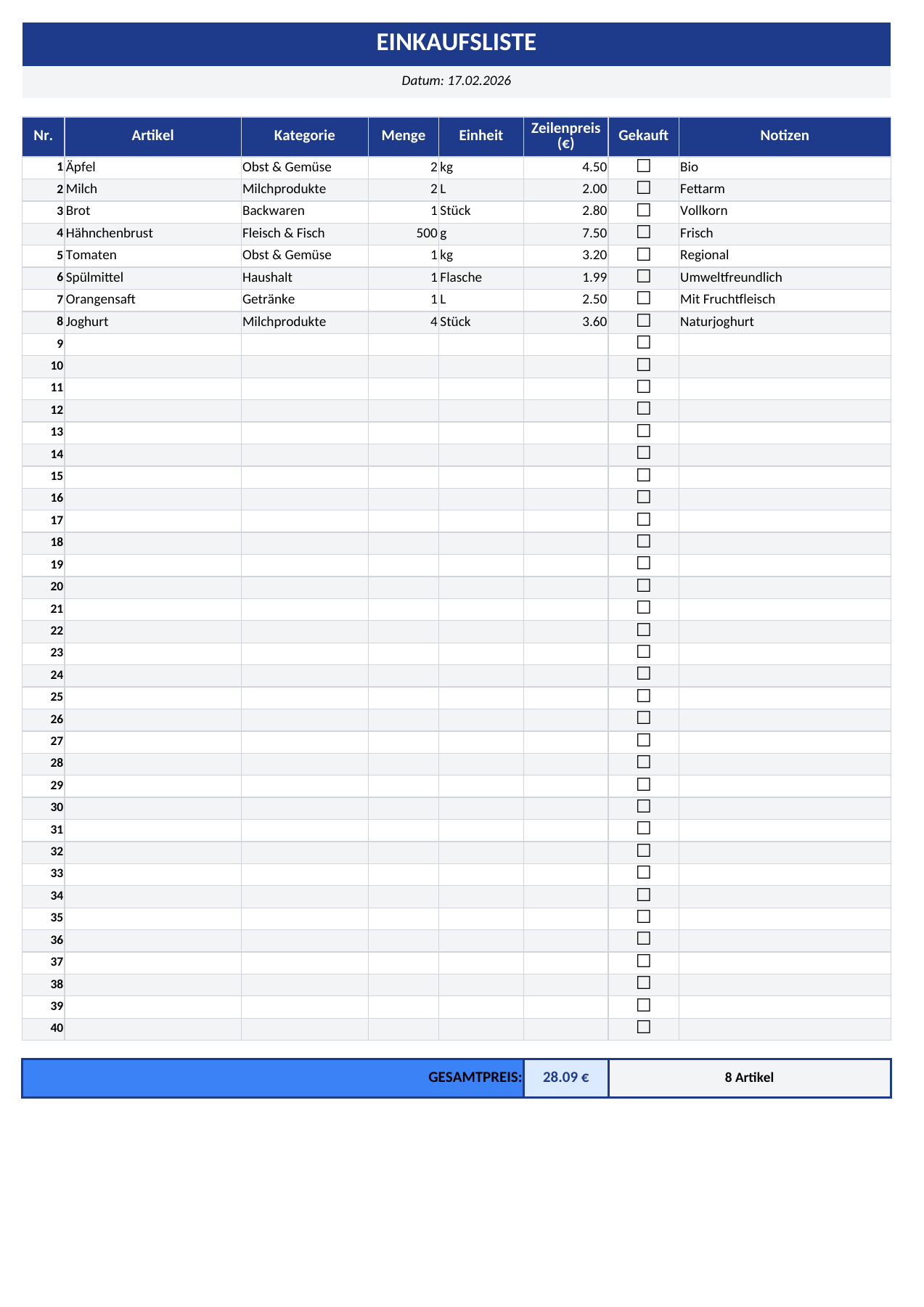
Öffne das Blatt Einkaufsliste und ändere das Beispieldatum in A2. Das Datum ist ein Textfeld und springt nicht automatisch auf heute. Überlege anschließend, für welche Mahlzeiten und wie viele Personen du einkaufst. Ein kurzer Blick in Kühlschrank, Vorratsschrank und Gefrierfach verhindert doppelte Einkäufe.
Wenn mehrere Personen dieselbe Liste ergänzen, vereinbart eine Schreibweise. „Milch“ und „H-Milch 1 L“ könnten sonst als zwei getrennte Wünsche stehen bleiben. Fasse gleiche Produkte zusammen, sofern Sorte, Packungsgröße und Verwendungszweck übereinstimmen.
In Spalte F gehört der Betrag für die eingetragene Menge. Die Vorlage multipliziert Menge und Stückpreis nicht automatisch. Das ist praktisch bei unterschiedlich verkauften Waren, verlangt aber eine einheitliche Eingabe.
| Artikel | Menge und Einheit | Einzutragender Zeilenpreis |
|---|---|---|
| Äpfel | 2 kg zu 2,25 € je kg | 4,50 € |
| Milch | 2 L, insgesamt zwei Packungen zu 1,00 € | 2,00 € |
| Brot | 1 Stück zu 2,80 € | 2,80 € |
| Gesamt | 3 Einkaufspositionen | 9,30 € |
Für die Äpfel trägst du 4,50 ein, nicht 2,25. Würdest du überall Einzelpreise eintragen, würde die Summe zu niedrig ausfallen. Bei einem Produkt nach Gewicht kannst du zunächst schätzen und den Betrag später durch den Preis vom Kassenbon ersetzen.
Menge und Preis beantworten unterschiedliche Fragen
Die Menge beschreibt, was du mitbringen möchtest. Der Zeilenpreis beschreibt, was diese gesamte Position kostet. Zwei Kilogramm Äpfel bleiben eine Einkaufsposition. Deshalb zeigt die Artikelzahl im Beispiel 3 an und nicht die Summe aller Stück-, Liter- und Kilogrammangaben.
Die überarbeitete Datei speichert die Beispielmengen und Preise als Zahlen. Eigene Beträge solltest du ebenfalls numerisch eingeben, in einer deutschen Excel-Umgebung etwa als 4,50. Ein vorangestelltes Apostroph oder zusätzlicher Text kann die Zahl in Text verwandeln. Ein Euro-Zeichen stellst du über das Zahlenformat ein.
Die Auswahllisten sind für C5:C44 und E5:E44 eingerichtet. Ihre Inhalte stammen aus dem Blatt Kategorien: Kategorien stehen in A4:A13, Einheiten in C4:C12. Damit wirken Änderungen an diesen Einträgen auch in den Dropdown-Listen. „Flasche“ ist als Einheit für entsprechende Produkte enthalten.
Die Bereiche heißen Einkauf_Kategorien und Einkauf_Einheiten. Du findest sie im Namens-Manager von Excel. Für das bloße Umbenennen eines vorhandenen Eintrags brauchst du die Datenüberprüfung nicht neu einzurichten.
In Spalte G steht zunächst das Zeichen ☐. Ersetze es bei einem gekauften Artikel durch ☑ oder verwende ein vereinbartes kurzes Wort. Auf dem Ausdruck setzt du einfach einen Haken mit dem Stift. Das Zeichen reagiert nicht wie eine Schaltfläche auf einen einzelnen Klick.
Ein Haken verändert weder die Preissumme noch die Artikelzahl. Die Summe in F46 umfasst immer F5:F44, auch wenn einzelne Positionen noch nicht gekauft wurden. Wenn du einen Artikel ganz streichst, entferne deshalb auch seinen Preis. Nur den Namen zu löschen lässt einen vorhandenen Betrag weiterhin in der Gesamtsumme stehen.
Nach dem Einkauf kannst du die Preise mit dem Bon abgleichen. Entscheide, ob Pfand und Rabatte als eigene Zeilen erscheinen oder im jeweiligen Zeilenpreis enthalten sind. Beide Arbeitsweisen können übersichtlich sein; wichtig ist, denselben Betrag nicht doppelt zu zählen.
Trage das Geschäft in die Notizspalte ein. Bei unterschiedlichen Preisen kannst du dort zusätzlich deine Alternative festhalten. Die Datei vergleicht keine Händlerangebote und ruft keine aktuellen Preise ab. Für getrennte Budgets je Geschäft sind getrennte Kopien oft leichter zu lesen als eine einzige lange Mischliste.
Ein Filter ist zunächst nicht eingeschaltet. Markiere bei Bedarf A4:H44 und aktiviere den Filter über „Daten“. Damit kannst du beispielsweise nur eine Kategorie oder noch nicht gekaufte Positionen anzeigen. Die Preisformel bleibt eine normale Summe und addiert auch ausgeblendete Zeilen.
Beim Sortieren müssen alle Spalten A:H zusammenbleiben. Wenn du nur die Artikelnamen sortierst, passen Mengen und Preise anschließend nicht mehr zum Produkt. Die Nummern in Spalte A sind feste Werte, keine automatisch neu vergebenen Rangnummern. Du kannst sie nach einer Sortierung neu nummerieren oder unverändert als Zeilenkennung verwenden.
Beim Speichern als PDF bleibt genau dieser gewählte Druckstand erhalten. Für den nächsten Einkauf speicherst du eine neue Kopie, passt das Datum an und entfernst alte Mengen, Preise und Haken. So bleiben vergangene Listen als Vergleich erhalten, ohne dass alte Beträge im neuen Einkauf landen.
Füge neue Zeilen innerhalb des Eingabebereichs vor der Summenzeile ein und übernimm Formate sowie Datenüberprüfung aus einer vorhandenen Zeile. Kontrolliere danach die Formel der Preissumme und den Bereich des Artikelzählers. Neue Zeilen unterhalb der Summe werden vom bisherigen Bereich nicht erfasst.
Eine kurze Kontrolle genügt: Ergänze eine Testposition mit 1,00 €. Die Summe muss um genau 1,00 € und der Zähler um eine Position steigen. Entferne den Test anschließend. Die Datei schützt die Formeln nicht vor Überschreiben, deshalb lohnt sich eine unveränderte Ausgangskopie.
Für andere Alltags- und Büroaufgaben findest du weitere Dateien in der Vorlagen-Bibliothek. Diese Einkaufsliste bleibt bewusst bei Produkten, Mengen und Zeilenpreisen: Sie führt keinen Lagerbestand und erzeugt keinen Speiseplan.