
Urlaubsplanung Excel Vorlage – Kostenlos (2026)
12
Kostenloser Download
Professionelle Organigramm Vorlage für Excel. Heute, 17.02.2026. Klar strukturiert, anpassbar, DSGVO‑konform. Inkl. Anleitung & Farbschema.


Kennst du das? Das Team wächst, Zuständigkeiten ändern sich – und plötzlich verliert man den Überblick. Wer berichtet an wen? Welche Rolle gehört zu welcher Ebene? Genau an diesem Punkt haben wir bei Excel Für Alle immer wieder hilfesuchende E-Mails gesehen. Also haben wir gehandelt.
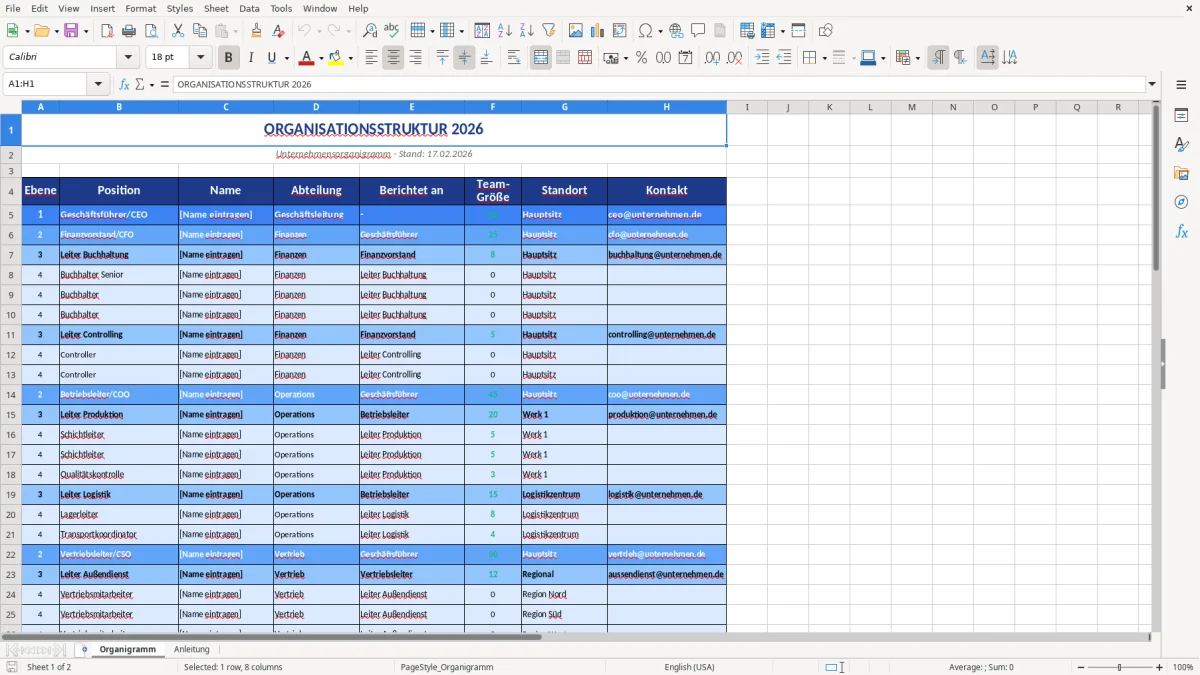
Wir haben eine Organigramm Vorlage in Excel entwickelt, die nicht mit Overhead nervt, sondern sofort Klarheit schafft. Öffnen, eintragen, fertig – inklusive sauberer Ebenenstruktur, deutschen Spaltenbezeichnungen und dem aktuellen Stand. Wie in Abbildung 1 zu sehen ist, steht oben deutlich ORGANISATIONSSTRUKTUR 2026, darunter „Unternehmensorganigramm – Stand: 17.02.2026“ im deutschen Datumsformat. Es wirkt professionell, ist aber angenehm simpel.
Warum Excel? Weil es überall vorhanden ist, schnell geteilt werden kann und im Alltag funktioniert. Wir haben die Vorlage so gebaut, dass sie in KMU, Agenturen, Vereinen oder sogar im Projektumfeld einsetzbar ist – ohne Spezialsoftware und ohne lange Einarbeitung.
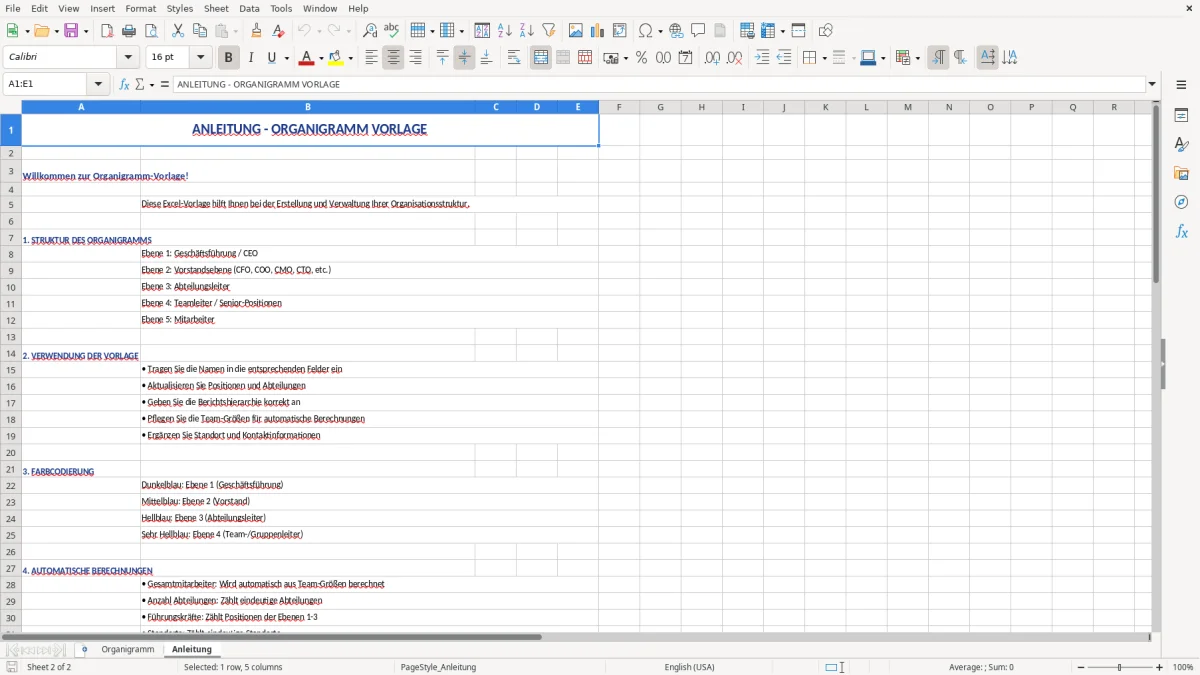
Auf dem zweiten Tabellenblatt „Anleitung“ (siehe Abbildung 2) führen wir dich Schritt für Schritt durch die Einrichtung, geben Praxis-Tipps aus echten Projekten und zeigen, wie du die Vorlage DSGVO‑konform nutzt.
Öffne zuerst das Blatt „Organigramm“. Oben siehst du die große Titelzeile und den Stand mit heutigem Datum. Das schafft Transparenz für alle, die das Dokument nutzen. Trage dann in den Zeilen deine Organisation ein: In „Ebene“ startest du mit 1 für Geschäftsführung, 2 für Bereichs-/Abteilungsleitung, 3 für Teamleitung, 4 für Mitarbeitende. Bei „Position“ die Funktionsbezeichnung (z. B. Teamleiter Vertrieb), bei „Name“ die Person, „Abteilung“ selbsterklärend.
Wichtig ist „Berichtet an“: Nutze hier den Namen oder die Position der übergeordneten Rolle. So lesen Kolleginnen und Kollegen die Struktur in Sekundenschnelle. „Team‑Größe“ hilft, Führungsspannen sichtbar zu machen; „Standort“ ist Gold wert für Multi‑Site‑Teams; „Kontakt“ empfehlen wir nur mit dienstlichen Angaben (E‑Mail, Durchwahl).
Wechsle dann ins Blatt „Anleitung“. Dort findest du Tipps zur Datenpflege, zu sinnvollen Bezeichnungen und zu DSGVO-konformer Nutzung. Für Besprechungen kannst du die Spaltenbreiten einfach anpassen und im Querformat drucken. Wenn du möchtest, filterst du kurz nach Abteilung oder Ebene – so hast du Auszüge für Onboarding, Audits oder Projektorganisation parat.
Wir haben in vielen Organisationen erlebt: Spezialtools für Organigramme wirken am Anfang schick, werden aber selten konsequent gepflegt. Excel dagegen ist überall im Einsatz – vertraut, flexibel und in jedem Meeting greifbar. Genau deshalb haben wir unsere Organigramm Vorlage Excel bewusst tabellarisch aufgebaut. In Abbildung 1 erkennst du den klaren Startpunkt: eine deutliche Überschrift „ORGANISATIONSSTRUKTUR 2026“ und direkt darunter der Stand „17.02.2026“. Damit ist sofort klar, wie aktuell die Informationen sind. Die Spalten „Ebene“, „Position“, „Name“, „Abteilung“, „Berichtet an“, „Team‑Größe“, „Standort“, „Kontakt“ decken die typischen Fragen in Unternehmen ab – ohne Ballast.
Unsere Erfahrung: Eine numerische Ebenenlogik (1 = Geschäftsführung, 2 = Bereich/Abteilung, 3 = Team, 4 = Mitarbeitende) verhindert hitzige Debatten über Titel und sorgt für Wartbarkeit. Standardisiere außerdem Abteilungsnamen (z. B. „Finanzen“ statt „Finance/Accounting“) und vereinbare, ob „Berichtet an“ den Namen oder die Funktion enthält – Hauptsache einheitlich. So kannst du später problemlos filtern, sortieren und Versionen vergleichen. Abbildung 2 auf dem Blatt „Anleitung“ führt dich durch diese Konventionen, damit das Organigramm auch in drei Monaten noch klar lesbar ist.
Diese klare Struktur erleichtert auch die Personaleinsatzplanung, weil Ebenen, Abteilungen und Berichtswege dort konsistent weiterverwendet werden können.
Ein Organigramm enthält personenbezogene Daten – deshalb ist die DSGVO immer mitzudenken. Unsere Empfehlung: Trage nur dienstliche Informationen ein (Vor- und Nachname, Funktion, Firmen‑E‑Mail, Durchwahl) und verzichte auf private Telefonnummern, Geburtsdaten oder Fotos. Lege das Workbook an einem zugriffsbeschränkten Ort (z. B. SharePoint/OneDrive mit passenden Rechten) ab und pflege eine kurze Änderungshistorie im Blatt „Anleitung“ (Abbildung 2 zeigt ein Beispielaufbau). So bleibt nachvollziehbar, wer wann was angepasst hat.
In Unternehmen mit Betriebsrat lohnt eine frühzeitige Abstimmung. Transparente Organigramme fördern Zusammenarbeit, können aber auch Fragen zur Veröffentlichung im Intranet auslösen. Unser Tipp: Ein internes Organigramm mit Kontaktdaten, ein externes (z. B. fürs Onboarding oder Audits) ohne Kontaktdaten. Auch aus Sicht von ISO 9001 oder internen QM‑Richtlinien ist ein aktuelles Organigramm wichtig, weil Verantwortlichkeiten klar dokumentiert sein müssen. Unsere Vorlage unterstützt genau das: eindeutige Rollen, klare Berichtswege und ein sichtbarer Aktualitätsstand. Und weil das Datum in deutscher Schreibweise erscheint („Stand: 17.02.2026“), passt es nahtlos in deine übrige Dokumentation.
Wir sehen drei typische Einsatzfälle, in denen die Organigramm Vorlage Excel sofort Wirkung zeigt. Erstens: das klassische Unternehmensorganigramm mit Geschäftsführung, Bereichsleitungen, Teams und Mitarbeitenden über mehrere Standorte hinweg. Die Spalten „Standort“ und „Team‑Größe“ liefern genau die Informationen, nach denen Geschäftsführung und HR regelmäßig fragen. Zweitens: Projektorganisationen – insbesondere bei Agenturen, Bauprojekten oder IT‑Implementierungen. Hier ordnen wir Rollen wie Projektleitung, Teilprojektleitung, PMO und Fachstream‑Leads den Ebenen 1–3 zu und listen darunter die Teammitglieder. Drittens: Vereine, Praxen und Einrichtungen, die häufig ohne teure Software auskommen müssen, aber dennoch Verantwortlichkeiten sauber darstellen wollen.
Praktisch ist dabei, wie schnell du Auszüge erstellst: Filtere nach „Abteilung“ oder „Standort“ und drucke die Ansicht fürs Weekly-Meeting. Für Onboarding‑Mappen empfehlen wir eine Version ohne Kontaktdaten. Und wenn sich Rollen verändern, passt du einfach die Zeile an – das Datum in der Kopfzeile bleibt der verlässliche Anker. Abbildung 1 gibt dir dafür die optische Struktur, Abbildung 2 die Vorgehenshinweise. So bleibt das Organigramm aktuell, ohne zum Nebenprojekt zu werden.
Aus hunderten Rückmeldungen haben wir ein paar Best Practices destilliert. Erstens: Halte die Ebenen strikt numerisch. Dadurch kannst du später per Sortierung die gesamte Hierarchie logisch aufbauen (1 vor 2 vor 3 vor 4). Zweitens: Verwende in „Berichtet an“ konsequent entweder die Funktionsbezeichnung oder den vollständigen Namen – Mischformen erschweren die Analyse. Drittens: Nutze Farben sparsam, aber gezielt. Unser Farbschema je Ebene sorgt für Orientierung, ohne zu überfrachten. In Meetings mit Beamer empfehlen wir, die Spaltenbreiten leicht zu erhöhen und das Blatt im Querformat zu drucken – so liest sich alles auch in der letzten Reihe.
Optional kannst du in Excel eine bedingte Formatierung für „Team‑Größe“ ergänzen, um sehr große Teams visuell zu markieren. Für Release‑Wechsel (z. B. bei Reorganisationen) bewährt sich eine Kopie des Blatts mit dem Datum im Namen. Und wenn du Daten aus HR‑Systemen importierst: Führe zunächst eine Spaltenzuordnung in einer Hilfstabelle durch, damit „Abteilung“ und „Standort“ exakt deinem Namensstandard entsprechen. All diese Hinweise haben wir kompakt im Blatt „Anleitung“ zusammengefasst (siehe Abbildung 2), damit dein Organigramm nicht nur heute, sondern auch in sechs Monaten stabil läuft.
Ja, mit einem kleinen Zwischenschritt. Unsere Vorlage ist bewusst tabellarisch, weil sie sich schneller pflegen lässt. Für eine grafische Darstellung kannst du die Rollenstruktur als Grundlage nehmen und in PowerPoint (SmartArt „Organigramm“) oder Microsoft Visio nachbauen. Wer es fortgeschrittener mag, nutzt Power Query/Power Automate oder Add‑Ins, die aus einer Tabelle Hierarchien visualisieren. Wichtig bleibt: Die Tabelle ist die Single Source of Truth – die Grafik leitest du davon ab, wenn sie für ein Board‑Meeting gebraucht wird.
Lege Verantwortlichkeiten fest: Eine Person pflegt das Original, Bereichsleitungen liefern Änderungen gebündelt zu festgelegten Terminen. Nutze das Datumsfeld in der Kopfzeile („Stand: 17.02.2026“) als Qualitätsanker und protokolliere wesentliche Änderungen kurz im Blatt „Anleitung“. Arbeite außerdem mit einheitlichen Bezeichnungen – so minimierst du Nacharbeit beim Sortieren und Filtern. Für größere Umbauten empfehlen wir Versionskopien (z. B. „Organigramm_2026-02-17“).
Wir setzen auf Standardfunktionen und eine saubere Formatierung (Calibri, zusammengeführte Titelzellen, klare Spalten). Die Vorlage läuft reibungslos in Microsoft 365 (Windows/Mac) und gängigen Desktopversionen. Das Datumsformat ist deutsch (TT.MM.JJJJ). In stark veralteten Office-Versionen können einzelne Formatdetails abweichen; LibreOffice zeigt die Daten an, übernimmt aber unter Umständen nicht alle Formatierungen identisch.
Klar. Passe die Zellenformate an deine CI an und ergänze bei Bedarf weitere Spalten (z. B. „Stellvertretung“ oder „Beschäftigungsart“). Achte nur darauf, die Kernlogik beizubehalten: numerische „Ebene“, sprechende „Position“ und einheitliche Einträge bei „Berichtet an“. In der „Anleitung“ (Abbildung 2) haben wir dazu bewährte Muster und kurze Checklisten hinterlegt.
Nutze ausschließlich dienstliche Kontaktdaten, vermeide sensible Informationen und speichere die Datei zugriffsgeschützt (z. B. SharePoint/OneDrive mit Rollenrechten). Informiere – falls vorhanden – den Betriebsrat über Zweck und Verbreitung. Für ISO‑ oder QM‑Audits hilft die klare Rollen‑ und Verantwortlichkeitsdarstellung; unsere Vorlage zeigt das sauber gegliedert mit deutschem Datumsformat und nachvollziehbarer Struktur. So erfüllst du Dokumentationspflichten, ohne Datenschutz zu verletzen.