Prüfprotokoll Vorlage Excel kostenlos (2026)
4
Kostenloser Download
Rezeptsammlung Excel mit Rezept-IDs, Zutatenliste, Zeitberechnung und Dashboard. Anleitung zur manuellen Druckseite, Einkaufsfilter und eigenen Angaben.



Die Rezeptsammlung als Excel-Vorlage verbindet eine Rezeptdatenbank, eine Zutatenliste, eine manuelle Druckseite und ein Dashboard. Du kannst Rezepte kategorisieren, Zeiten dokumentieren und Favoriten markieren. Zehn Rezeptzeilen und fünfzehn Zutatenzeilen sind vorbereitet; die enthaltenen Beispiele sind teilweise unvollständig.

Verwende in Rezeptdatenbank die Zeilen 6 bis 15. Jede Rezept-ID muss eindeutig sein. Rezeptname, eine Kategorie aus der Liste und die Schwierigkeit bilden die Stammdaten, die für die Auswertung benötigt werden. Weitere Angaben wie Küche, Saison, Anlass und Quelle kannst du ergänzen.
Die Spalte V zeigt Erfasst oder ID oder Stammdaten prüfen. Doppelte IDs werden nicht als zwei eigenständige Rezepte gezählt. Eine stabile ID ist besonders wichtig, weil die Zutatenliste darüber den passenden Rezeptnamen zuordnet.
Ersetze die fiktiven Einträge durch deine eigenen Fassungen und halte die Quelle fest. Eine fehlende Zubereitungsanleitung lässt sich nicht aus dem Rezeptnamen oder einem Dashboardwert ableiten.
Die Gesamtzeit in H ist die Summe der beiden Zahlen in F und G. Wenn ein Schritt keine Zeit benötigt, trage 0 ein. Eine leere Zeitangabe bleibt unbekannt und wird nicht als null Minuten behandelt. Die Gesamtzeit bleibt dann leer.
Das Dashboard mittelt nur berechnete Gesamtzeiten. Ein Rezept kann als Datensatz erfasst sein, obwohl seine Zeiten noch fehlen; die Zahl aller Rezepte und die Zahl der Rezepte mit einer berechenbaren Dauer müssen daher nicht übereinstimmen.
Portionen sind eine manuelle Angabe. Eine Änderung der Portionenzahl skaliert die Zutaten nicht. Auch Kalorien werden nicht aus den Zutaten berechnet: die Beispielwerte sind bewusst leer, damit keine ungeprüften Nährwertangaben wie berechnete Ergebnisse aussehen.
| Angabe | Funktion |
|---|---|
| Rezept-ID | Verweist auf genau einen erfassten Datensatz der Rezeptdatenbank. |
| Rezeptname | Wird bei eindeutiger Zuordnung aus der Datenbank übernommen. |
| Zutat, Menge und Einheit | Manuelle Angaben; Mengen müssen numerisch und nicht negativ sein. |
| Einkaufsliste | Ja oder Nein; danach lässt sich die Tabelle filtern. |
| Kontrolle K | Gültig oder Prüfen. |
Die Spalte N in der Rezeptdatenbank zählt die zugeordneten gültigen Zutatenzeilen. Vier dort erfasste Zeilen bedeuten nicht, dass das Rezept vollständig ist: Salz, Gewürze oder weitere Zutaten können noch fehlen. Vergleiche die Liste mit der vollständigen Rezeptfassung.
Der Einkaufsfilter fasst gleiche Zutaten nicht zusammen und rechnet keine Einheiten um. 200 g und 2 EL dürfen deshalb nicht einfach addiert werden. Eine Einkaufsliste für mehrere Rezepte musst du anhand der gefilterten Zeilen selbst zusammenstellen.
Rezeptdetail ist eine eigenständige Druckvorlage. Trage Rezeptname, Portionen, Zutaten und Zubereitung ein oder übertrage die Angaben aus deinen Unterlagen. Die Rezept-ID in B5 ist nur eine Kennzeichnung und lädt keine Daten automatisch.
Die Zeiten B14 und D14 sind numerische Minutenwerte; F14 summiert sie, wenn beide vollständig sind. Mengen und Einheiten stehen in getrennten Spalten. Prüfe vor dem Druck den Bereich A1:F50 und die Zeilenumbrüche der Zubereitung.
Änderungen in der Datenbank aktualisieren die Druckseite nicht. Speichere die passende Fassung zusammen mit der Rezeptquelle, damit eine ältere Druckseite nicht mit einem inzwischen geänderten Datenbankeintrag verwechselt wird.
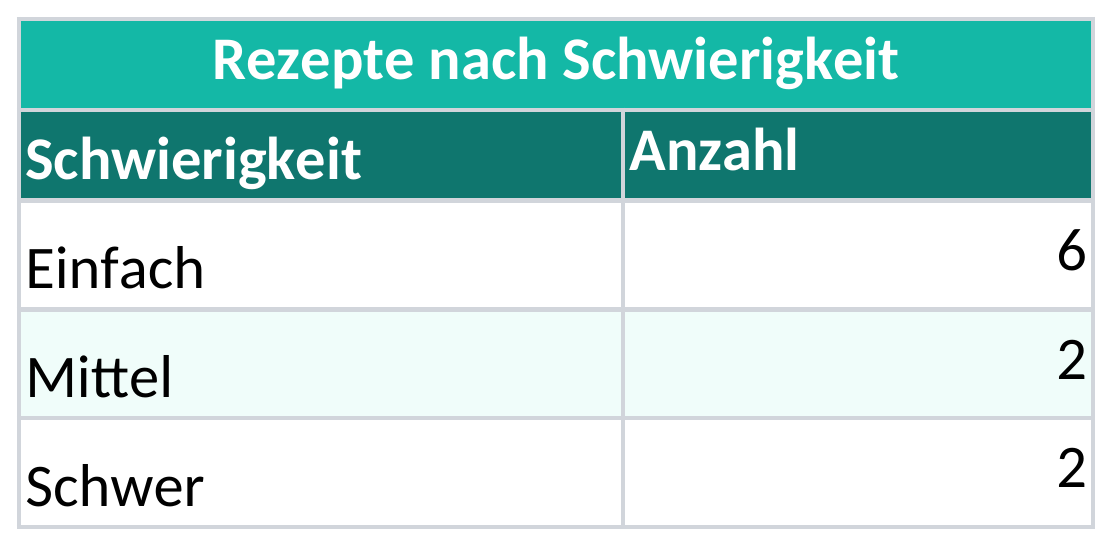
Das Dashboard zählt Kategorien, Favoriten, Ernährungsformen und Schwierigkeitsgrade anhand der erfassten Rezepte. Auch die Schwierigkeitsverteilung wird berechnet: Wenn du den letzten Datensatz von Schwer auf Einfach änderst, verschieben sich die beiden Zähler entsprechend.
Ernährungsformen sind manuelle Tags. Die Datei prüft weder Zutaten noch Allergene und bestätigt keine Allergenfreiheit. Allergene und Kalorien sind zum eigenen Prüfen vorgesehen; ein leerer Wert bedeutet unbekannt.
Für mehr als zehn Rezepte oder fünfzehn Zutatenzeilen erweitere Formeln, Filter, Validierungen und Dashboardbereiche gemeinsam. Nur eine neue Zeile unter die vorhandene Tabelle zu schreiben, reicht für die Verknüpfungen nicht aus.