
Gehaltsabrechnung Excel Vorlage – Schnell & DSGVO‑konform
1
Kostenloser Download
Kostenlose Tourenplanung Excel Vorlage: Fahrer, Fahrzeuge, Kunden, Auswertung. DSGVO-konform. Download & Start am 17.02.2026.
Touren planen unter Zeitdruck – das fühlt sich oft an wie Jonglieren mit zu vielen Bällen: Fahrer, Fahrzeuge, Lieferfenster, Adressen, Rückmeldungen. Wir kennen diese Realität. Genau deshalb haben wir bei Excel Für Alle unsere tourenplanung excel vorlage kostenlos entwickelt. Heute, am 17.02.2026, ist sie aktueller denn je: simpel, verlässlich, auf den deutschen Alltag zugeschnitten.
Die Idee entstand bei einem Kunden aus der Logistik, der seine Touren noch auf Zetteln und in drei verschiedenen Dateien pflegte. Unser Team hat die Abläufe analysiert, die Engpässe identifiziert und eine saubere, klare Struktur in Excel gebaut – mit Stammdaten, Drop-downs, Status und einer Auswertung, die auf einen Blick zeigt, was wirklich zählt.
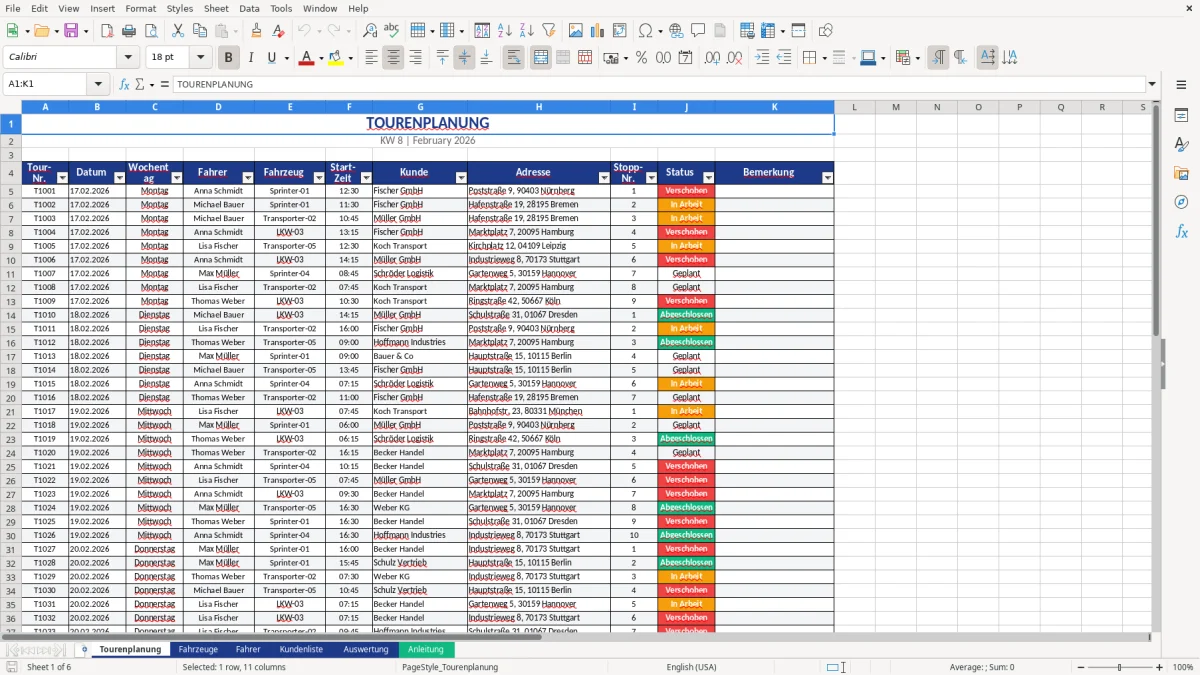
Wichtig war uns: Keine Spielereien, sondern präzise Felder, die du wirklich brauchst – Tour-Nr., Datum (TT.MM.JJJJ), Wochentag, Fahrer, Fahrzeug, Start-Zeit, Kunde, Adresse, Stopp-Nr., Status, Bemerkung. Und darüber eine automatisch gesetzte Kalenderwoche mit Monat – damit jede Planung an einem Ort bleibt. Wie in Abbildung 1 zu sehen ist, steht die Woche im Fokus, die Details sind in Sekunden gepflegt.
Wir haben die Vorlage so konzipiert, dass sie dich nicht ausbremst, sondern beschleunigt. Klare Stammdatenblätter, eine visuelle Auswertung und eine verständliche Anleitung runden das Paket ab. Du öffnest die Datei – und legst los.
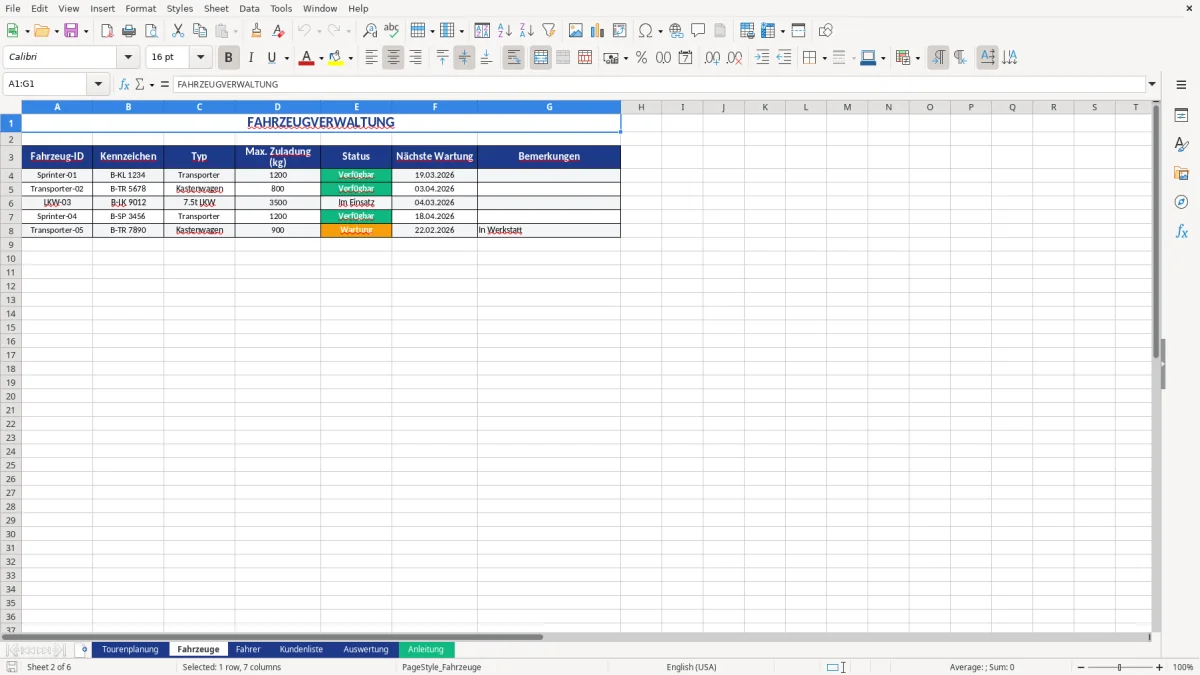
Starte im Blatt „Anleitung“ (Abbildung 6): Dort haben wir die Kurzführung notiert. Dann wechsle zu „Fahrzeuge“ (Abbildung 2) und „Fahrer“ (Abbildung 3) und trage deine Stammdaten ein – Kennzeichen, Kapazitäten, Ansprechpartner; bei Fahrern Name, Qualifikation, ggf. Schicht. In „Kundenliste“ (Abbildung 4) hinterlegst du Firmenname, Adresse, PLZ/Ort und optionale Zeitfenster.
Jetzt kommt der Kern: „Tourenplanung“ (Abbildung 1). Wähle das Datum (TT.MM.JJJJ), der Wochentag erscheint zur Kontrolle. Über die Drop-downs suchst du Fahrer und Fahrzeug aus, vergibst die Tour-Nr. und ordnest die Stopp-Nr. je Kunde. Trage Start-Zeit als hh:mm ein. Den Status setzt du je Stopp (z. B. geplant, unterwegs, erledigt) und notierst Besonderheiten in „Bemerkung“.
Wenn eine Woche geplant ist, öffne „Auswertung“ (Abbildung 5): Dort siehst du deine Kennzahlen und erkennst Engpässe sofort. Unser Tipp: Fixiere in der Tourenplanung die Kopfzeile, damit Titel und Spaltenüberschriften immer sichtbar bleiben, auch bei vielen Stopps.
Excel ist für viele Disponenten das vertraute Werkzeug. Darauf bauen wir auf – und vermeiden dabei typische Stolperfallen. In der „Tourenplanung“ (Abbildung 1) siehst du pro Kalenderwoche alle relevanten Spalten kompakt nebeneinander: Tour-Nr., Datum, Wochentag, Fahrer, Fahrzeug, Start-Zeit, Kunde, Adresse, Stopp-Nr., Status, Bemerkung. Der Wochentags-Check dient als Sicherheitsnetz gegen falsche Datumsangaben. Das Datumsformat TT.MM.JJJJ und Uhrzeiten im Format hh:mm sind bewusst auf deutsche Standards ausgelegt – so entstehen keine Missverständnisse beim Austausch mit Team und Kunden.
Wir haben außerdem die Stammdaten in die Blätter „Fahrzeuge“ (Abbildung 2) und „Fahrer“ (Abbildung 3) ausgelagert. Das verhindert doppelte Eingaben und Tippfehler. In der Praxis bedeutet das: Du planst schneller, und deine Listen bleiben sauber. „Kundenliste“ (Abbildung 4) liefert die Basis für korrekte Adressdaten, inklusive PLZ und optionalen Lieferfenstern. Der Status je Stopp bringt eine echte Live-Übersicht – klassisch als Ampellogik gedacht (geplant/unterwegs/erledigt), damit jeder im Team weiß, wo ihr gerade steht.
Warum nicht gleich teure Software? Weil viele Betriebe zunächst eine zuverlässige, transparente Lösung brauchen. Unsere tourenplanung excel vorlage kostenlos bringt dich strukturiert ins Doing – ohne Schulungsaufwand, ohne Abo. Und wenn du wächst, skaliert die Datei einfach mit: mehr Zeilen, mehr Touren, mehr Fahrer.
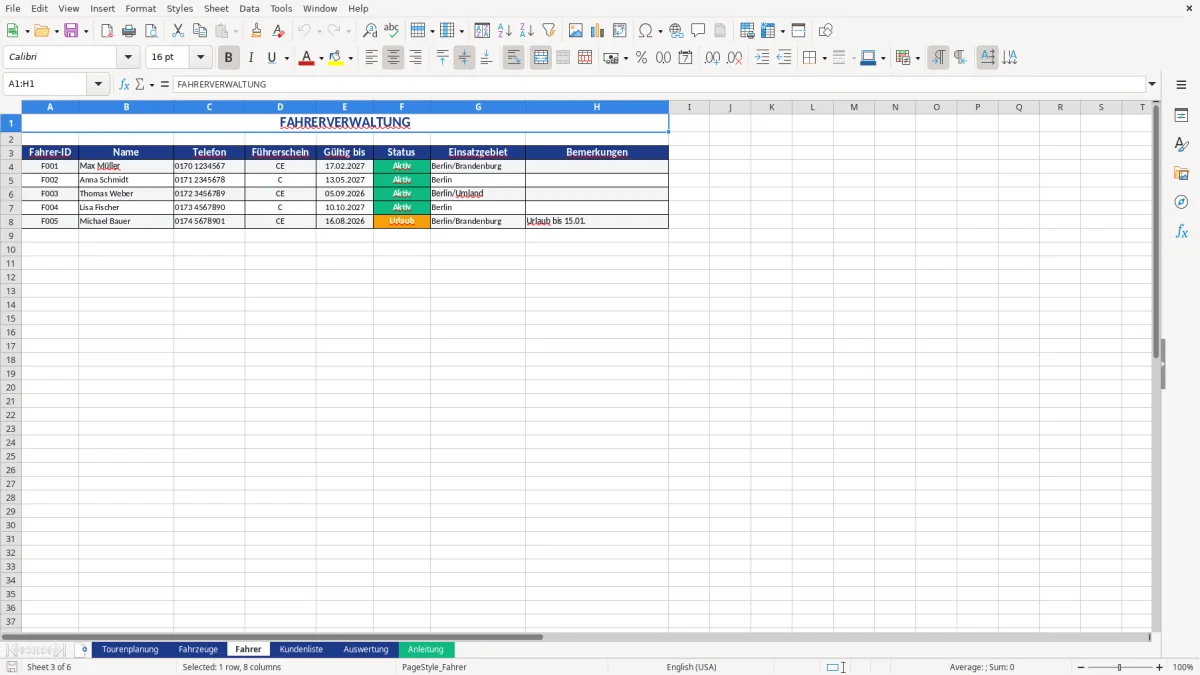
Wir entwickeln für den deutschen Markt – darum achten wir auf Details, die im Alltag zählen. DSGVO beginnt für uns mit Datensparsamkeit: In „Fahrer“ (Abbildung 3) erfassen wir nur Informationen, die für die Tour relevant sind (z. B. Name, Qualifikation). In der „Kundenliste“ (Abbildung 4) setzen wir auf geschäftsbezogene Daten. Unser Tipp: Speichere die Datei auf einem Serverstandort in der EU, vergib differenzierte Zugriffsrechte und pflege ein Löschkonzept für alte Wochenpläne.
Gleichzeitig haben wir die Struktur so gewählt, dass sie typische deutsche Anforderungen unterstützt: klare Kalenderwochen, Wochentagslogik, Datumsformate, sowie optionale Felder für Lieferfenster. In „Fahrzeuge“ (Abbildung 2) kannst du Kapazität oder Besonderheiten (z. B. Kühlkette) dokumentieren. Das hilft, Touren realistisch zu planen. Und bei Fahrern sind Hinweise zu Verfügbarkeiten sinnvoll, um Lenk- und Ruhezeiten im Blick zu behalten. Rechtliche Beratung ersetzen wir natürlich nicht – aber die Vorlage macht es leicht, Zeiten transparent zu dokumentieren.
Die Auswertung (Abbildung 5) unterstützt dich, Engpässe zu erkennen: Welche Fahrer sind stark ausgelastet? Welche Touren laufen regelmäßig über? Das schafft die Grundlage für saubere Abstimmungen mit Kunden – und für bessere Pünktlichkeit im Tagesgeschäft.
Wir haben die tourenplanung excel vorlage kostenlos so gestaltet, dass sie in vielen Branchen direkt funktioniert. Beim Kurierdienst planst du mehrere Abhol- und Zustellstopps je Tour – die „Stopp-Nr.“ sortiert deine Reihenfolge, „Status“ zeigt dir den Fortschritt. Im Handwerk hinterlegst du in der „Kundenliste“ (Abbildung 4) Baustellenadressen und Kontaktinfos, in „Bemerkung“ notierst du Zutrittsdetails oder Materialhinweise. In der ambulanten Pflege unterstützt dich die Tagesstruktur mit Start-Zeiten und kurzen Kommentaren zur Patientenadresse.
Auch im Großhandel oder bei regionalen Lieferdiensten ist die Planung pro Woche (Abbildung 1) Gold wert: Du erkennst sofort, welche Fahrzeuge frei sind und wer noch Kapazitäten hat. Über „Fahrzeuge“ (Abbildung 2) weist du Touren passgenau zu – ob Kastenwagen, Kühlfahrzeug oder Sprinter. Mit der „Auswertung“ (Abbildung 5) prüfst du, ob Touren regelmäßig Verspätungen haben und ob sich Stoppreihenfolgen optimieren lassen.
Unser Credo: erst Struktur, dann Optimierung. Die Datei sorgt dafür, dass alle Daten vollständig und sauber sind. Auf dieser Basis lassen sich später Routen prüfen, Fahrtzeiten vergleichen und Prozesse weiter verfeinern – ohne die Kontrolle über die Daten zu verlieren.
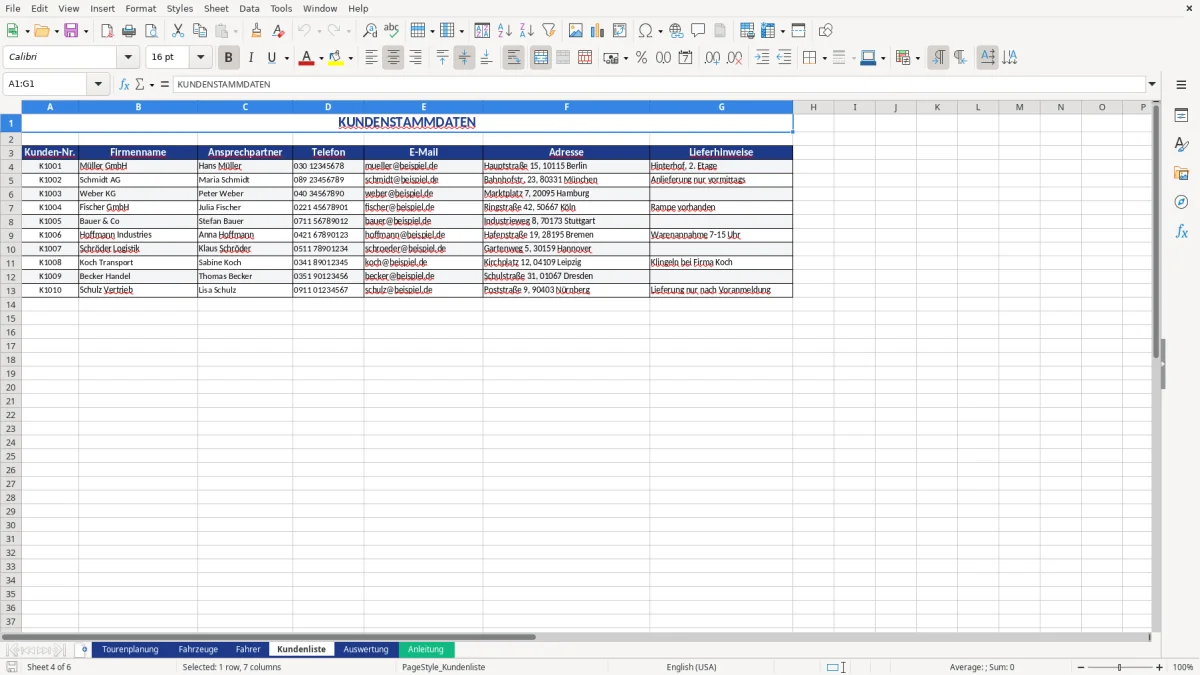
In Projekten mit Dispositionsteams haben wir ein paar Dinge gelernt. Erstens: Einheitliche Schreibweisen sparen Stunden. Nutze die Drop-downs für Fahrer und Fahrzeuge konsequent und halte die „Kundenliste“ (Abbildung 4) sauber – einheitliche PLZ, eindeutige Kundennamen. Zweitens: Plane eine Woche im Voraus und arbeite bei Änderungen mit dem „Status“ – so bleibt der Überblick erhalten, auch wenn es brenzlig wird.
Drittens: Nutze Excel-Bordmittel clever. Filtere in der „Tourenplanung“ (Abbildung 1) nach Fahrer oder Datum, setze AutoFilter und fixiere die Kopfzeile. Sortiere nach „Stopp-Nr.“, sobald neue Stopps hinzukommen. Viertens: Dokumentiere Sonderfälle in „Bemerkung“ statt in separaten Notizen – zentral ist besser als verstreut. Fünftens: Schaue täglich in die „Auswertung“ (Abbildung 5). Wenn eine Kennzahl abweicht (z. B. viele offene Stopps), gehst du gezielt zurück in die Detailzeilen.
Und zuletzt: Lies die „Anleitung“ (Abbildung 6) einmal aufmerksam. Ein sauberer Start spart dir später viel Nacharbeit. Wir haben dort Best Practices hinterlegt – von Datumsformaten bis zu sinnvollen Filterkombinationen.
Ja. Lege pro Tour eine eigene Zeile an und nutze die „Tour-Nr.“ zur Unterscheidung. Über „Stopp-Nr.“ ordnest du die Reihenfolge je Tour. Filtere anschließend nach Fahrer und Datum, um dir nur die relevanten Zeilen anzeigen zu lassen. So bleiben Tagesübersichten übersichtlich – selbst bei vielen Kurzstopps.
Öffne die „Kundenliste“ (Abbildung 4) und füge deine Daten spaltenweise ein: Firmenname, Adresse, PLZ/Ort, optional Zeitfenster. Achte auf einheitliche Schreibweisen und vermeide Sonderzeichen in separaten Feldern. Unser Tipp: Importiere erst 10–20 Datensätze zum Test, prüfe Drop-downs und Filter – dann übernimmst du den Rest in einem Rutsch.
Ja, die Datei ist mit aktuellem Excel für Windows und Mac nutzbar (Microsoft 365 bzw. Desktop-Excel). Achte darauf, Makros sind nicht erforderlich. Speichere als .xlsx, damit Formatierungen, Drop-downs und Auswertung korrekt erhalten bleiben.
Klar. Ergänze in den Stammdatenblättern („Fahrer“, „Fahrzeuge“, „Kundenliste“) deine Werte – die Drop-downs greifen diese automatisch. Statuswerte kannst du in der Tourenplanung erweitern, indem du die zugrundeliegende Auswahlliste anpasst. Wenn du Spalten hinzufügst, achte darauf, Filter und Formatierungen (Kopfzeile) beizubehalten.
Wir nutzen Datumsformat TT.MM.JJJJ, Wochenstruktur mit KW und klare Feldbezeichnungen. Für DSGVO empfehlen wir: minimal notwendige personenbezogene Daten, EU-Serverstandort, rollenbasierte Zugriffe und ein Löschkonzept für alte Wochen. Stammdaten für Fahrer sind bewusst schlank gehalten; Kundendaten sind geschäftsbezogen. So bleibt die Datei praxistauglich und konform.