
Bauzeitenplan Vorlage Excel kostenlos
13
Kostenloser Download
Zeitplan Excel Vorlage kostenlos nutzen: Aufgaben, Termine, Fortschritt und Gantt-Ansicht übersichtlich planen und in Excel verfolgen.


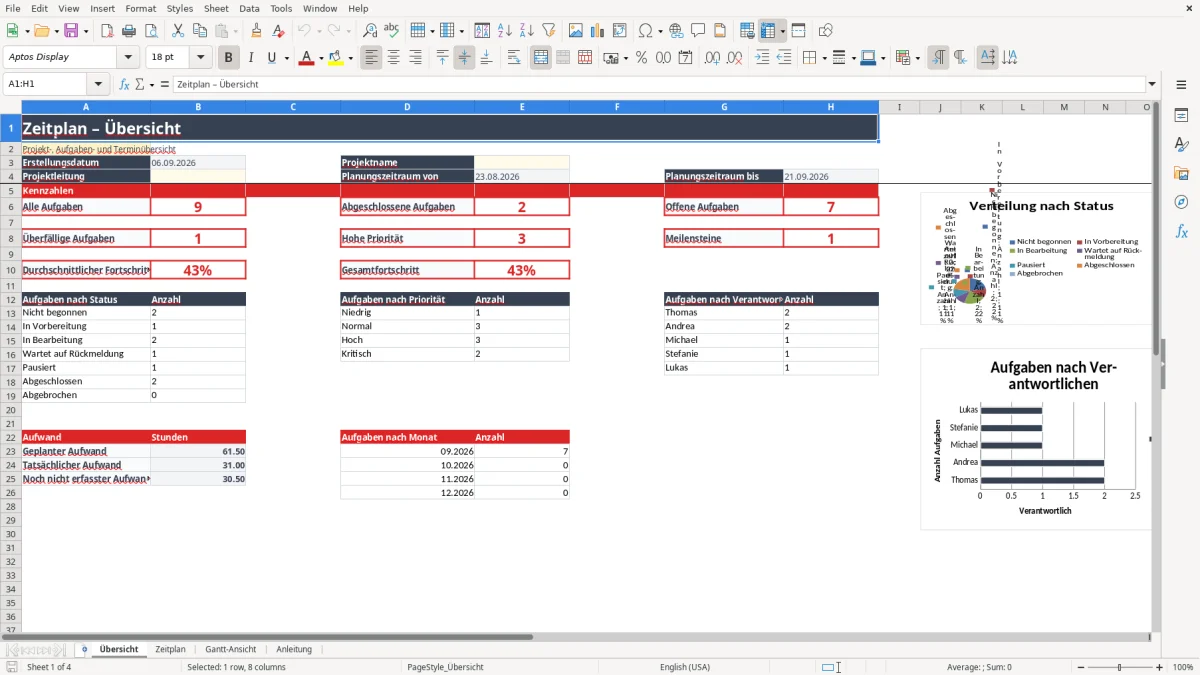
Unsere Zeitplan Excel Vorlage dient dazu, Projekte, Aufgaben, Termine und Meilensteine übersichtlich zu planen und laufend zu verfolgen. Sie enthält die Tabellenblätter Übersicht, Zeitplan, Gantt-Ansicht und Anleitung. Automatische Berechnungen zeigen Dauer, Fortschritt, Aufwand, offene sowie überfällige Aufgaben.
Wir haben diese Vorlage entwickelt, weil Projektplanung in vielen Teams unnötig kompliziert wird. Aufgaben stehen in E-Mails, Termine in Kalendern und Zuständigkeiten in einzelnen Notizen. Wenn sich dann ein Enddatum verschiebt, fehlt schnell der verlässliche Gesamtüberblick. Genau hier setzt unser Zeitplan an: Alle wichtigen Informationen werden an einem zentralen Ort erfasst und miteinander verknüpft.
Auf dem Tabellenblatt „Übersicht“ sehen Sie die wichtigsten Kennzahlen auf einen Blick. Dazu gehören unter anderem alle Aufgaben, abgeschlossene und offene Aufgaben, überfällige Aufgaben, hohe Prioritäten, Meilensteine sowie der durchschnittliche und der gesamte Fortschritt. Wie in Abbildung 1 zu sehen ist, werden diese Werte aus den Einträgen im Tabellenblatt „Zeitplan“ automatisch zusammengeführt.
Das Herzstück ist das Tabellenblatt „Zeitplan“. Dort erfassen Sie Projekte oder Bereiche, Aufgaben, Verantwortliche, Prioritäten, Status, Start- und Enddaten, Fortschritt sowie geplanten und tatsächlichen Aufwand. Die „Gantt-Ansicht“ macht daraus eine visuelle Zeitachse. In der „Anleitung“ erklären wir die ersten Schritte und zeigen, welche Auswahllisten Sie anpassen können. So bleibt die Vorlage verständlich, auch wenn mehrere Personen damit arbeiten.
Beginnen Sie im Tabellenblatt „Übersicht“. Tragen Sie dort den Projektnamen und die Projektleitung ein. Die wichtigsten Datumswerte und Kennzahlen werden anschließend aus dem Tabellenblatt „Zeitplan“ übernommen. In Abbildung 1 sehen Sie, wie die Übersicht als zentrale Kontrollseite aufgebaut ist.
Wechseln Sie danach in den „Zeitplan“. Die vorbereiteten Beispielzeilen zeigen, wie Aufgaben erfasst werden. Für eigene Einträge ergänzen Sie ab der nächsten freien Zeile zunächst ID, Projekt oder Bereich und eine verständliche Aufgabenbezeichnung. Danach wählen Sie Typ, verantwortliche Person, Priorität und Status aus den vorhandenen Listen aus. Start- und Enddatum werden im deutschen Format TT.MM.JJJJ eingetragen. Das Enddatum darf dabei nicht vor dem Startdatum liegen.
Pflegen Sie anschließend Fortschritt, Abhängigkeiten und Aufwand. Die Dauer in Tagen sowie die Terminabweichung werden automatisch berechnet. Tatsächlicher Aufwand sollte regelmäßig ergänzt werden, damit der Vergleich mit dem geplanten Aufwand aussagekräftig bleibt.
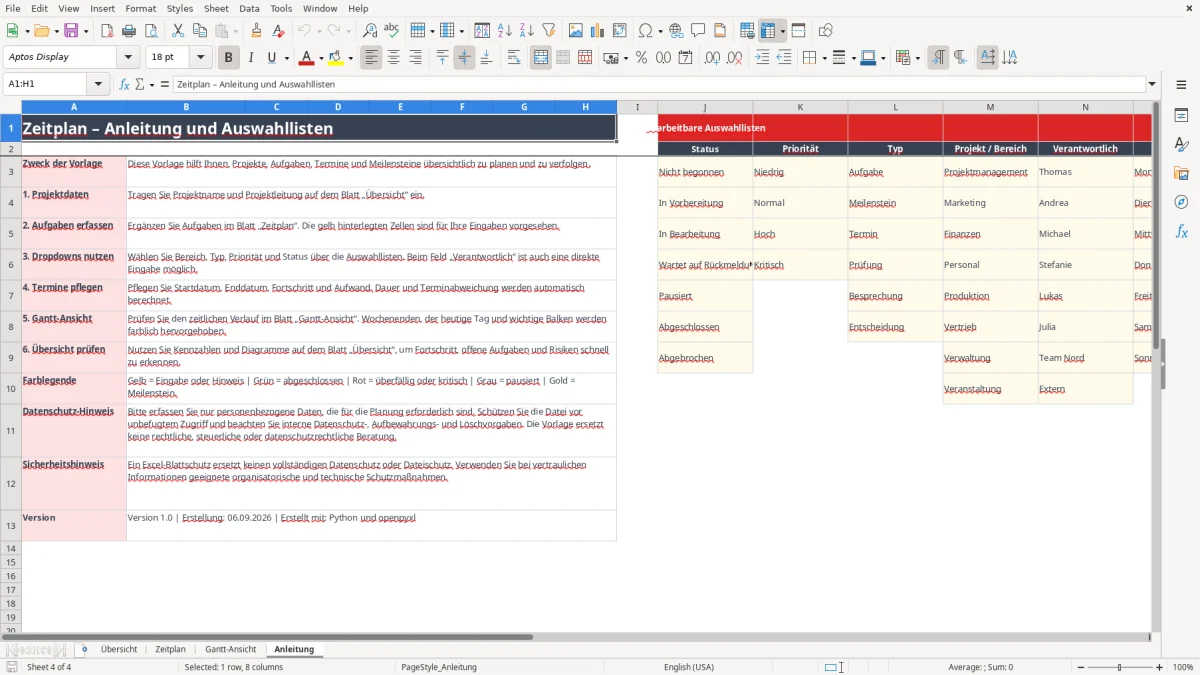
Für die visuelle Kontrolle öffnen Sie die „Gantt-Ansicht“. Wie Abbildung 3 zeigt, werden Aufgaben, Verantwortliche, Status, Priorität und Fortschritt dort entlang einer automatisch aufgebauten Tagesachse dargestellt. Die „Anleitung“ in Abbildung 4 hilft bei der Einrichtung und enthält die bearbeitbaren Listen für Status, Priorität, Typ, Projektbereich und Verantwortliche.
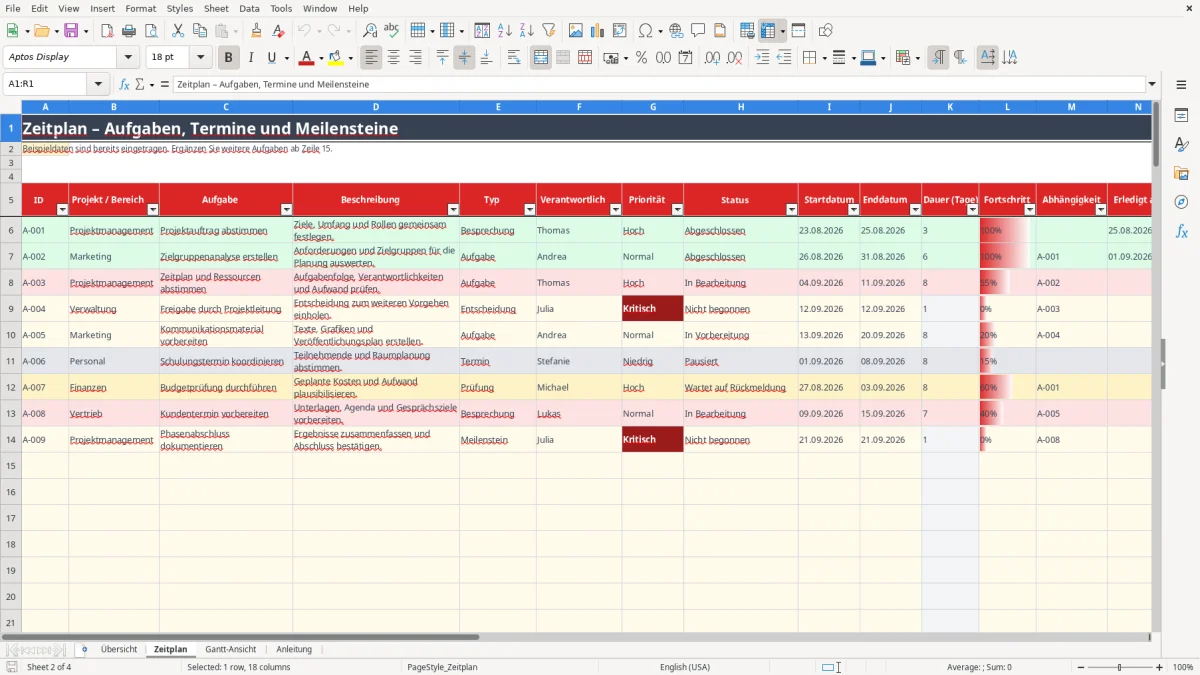
Ein guter Zeitplan ist mehr als eine Liste von Terminen. Er zeigt, welche Aufgabe wann beginnt, wann sie abgeschlossen sein soll, wer dafür verantwortlich ist und welche Arbeitsschritte davon abhängen. Unsere Zeitplan Excel Vorlage bildet genau diese Zusammenhänge ab. Im Tabellenblatt „Zeitplan“ stehen dafür eigene Spalten für ID, Projekt oder Bereich, Aufgabe, Beschreibung, Typ, Verantwortliche, Priorität, Status, Startdatum, Enddatum, Fortschritt, Abhängigkeit, Aufwand und Kommentar bereit.
Das ist besonders hilfreich, wenn mehrere Personen an einem Projekt arbeiten. Statt Zuständigkeiten immer wieder nachzufragen, kann das Team auf einen gemeinsamen Plan zugreifen. Die Statuswerte reichen von „Nicht begonnen“ über „In Bearbeitung“ bis zu „Abgeschlossen“ und weiteren Planungszuständen. Dadurch lässt sich der tatsächliche Projektstand differenzierter beschreiben.
Wir haben außerdem bewusst zwischen Eingaben und Berechnungen unterschieden. Daten wie Aufgabe, Termin, Fortschritt und Aufwand pflegen Sie selbst. Die Dauer und die Terminabweichung errechnet Excel automatisch. So werden Rechenfehler reduziert, und Änderungen an einem Termin wirken sich unmittelbar auf die Auswertung aus. Für deutsche Nutzer sind die Datumsfelder im Format TT.MM.JJJJ formatiert. Bei der Zusammenarbeit sollten Sie zusätzlich klare Regeln festlegen: Wer aktualisiert den Plan, wie oft werden Statuswerte gepflegt und wann gilt eine Aufgabe tatsächlich als abgeschlossen? Eine solche Vereinbarung macht selbst eine einfache Excel-Datei zu einem verlässlichen Arbeitsinstrument.
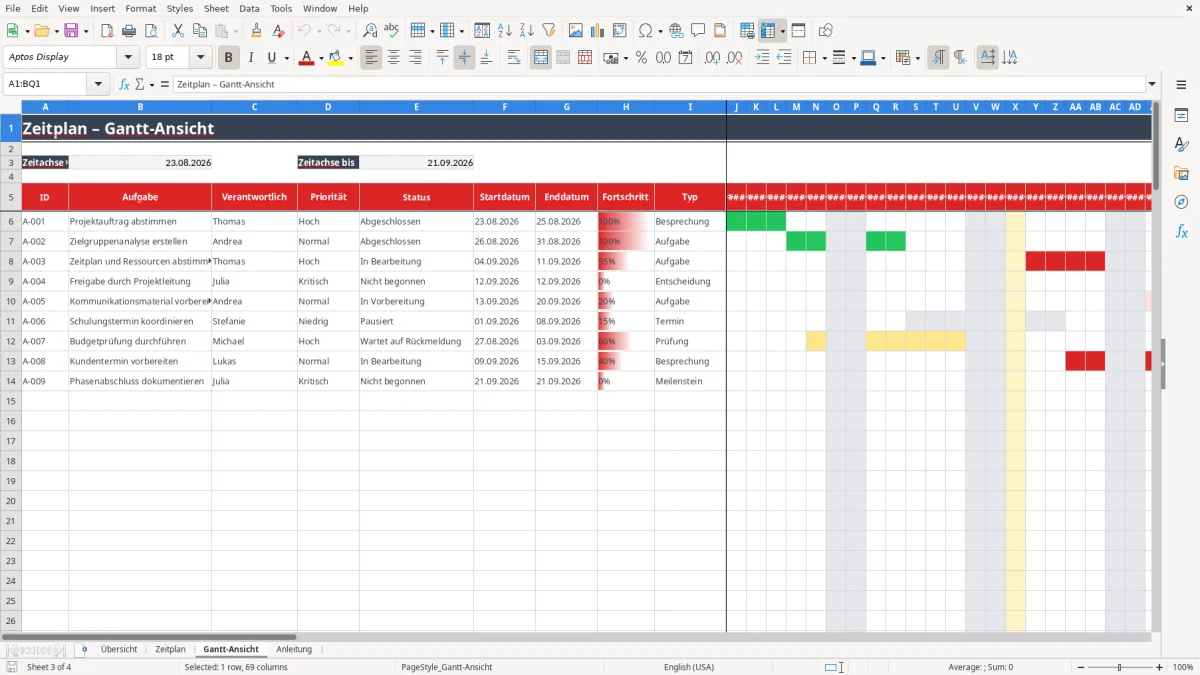
Viele Menschen können einen Projektablauf schneller als Balken auf einer Zeitachse erfassen als in einer langen Tabelle. Deshalb enthält unsere Vorlage das Tabellenblatt „Gantt-Ansicht“. Es übernimmt die relevanten Informationen aus dem „Zeitplan“ und stellt sie entlang einer automatisch aufgebauten Tagesachse dar. Start- und Enddatum, Aufgabe, Verantwortliche, Priorität, Status, Fortschritt und Typ bleiben dabei sichtbar miteinander verbunden.
Wie in Abbildung 3 zu sehen ist, beginnt die Zeitachse mit dem frühesten erfassten Startdatum und reicht bis zum spätesten Enddatum. Sind noch keine Termine eingetragen, verwendet die Ansicht das aktuelle Datum als Ausgangspunkt. Die täglichen Spalten helfen dabei, Überschneidungen und zeitliche Engpässe frühzeitig zu erkennen. Besonders bei Marketingkampagnen, internen Organisationsprojekten, Produktionsvorbereitungen oder der Einführung neuer Abläufe ist diese Sichtweise praktisch.
Wir empfehlen, die Gantt-Ansicht nicht als Ersatz für die Dateneingabe zu verwenden. Änderungen sollten grundsätzlich im Tabellenblatt „Zeitplan“ erfolgen, weil dort die Eingabefelder und die Berechnungen zusammenlaufen. Die Gantt-Ansicht dient anschließend der Kontrolle und Kommunikation. In Besprechungen können Sie damit schnell zeigen, welche Aufgaben parallel laufen, welche Meilensteine näher rücken und an welchen Stellen eine Verzögerung bereits sichtbar wird. Achten Sie dabei auf realistische Zeiträume. Ein Enddatum sollte nicht nur ein Wunschdatum sein, sondern mit Aufwand, Abhängigkeiten und verfügbaren Personen übereinstimmen.
Unsere Zeitplan Excel Vorlage lässt sich in vielen Bereichen einsetzen, weil sie nicht auf einen einzelnen Projekttyp festgelegt ist. Im Beispiel sind unter anderem Projektmanagement und Marketing als Bereiche vorgesehen. Über die bearbeitbaren Auswahllisten im Tabellenblatt „Anleitung“ können Sie die Projekt- oder Bereichsbezeichnungen jedoch an Ihre Organisation anpassen. Denkbar sind etwa Finanzen, Personal, Produktion, Vertrieb, Verwaltung oder IT.
Im Büro kann der Plan beispielsweise für die Vorbereitung einer Veranstaltung genutzt werden. Aufgaben wie Raumorganisation, Einladungen, Technikprüfung und Nachbereitung erhalten jeweils eine verantwortliche Person, ein Start- und Enddatum sowie einen Status. In der Produktion können Prüfungen, Freigaben und Vorbereitungsschritte dokumentiert werden. Für Personalabteilungen eignet sich die Vorlage etwa zur Planung einer internen Schulung oder eines Onboarding-Ablaufs. Auch Agenturen und kleine Unternehmen profitieren davon, Kundenaufgaben, Abstimmungen und Abnahmen in einer gemeinsamen Struktur zu verwalten.
Wichtig ist, die Detailtiefe an das Projekt anzupassen. Nicht jede kleine Tätigkeit benötigt eine lange Beschreibung. Bei kritischen oder voneinander abhängigen Arbeitsschritten lohnt es sich dagegen, die Abhängigkeit und einen kurzen Kommentar zu hinterlegen. Für die Aufwandserfassung stehen geplante und tatsächliche Stunden zur Verfügung. Damit können Teams nach Projektabschluss prüfen, wo Schätzungen realistisch waren und wo künftig mehr Puffer eingeplant werden sollte.
Beim Umgang mit personenbezogenen Daten gilt: Erfassen Sie nur Informationen, die für die Organisation des Projekts erforderlich sind. Namen von Verantwortlichen können sinnvoll sein, sensible Zusatzinformationen gehören jedoch nicht unüberlegt in eine gemeinsam geteilte Datei. Beachten Sie die internen Vorgaben zur Zugriffsverwaltung und die Anforderungen der DSGVO.
Bei der Entwicklung solcher Vorlagen haben wir immer wieder gesehen, dass nicht die Formeln das größte Problem sind, sondern unklare Pflegegewohnheiten. Ein Zeitplan bleibt nur dann aktuell, wenn Änderungen direkt eingetragen werden. Wir empfehlen deshalb, einen festen Aktualisierungszeitpunkt zu vereinbaren, zum Beispiel vor der wöchentlichen Projektbesprechung. So zeigen Übersicht und Gantt-Ansicht nicht nur einen alten Planungsstand.
Beginnen Sie mit wenigen, klar formulierten Aufgaben. „Website fertigstellen“ ist meist zu ungenau. Besser sind einzelne Schritte wie Inhalte prüfen, Freigabe einholen und Veröffentlichung vorbereiten. Jede Aufgabe sollte eine verantwortliche Person und ein nachvollziehbares Enddatum besitzen. Nutzen Sie „Meilenstein“ für wichtige Ergebnisse, die den Projektfortschritt markieren, und „Termin“ für feststehende Ereignisse. Dadurch bleiben Aufgabenarten in der Übersicht unterscheidbar.
Ein weiterer Tipp betrifft den Fortschritt. Tragen Sie nicht automatisch 50 Prozent ein, nur weil die Hälfte der geplanten Zeit vergangen ist. Der Fortschritt sollte den tatsächlichen Stand der Arbeit widerspiegeln. Prüfen Sie außerdem regelmäßig die Abweichungstage. Bei abgeschlossenen Aufgaben wird sie anhand des tatsächlichen Erledigungsdatums berechnet; bei offenen Aufgaben zeigt sie, wie sich das aktuelle Datum zum geplanten Enddatum verhält.
Die „Anleitung“ ist dafür gedacht, die Datei an Ihre Arbeitsweise anzupassen. Dort lassen sich vorhandene Einträge für Status, Priorität, Typ, Projektbereiche und Verantwortliche bearbeiten. Wir empfehlen, Bezeichnungen kurz und eindeutig zu halten. Einheitliche Begriffe verbessern die Auswertungen auf der „Übersicht“ und verhindern, dass dieselbe Kategorie versehentlich in mehreren Schreibweisen auftaucht.
Die Vorlage enthält vier Tabellenblätter: „Übersicht“, „Zeitplan“, „Gantt-Ansicht“ und „Anleitung“. Im „Zeitplan“ erfassen Sie Aufgaben, Bereiche, Verantwortliche, Prioritäten, Status, Start- und Enddaten, Fortschritt, Abhängigkeiten sowie geplante und tatsächliche Stunden. Die „Übersicht“ wertet diese Angaben aus. Die Gantt-Ansicht stellt Aufgaben auf einer Tagesachse dar, während die Anleitung die Nutzung und anpassbare Auswahllisten erklärt.
Ja, unsere Zeitplan Excel Vorlage ist kostenlos erhältlich. Sie können die vorbereiteten Beispieldaten durch Ihre eigenen Projektinformationen ersetzen und die vorhandenen Listen an Ihre Organisation anpassen. Prüfen Sie vor dem produktiven Einsatz, ob Ihre interne Excel-Version und Ihre Datenschutzvorgaben zur geplanten Nutzung passen.
Die Dauer wird aus Startdatum und Enddatum berechnet und umfasst den Zeitraum einschließlich Start- und Endtag. Die Terminabweichung berücksichtigt bei abgeschlossenen Aufgaben das Feld „Erledigt am“. Bei offenen Aufgaben wird das aktuelle Datum mit dem geplanten Enddatum verglichen. Fehlen notwendige Datums- oder Statusangaben, bleibt die Berechnung leer oder wird nicht sinnvoll ausgewiesen.
Ja. Öffnen Sie das Tabellenblatt „Anleitung“. Dort befinden sich die bearbeitbaren Auswahllisten für Status, Priorität, Typ, Projekt oder Bereich und Verantwortliche. Ändern Sie die vorhandenen Einträge möglichst direkt und eindeutig. So bleiben die Dropdown-Auswahlen im Tabellenblatt „Zeitplan“ konsistent und die Auswertungen auf der „Übersicht“ aussagekräftig.
Die Datumsfelder sind auf das deutsche Format TT.MM.JJJJ ausgelegt. Für eine saubere Projektorganisation sollten Sie außerdem klare Regeln zu Verantwortlichkeiten, Aktualisierungsintervallen und Statuswerten festlegen. Wenn Namen oder andere personenbezogene Daten eingetragen werden, gilt das Prinzip der Datenminimierung nach DSGVO: Erfassen Sie nur Informationen, die für die Planung erforderlich sind, und schützen Sie die Datei vor unberechtigtem Zugriff.