Zeitplan Excel Vorlage – Kostenlos (2026)
12
Kostenloser Download
Arbeitszeiterfassung Excel Vorlage kostenlos nutzen: Arbeitszeiten, Pausen, Abwesenheiten und Überstunden übersichtlich dokumentieren und auswerten.


Unsere Arbeitszeiterfassung Excel Vorlage dokumentiert tägliche Arbeitszeiten für einzelne Mitarbeitende und kleine Teams. Sie enthält die Tabellenblätter Anleitung, Stammdaten, Zeiterfassung und Auswertung. Beginn, Ende, Pausen, Abwesenheiten, Sollzeit, Istzeit, Abweichungen, Überstunden und Prüfhinweise werden strukturiert erfasst beziehungsweise automatisch berechnet.
Wir haben diese Vorlage entwickelt, weil die tägliche Zeiterfassung in vielen kleinen Unternehmen unnötig kompliziert wird. Zettel gehen verloren, Pausen werden uneinheitlich notiert und am Monatsende fehlt der schnelle Überblick. Gerade wenn Arbeitszeiten verlässlich nachvollziehbar sein sollen, braucht es eine klare Struktur statt einer lose gepflegten Liste.
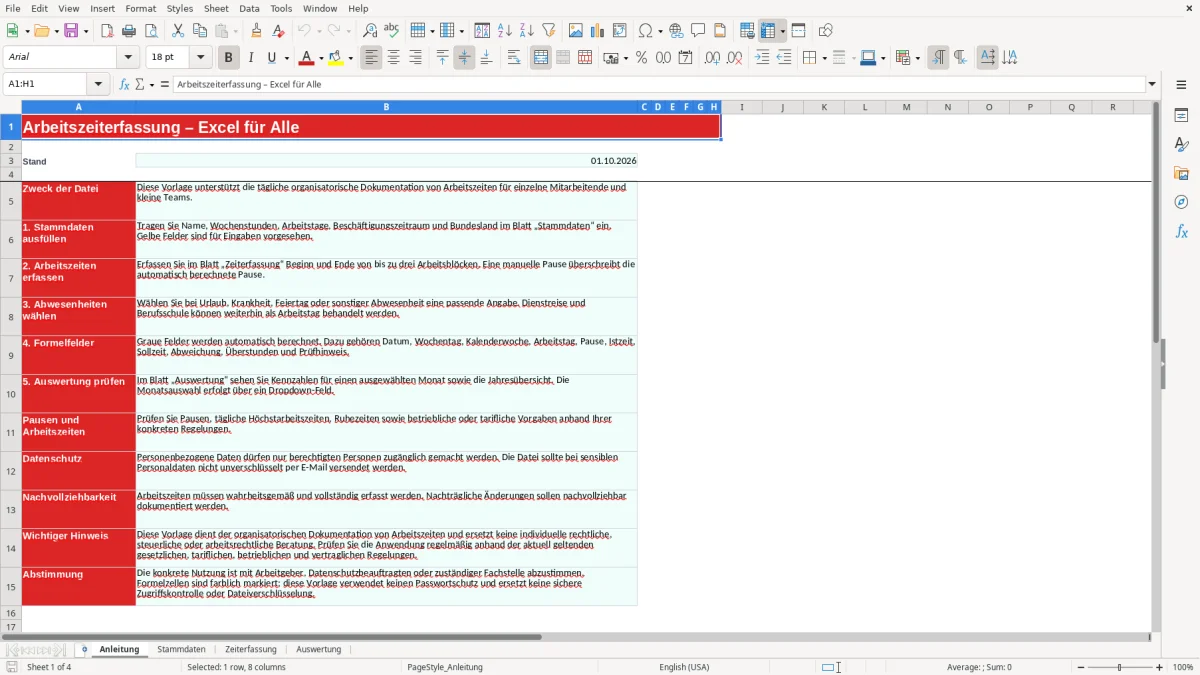
Der Einstieg beginnt im Tabellenblatt Anleitung. Dort erklären wir, welche Felder bearbeitet werden, wie die farbliche Kennzeichnung funktioniert und worauf bei Pausen, Ruhezeiten, Datenschutz und nachträglichen Änderungen zu achten ist. Wie in Abbildung 1 zu sehen ist, führt das Blatt Schritt für Schritt durch die Nutzung.
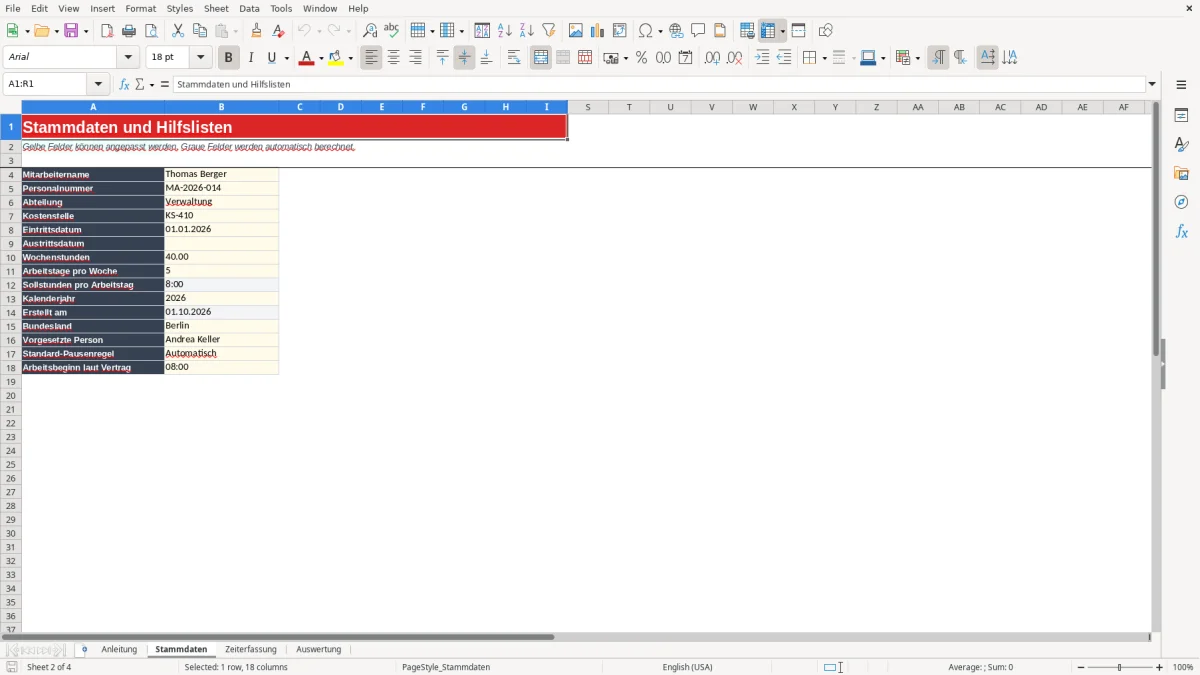
Anschließend werden im Blatt Stammdaten Name, Personalnummer, Abteilung, Wochenstunden, Arbeitstage, Beschäftigungszeitraum, Kalenderjahr, Bundesland, Pausenregelung und weitere Angaben gepflegt. Abbildung 2 zeigt außerdem die hinterlegten Hilfslisten, unter anderem für Abwesenheiten, Statuswerte, Monate und Feiertage. In der Zeiterfassung werden die täglichen Zeiten eingetragen; die Auswertung fasst die Ergebnisse monatlich und jährlich zusammen.
Wir empfehlen, zuerst das Blatt Stammdaten zu öffnen. Tragen Sie in den vorgesehenen Eingabefeldern den Mitarbeitendennamen, die Personalnummer, die Abteilung, Wochenstunden, Arbeitstage, Beschäftigungszeitraum, Bundesland, Kalenderjahr und die gewünschte Pausenregelung ein. Gelbe Felder sind für Eingaben vorgesehen; graue Felder enthalten Berechnungen. Bestimmte Angaben werden über Auswahllisten oder passende Eingabeprüfungen unterstützt.
Danach wechseln Sie in das Blatt Zeiterfassung. Für jeden Tag des gewählten Kalenderjahres stehen vorbereitete Zeilen bereit. Erfassen Sie Beginn und Ende des ersten Arbeitsblocks. Wenn der Arbeitstag unterbrochen war, können Sie zusätzlich einen zweiten oder dritten Block eintragen. Die Pausen werden automatisch aus den Unterbrechungen ermittelt; eine manuelle Pause im dafür vorgesehenen Feld überschreibt diese Berechnung. Abwesenheiten, Bemerkungen und der Erfassungsstatus werden ebenfalls direkt in der Tageszeile gepflegt.
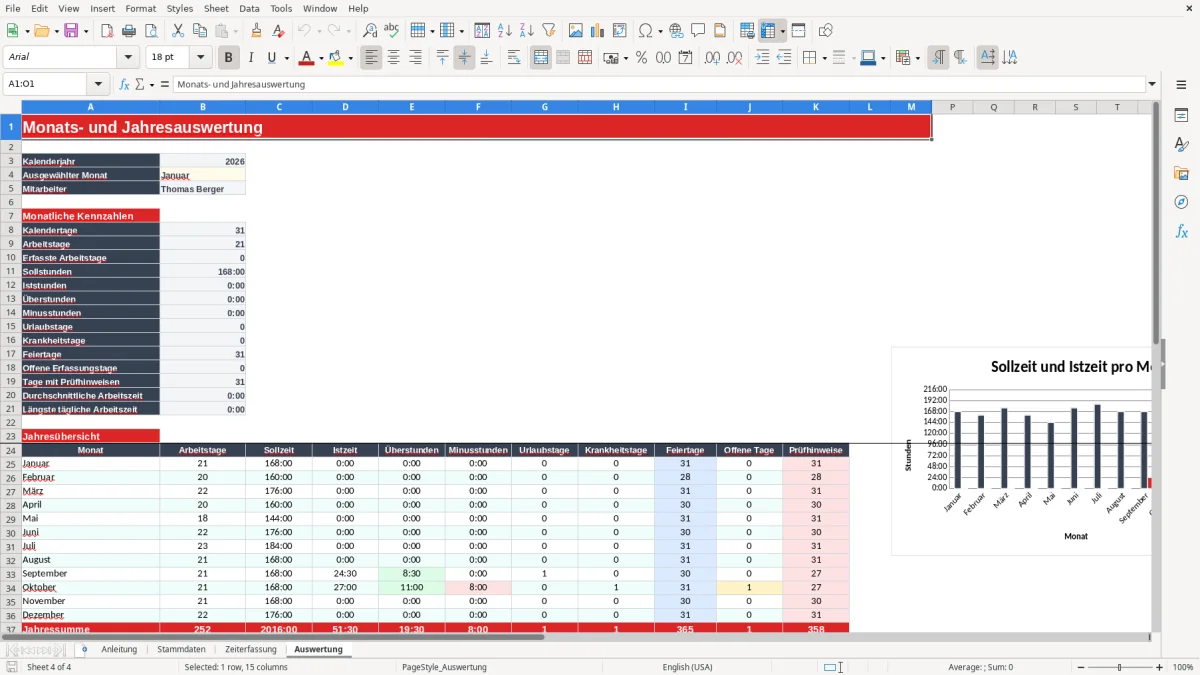
Zum Schluss prüfen Sie das Blatt Auswertung. Über das Dropdown-Feld wählen Sie einen Monat und sehen unter anderem Kalendertage, Arbeitstage, Sollstunden, Iststunden, Überstunden, Minusstunden, Urlaubstage, Krankheitstage, Feiertage, offene Erfassungstage sowie Prüfhinweise. Abbildung 4 zeigt, wie Monatskennzahlen und Jahresübersicht zusammengeführt werden. Speichern Sie Änderungen nachvollziehbar und schützen Sie personenbezogene Daten vor unberechtigtem Zugriff.
Eine Arbeitszeiterfassung Excel Vorlage ist besonders für kleine Unternehmen, Vereine, Kanzleien, Agenturen und Einzelabteilungen interessant, die keine umfangreiche Zeiterfassungssoftware einführen möchten. In unserer Entwicklung stand deshalb nicht die größtmögliche Komplexität im Mittelpunkt, sondern ein nachvollziehbarer Ablauf: Stammdaten einmal eintragen, tägliche Zeiten erfassen und Ergebnisse regelmäßig kontrollieren. Das reduziert Übertragungsfehler und erleichtert die Abstimmung zwischen Mitarbeitenden und verantwortlichen Personen.
Das Blatt Zeiterfassung ist für ein vollständiges Kalenderjahr vorbereitet. Die täglichen Zeilen enthalten bereits Datum, Wochentag, Kalenderwoche, Monat und die automatische Prüfung, ob ein Tag als Arbeitstag gilt. Arbeitsbeginn und Arbeitsende werden in den gelb markierten Eingabefeldern eingetragen. Für geteilte Dienste oder längere Unterbrechungen können bis zu drei Zeitblöcke verwendet werden. Die berechneten Felder bleiben dabei übersichtlich getrennt von den manuellen Angaben.
Wichtig ist: Die Vorlage unterstützt die organisatorische Dokumentation, ersetzt aber keine individuelle Prüfung arbeitsrechtlicher Anforderungen. Arbeitgeber müssen insbesondere Arbeitszeitgesetz, betriebliche Vereinbarungen, Tarifverträge und konkrete Regelungen zur Zeiterfassung berücksichtigen. Wir haben deshalb im Blatt Anleitung bewusst Hinweise zu Pausen, täglichen Höchstarbeitszeiten, Ruhezeiten und Nachvollziehbarkeit aufgenommen. Abbildung 3 zeigt den Aufbau der täglichen Erfassung mit Eingabe- und Berechnungsbereichen.
Auch für die Praxis ist eine feste Routine entscheidend. Zeiten sollten möglichst am selben Tag eingetragen werden. Werden Einträge später korrigiert, sollte der Grund intern nachvollziehbar bleiben. So entsteht eine belastbare Dokumentation statt einer nachträglich rekonstruierten Monatsübersicht.
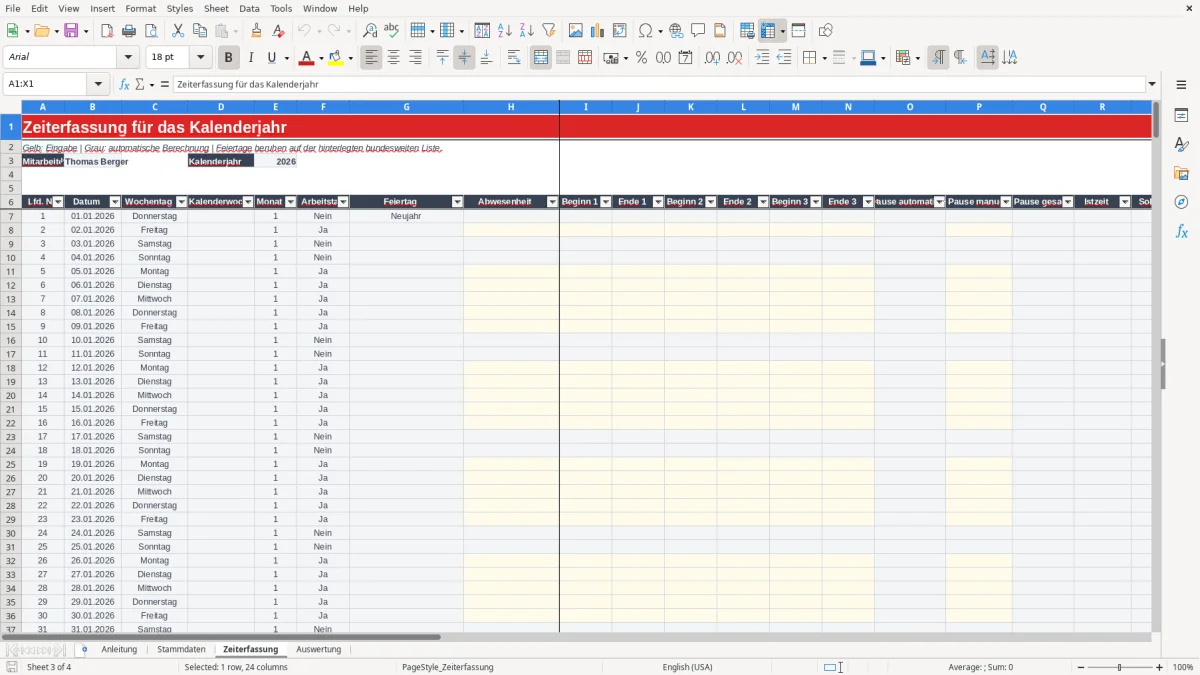
Bei der Arbeitszeiterfassung entstehen viele Fehler nicht bei Beginn und Ende, sondern bei Pausen und der anschließenden Bewertung. Unsere Vorlage trennt deshalb automatische Pause, manuelle Pause und Gesamtpause. Werden mehrere Arbeitsblöcke erfasst, kann die Unterbrechung zwischen den Blöcken automatisch berücksichtigt werden. Sobald eine manuelle Pause eingetragen wird, verwendet die Berechnung diesen Wert als maßgebliche Pause. Dadurch bleibt sichtbar, ob die Pause aus den Zeitblöcken stammt oder bewusst angepasst wurde.
Die Sollzeit basiert auf den Angaben im Blatt Stammdaten. Dort werden Wochenstunden und Arbeitstage hinterlegt; daraus wird eine tägliche Sollzeit für die als Arbeitstage erkannten Tage abgeleitet. Die Spalten für Istzeit, Sollzeit und Abweichung zeigen anschließend, ob die erfasste Arbeitszeit über oder unter dem vorgesehenen Tageswert liegt. Positive Abweichungen werden zusätzlich als Überstunden ausgewiesen. In der Auswertung lassen sich diese Werte für einen ausgewählten Monat und für das gesamte Kalenderjahr zusammenfassen.
In Deutschland gelten für Pausen und Arbeitszeiten gesetzliche sowie gegebenenfalls tarifliche oder betriebliche Vorgaben. Eine Excel-Berechnung kann solche Regeln nicht pauschal für jeden Betrieb ersetzen. Besonders bei Schichtarbeit, Nachtarbeit, Minderjährigen, Bereitschaftsdiensten oder wechselnden Arbeitszeitmodellen sollte die konkrete Konfiguration fachlich geprüft werden. Unsere Hinweise in Abbildung 1 erinnern deshalb daran, Pausen und Ruhezeiten anhand der tatsächlichen Regelungen zu kontrollieren.
Unser praktischer Tipp: Prüfen Sie am Monatsende nicht nur die Summe der Überstunden, sondern auch einzelne Tage mit ungewöhnlich langer Istzeit, fehlenden Enden oder negativen Abweichungen. Genau dafür sind die Prüfhinweise im Tabellenblatt Zeiterfassung gedacht.
Eine brauchbare Arbeitszeiterfassung muss mehr abbilden als reine Anwesenheitszeiten. Urlaub, Krankheit und Feiertage verändern die tägliche Bewertung und dürfen nicht einfach als fehlende Arbeitszeit erscheinen. Im Blatt Zeiterfassung steht deshalb eine Auswahlliste für Abwesenheitsarten bereit. Die hinterlegten Werte umfassen unter anderem Keine, Urlaub, Krankheit und Feiertag; außerdem können Dienstreise und Berufsschule als Arbeitstag behandelt werden. Die genaue Wirkung hängt vom jeweiligen Eintrag und den hinterlegten Regeln ab.
Im Blatt Stammdaten werden außerdem Bundesland und eine Feiertagsliste berücksichtigt. Die Vorlage enthält eine hinterlegte bundesweite Feiertagsliste mit Datum und Bezeichnung. Regionale Feiertage können je nach Bundesland, Gemeinde oder Sonderregelung abweichen. Deshalb sollten Verantwortliche die Liste vor dem produktiven Einsatz mit dem tatsächlichen Arbeitsort und den geltenden betrieblichen Regelungen vergleichen. Abbildung 2 zeigt, wo Hilfslisten und Feiertagsdaten organisiert sind.
Die automatische Arbeitstagsermittlung berücksichtigt Wochentage, Feiertage, Abwesenheitsangaben und den Beschäftigungszeitraum. Das ist hilfreich, verhindert aber nicht jede fachliche Sonderkonstellation. Ein Feiertag am individuellen Arbeitsort, Teilzeitmodelle mit abweichenden Arbeitstagen oder Beschäftigungsbeginn mitten im Jahr sollten immer geprüft werden. Auch Urlaubstage werden in der Auswertung gezählt, sobald sie entsprechend erfasst wurden.
Wir empfehlen, Abwesenheiten zeitnah und einheitlich einzutragen. Eine nachträgliche Sammelpflege am Monatsende führt erfahrungsgemäß zu vergessenen Tagen und falschen Kennzahlen. Die Monatsauswertung im Blatt Auswertung hilft dabei, offene Erfassungstage, Urlaub, Krankheit und Feiertage frühzeitig zu kontrollieren.
Arbeitszeitdaten sind regelmäßig personenbezogene Daten. In der Arbeitszeiterfassung Excel Vorlage können Name, Personalnummer, Beschäftigungszeitraum, Arbeitszeiten, Abwesenheiten und Bemerkungen zusammengeführt werden. Deshalb sollte die Datei nicht wie eine beliebige Rechentabelle behandelt werden. Im Blatt Anleitung weisen wir ausdrücklich darauf hin, dass nur berechtigte Personen Zugriff erhalten dürfen und sensible Personaldaten nicht unverschlüsselt per E-Mail versendet werden sollten.
Die DSGVO verlangt unter anderem einen nachvollziehbaren, zweckgebundenen und angemessenen Umgang mit personenbezogenen Daten. Für die Praxis bedeutet das: Speichern Sie die Datei an einem geschützten Ort, beschränken Sie Zugriffsrechte und legen Sie fest, wer Einträge ändern oder Auswertungen einsehen darf. Eine Excel-Datei ersetzt kein vollständiges Datenschutzkonzept. Zuständigkeiten, Aufbewahrung und Löschung sollten mit der verantwortlichen Stelle, dem Datenschutzbeauftragten oder einer geeigneten Fachberatung abgestimmt werden.
Auch die Nachvollziehbarkeit ist wichtig. Arbeitszeiten müssen wahrheitsgemäß und vollständig erfasst werden; nachträgliche Änderungen sollten dokumentiert werden. Die Statuswerte im Blatt Zeiterfassung unterstützen einen kontrollierten Ablauf mit Einträgen wie Offen, Erfasst, Geprüft und Freigegeben. Sie sind jedoch kein revisionssicheres Protokoll jeder einzelnen Änderung. Wer besonders hohe Anforderungen an Manipulationsschutz, Freigaben oder revisionssichere Archivierung hat, benötigt gegebenenfalls eine spezialisierte Lösung.
Unsere Vorlage ist damit ein praktisches Organisationswerkzeug, aber keine individuelle Rechts-, Steuer- oder Datenschutzberatung. Abbildung 1 macht diesen Hinweis transparent. Vor dem Einsatz im Betrieb sollte geprüft werden, ob die Datei zu den internen Prozessen und den konkreten gesetzlichen beziehungsweise tariflichen Anforderungen passt.
Die Vorlage eignet sich vor allem für einzelne Mitarbeitende und kleine Teams, die Arbeitszeiten für ein Kalenderjahr organisatorisch dokumentieren möchten. Sie kann beispielsweise in kleinen Büros, Agenturen, Vereinen, Handwerksbetrieben oder internen Abteilungen eingesetzt werden. Für komplexe Schichtsysteme, viele Mitarbeitende, umfangreiche Freigabeprozesse oder besondere gesetzliche Anforderungen sollte vorher geprüft werden, ob Excel als Werkzeug ausreicht.
Im Blatt Zeiterfassung können Beginn und Ende von bis zu drei Arbeitsblöcken pro Tag eingetragen werden. Zusätzlich stehen Felder für automatische Pause, manuelle Pause, Gesamtpause, Istzeit, Sollzeit, Abweichung und Überstunden bereit. Ergänzend können Abwesenheit, Bemerkung und Status gepflegt werden. Datum, Wochentag, Kalenderwoche und weitere berechnete Angaben werden automatisch aus den Stammdaten und den Tageszeilen abgeleitet.
Die automatische Pause wird aus den Unterbrechungen zwischen den erfassten Arbeitsblöcken berechnet. Wenn im Feld für die manuelle Pause ein Wert eingetragen wird, überschreibt dieser die automatisch ermittelte Pause. Die Gesamtpause wird anschließend für die Berechnung der Istzeit verwendet. Bitte vergleichen Sie die Ergebnisse mit den betrieblichen, tariflichen und gesetzlichen Regelungen, da die Vorlage keine individuelle arbeitsrechtliche Prüfung ersetzt.
Ja, vorgesehene Eingabefelder im Blatt Stammdaten können angepasst werden. Dazu gehören unter anderem Name, Personalnummer, Abteilung, Wochenstunden, Arbeitstage, Beschäftigungszeitraum, Bundesland, Kalenderjahr und Pausenregelung. Außerdem sind Hilfslisten für Abwesenheitsarten, Statuswerte, Monate und Feiertage vorhanden. Änderungen an Formeln oder strukturellen Bereichen sollten jedoch vorsichtig erfolgen, weil sie die Berechnungen in Zeiterfassung und Auswertung beeinflussen können.
Die Vorlage enthält eine hinterlegte bundesweite Feiertagsliste und ein Feld für das Bundesland. Regionale Abweichungen sollten vor dem Einsatz geprüft und gegebenenfalls angepasst werden. Für den Datenschutz enthält das Blatt Anleitung Hinweise zum Zugriffsschutz und zum Versand sensibler Personaldaten. Die Datei bietet jedoch keine vollständige DSGVO-Dokumentation und keine individuelle Rechtsberatung. Verantwortliche sollten Aufbewahrung, Berechtigungen und konkrete Arbeitszeitregeln mit der zuständigen Fachstelle abstimmen.