
Preiskalkulation Excel Vorlage kostenlos (2026)
17
Kostenloser Download
Excel-Kalkulation mit Mengen, Einzelpreisen, Rabatt und manuellem Steuersatz. Anleitung zum Budgetvergleich und zur geprüften kostenlosen Vorlage.


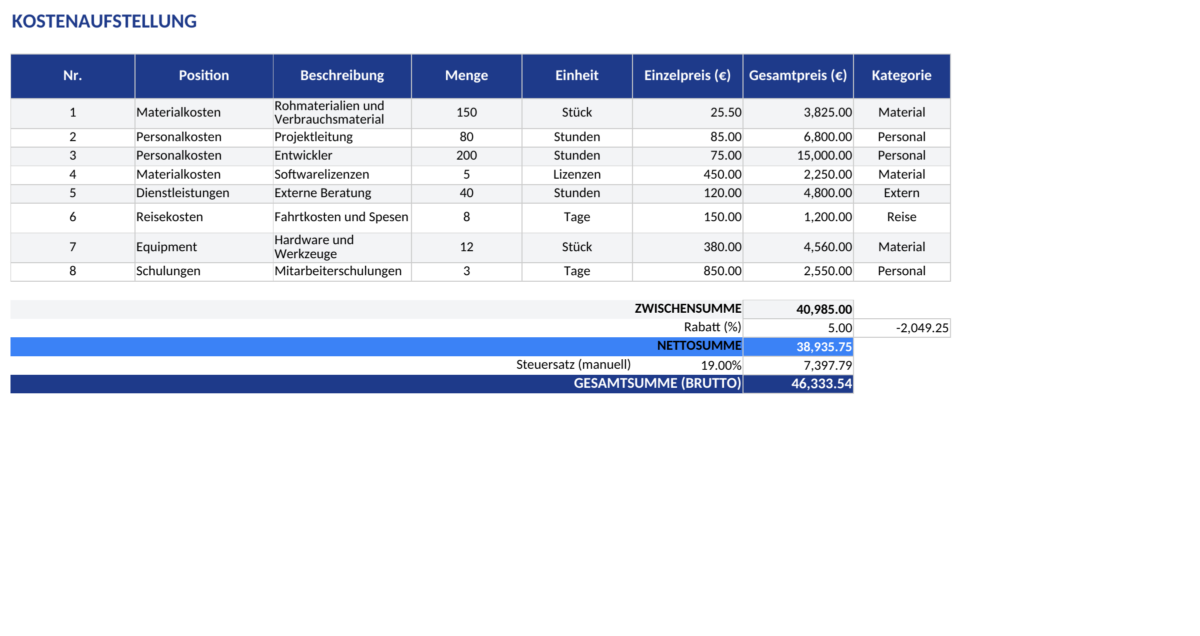
Mit dieser Excel-Kalkulation-Vorlage stellst du die Kosten eines überschaubaren Projekts zusammen: Material, Arbeitsstunden, externe Leistungen und Reisen. Menge und Einzelpreis ergeben die Positionskosten; danach folgen ein gemeinsamer Rabatt und ein manuell gewählter Steuersatz. Die Datei enthält außerdem einen Vergleich mit deinem selbst festgelegten Budget. Alle eingetragenen Projektwerte sind fiktive Beispiele, die du vor der Nutzung ersetzt.
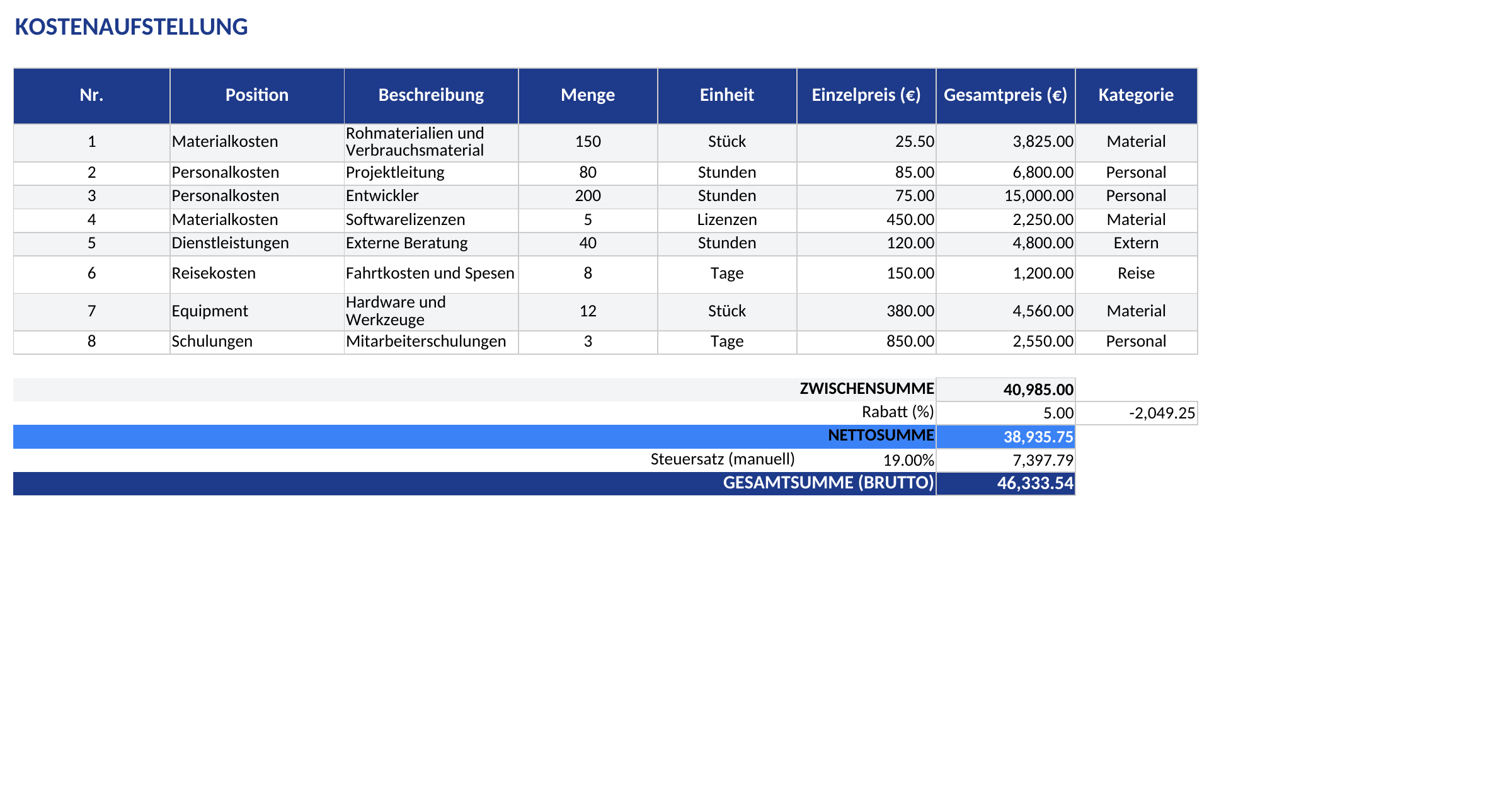
Die Arbeitsmappe besteht aus den Blättern Kalkulation, Auswertung und Anleitung. Auf dem ersten Blatt stehen Projektdaten und acht Kostenpositionen in den Zeilen 14 bis 21. Die Auswertung übernimmt die berechneten Summen und zeigt, wie sich die Kosten auf die Kategorien verteilen. Du brauchst keine Makros zu aktivieren.
Das passt beispielsweise zur Vorbereitung eines kleinen Kundenprojekts: Du schätzt Materialbedarf und Arbeitszeit, ergänzt Angebote externer Dienstleister und siehst, welchen Betrag die Annahmen ergeben. Interne Stundensätze musst du selbst bestimmen. Die Datei kennt weder deine Gemeinkosten noch eine gewünschte Gewinnmarge; aus einer Kostensumme entsteht deshalb nicht automatisch ein sinnvoller Verkaufspreis.
Die Vorschau zeigt einen Ausschnitt der tatsächlich bereitgestellten Datei. Die Beispielpreise dienen nur dazu, den Rechenweg sichtbar zu machen.
Trage zunächst Projektname, Nummer, Kunde und Zeitraum ein. Status und Priorität helfen bei der Einordnung, beeinflussen die Berechnung aber nicht. Speichere pro Projekt eine eigene Arbeitskopie, damit eine spätere Preisänderung nicht unbemerkt die ursprüngliche Planung überschreibt.
| Spalte | Inhalt | Darauf kommt es an |
|---|---|---|
| B und C | Position und Beschreibung | B benennt die Position; C erläutert Umfang oder Annahmen. |
| D und E | Menge und Einheit | Zum Beispiel 12 Stunden oder 8 Stück; Einheit und Preis müssen zusammenpassen. |
| F | Einzelpreis | Eine Zahl ohne angehängten Text eingeben. Die Währungsanzeige kommt aus dem Zellformat. |
| G | Berechnete Positionskosten | Formel stehen lassen; Menge × Preis wird auf zwei Nachkommastellen gerundet. |
| H | Kategorie | Material, Personal, Extern oder Reise aus der Liste auswählen. |
Eine benannte Position mit fehlender Menge, fehlendem Preis oder negativem Wert zeigt „Daten prüfen“. Solange eine solche Zeile offen ist, bleiben Zwischen- und Endsumme leer. Das verhindert, dass eine unvollständige Kalkulation wie ein fertiges Angebot aussieht. Ein bewusst mit 0 angesetzter Preis ist dagegen zulässig. Entfernst du eine Position, lösche ihre Eingaben zusammenhängend und kontrolliere anschließend die Auswertung.
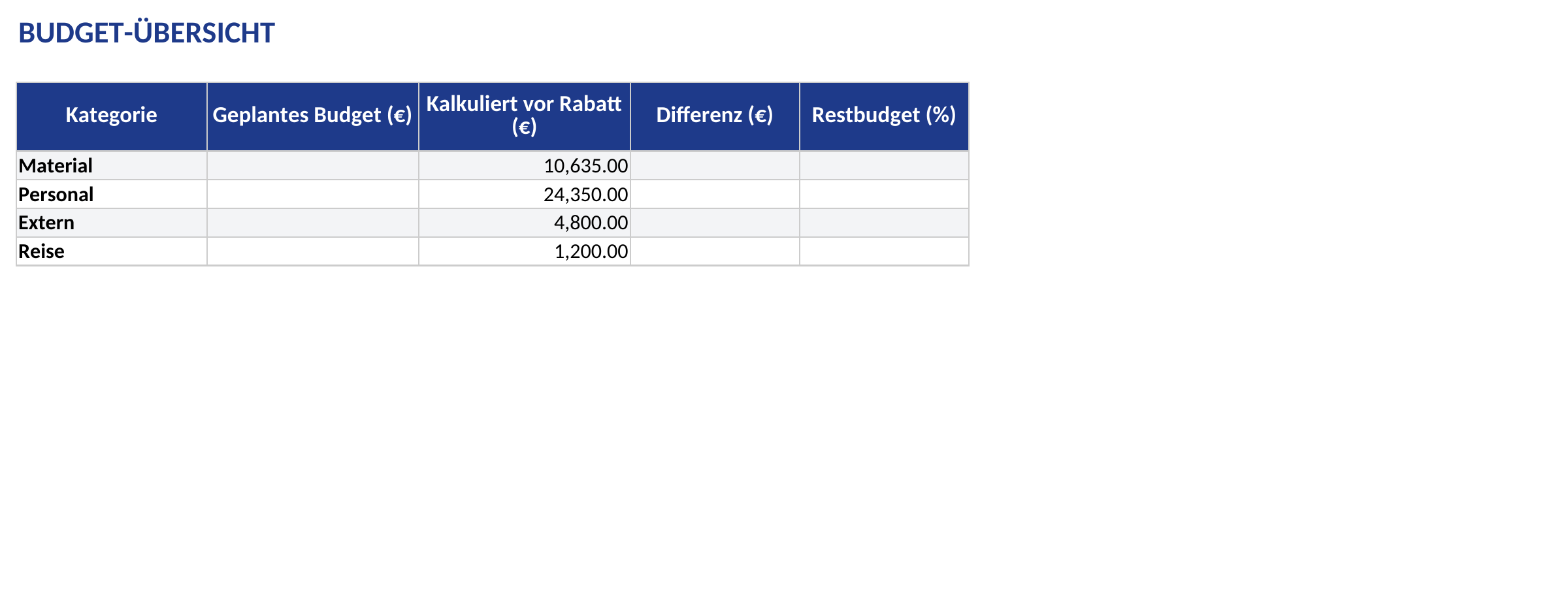
Unter der Kostenaufstellung legst du in B32:B35 das Budget je Kategorie fest. Diese Beträge bleiben unabhängig von den kalkulierten Kosten. Die überarbeitete Datei erzeugt kein scheinbares Budget mehr, indem sie einfach 15 % auf die Kosten aufschlägt.
Spalte C fasst die Positionskosten vor dem gemeinsamen Rabatt und vor Steuer zusammen. Spalte D zieht diese Kosten vom Budget ab; ein positiver Betrag bedeutet verfügbaren Spielraum. E zeigt den Anteil dieses Restbetrags am Budget. Bei 3.000 € Budget und 2.400 € kalkulierten Kosten bleiben 600 €, also 20 %. Ohne Budget oder bei einer Basis von 0 bleibt die Prozentanzeige leer.
Die Kosten in diesem Vergleich sind Planwerte aus deinen Positionen. Sie belegen keine bereits bezahlten Rechnungen. Willst du später einen Soll-Ist-Vergleich durchführen, führe die tatsächlichen Belege und Zahlungen separat und verwende auf beiden Seiten dieselbe Grundlage, etwa netto vor Rabatt. Andernfalls kann eine vermeintliche Abweichung allein aus unterschiedlichen Bezugsgrößen entstehen.
In G24 steht der Rabatt als gewöhnliche Zahl: Für 10 % gibst du 10 ein. Der Rabatt gilt für die gesamte Zwischensumme und wird in H24 als negativer Betrag ausgewiesen. G25 enthält anschließend die Nettosumme. Der Steuersatz in F26 ist dagegen als Prozentzelle formatiert: Dort trägst du beispielsweise 19 % ein. Diese unterschiedliche Eingabe ist wichtig.
| Schritt | Rechnung | Ergebnis |
|---|---|---|
| Zwei Positionen | 10 × 2 € und 4 × 5 € | 40,00 € Zwischensumme |
| Rabatt | 40,00 € × 10 % | −4,00 € |
| Netto nach Rabatt | 40,00 € − 4,00 € | 36,00 € |
| Steuer im Beispiel | 36,00 € × 19 % | 6,84 € |
| Brutto | 36,00 € + 6,84 € | 42,84 € |
Die 19 % sind hier eine Rechenannahme. Ob und welcher Steuersatz für deinen Vorgang gilt, musst du selbst prüfen. Die Vorlage verarbeitet einen gemeinsamen Satz. Für gemischte Steuersätze oder unterschiedlich behandelte Leistungen musst du die Berechnung erweitern; ein pauschaler Satz auf die Gesamtsumme reicht dann nicht aus. Auch der gemeinsame Rabatt kann unpassend sein, wenn etwa nur Material rabattiert wird.
Im Blatt Auswertung beziehen sich die Kategorieanteile auf die Zwischensumme vor Rabatt. So werden Beträge mit derselben Basis verglichen. B9 zählt berechnete Positionen, B11 zeigt unvollständige benannte Positionen. B20 macht Kosten sichtbar, die keiner der vier Kategorien zugeordnet sind. Prüfe diesen Wert, wenn du Kategorien umbenennst oder Inhalte aus einer anderen Datei einfügst.
Für mehr als acht Positionen genügt es nicht, irgendwo eine weitere Zeile auszufüllen. Erweitere die Positionsformeln, Summenbereiche, Kategorieauswertung, Auswahllisten und gegebenenfalls Diagrammquellen gemeinsam. Teste anschließend mit einer zusätzlichen Position, deren Ergebnis du im Kopf kontrollieren kannst. Die festen Bereiche sind bewusst klein gehalten und wachsen nicht automatisch mit.
Wenn du regelmäßig feste Produkt- oder Leistungspreise pflegst, kannst du sie in einer separaten Excel-Preisliste sammeln und den passenden Preis in die Projektdatei übernehmen. Zwischen den beiden Vorlagen besteht keine automatische Verbindung. Bewahre eine freigegebene Kalkulation zusätzlich als datierte Kopie auf, bevor du Mengen oder Preise für eine neue Variante änderst.
Nein. Sie summiert eingegebene Kosten und berücksichtigt den gemeinsamen Rabatt sowie den gewählten Steuersatz. Gemeinkostenzuschläge, Gewinnaufschlag und Verkaufsmarge müsstest du gesondert ergänzen.
Prüfe zuerst benannte Positionen mit „Daten prüfen“. Danach kontrollierst du den Rabatt in G24 und den Steuersatz in F26. Ungültige oder fehlende Eingaben sollen nicht stillschweigend als vollständige Kalkulation durchgehen.