
Putzplan Excel Vorlage kostenlos (2026)
0
Kostenloser Download
Kundenliste Excel Vorlage: übersichtlich, mit Dropdowns, Filtern & Statistik. Stand 17.02.2026. DSGVO-Hinweise inklusive. Sofort startklar.


Du jonglierst Kundendaten in zig Dateien, suchst Telefonnummern in alten E-Mails und weißt nicht, wann der letzte Kontakt war? Wir kennen diese Frustration nur zu gut. Deshalb haben wir bei Excel Für Alle eine praxiserprobte Kundenliste Excel Vorlage entwickelt, die dir genau diese Alltagsprobleme abnimmt – Stand heute, dem 17. Februar 2026.
Unser Team hat in Projekten mit Vertrieb, Service und kleinen Agenturen gesehen, woran es hakt: uneinheitliche Felder, Tippfehler, keine schnelle Auswertung nach Kundentyp oder Branche. Also haben wir die Dinge aufgeräumt: klare Felder, sinnvolle Dropdowns, Filter, deutsche Datums- und Währungsformate – und eine Statistikseite, die dir sofort ein Gefühl für deinen Kundenstamm gibt.
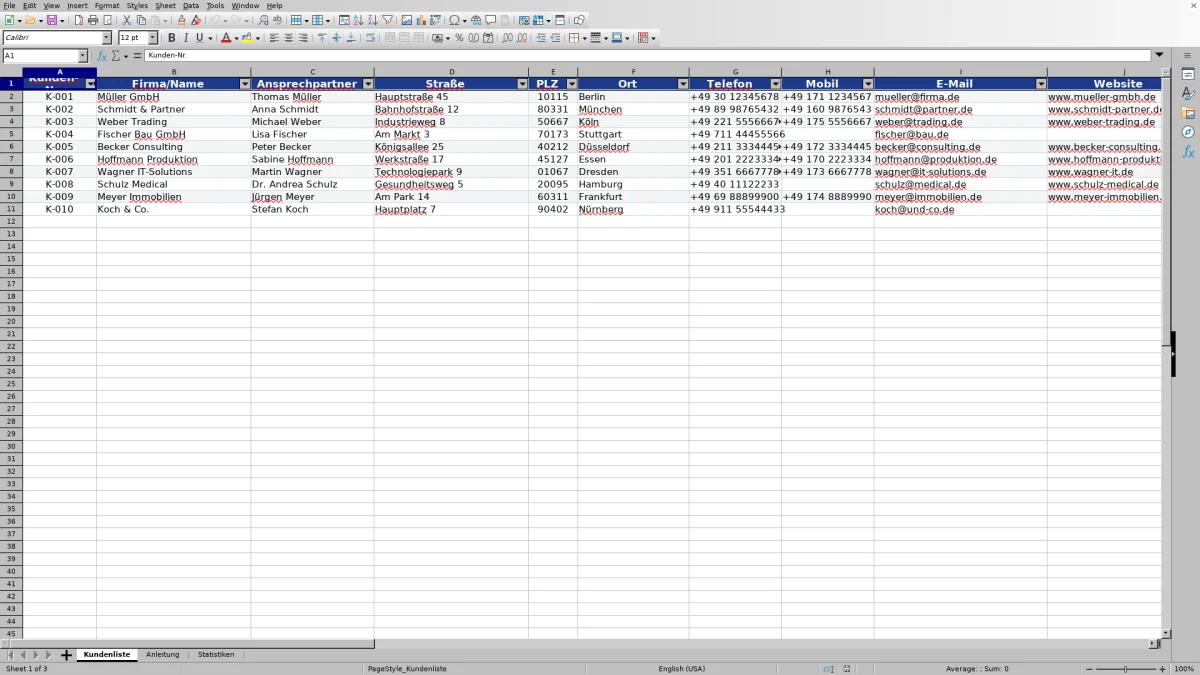
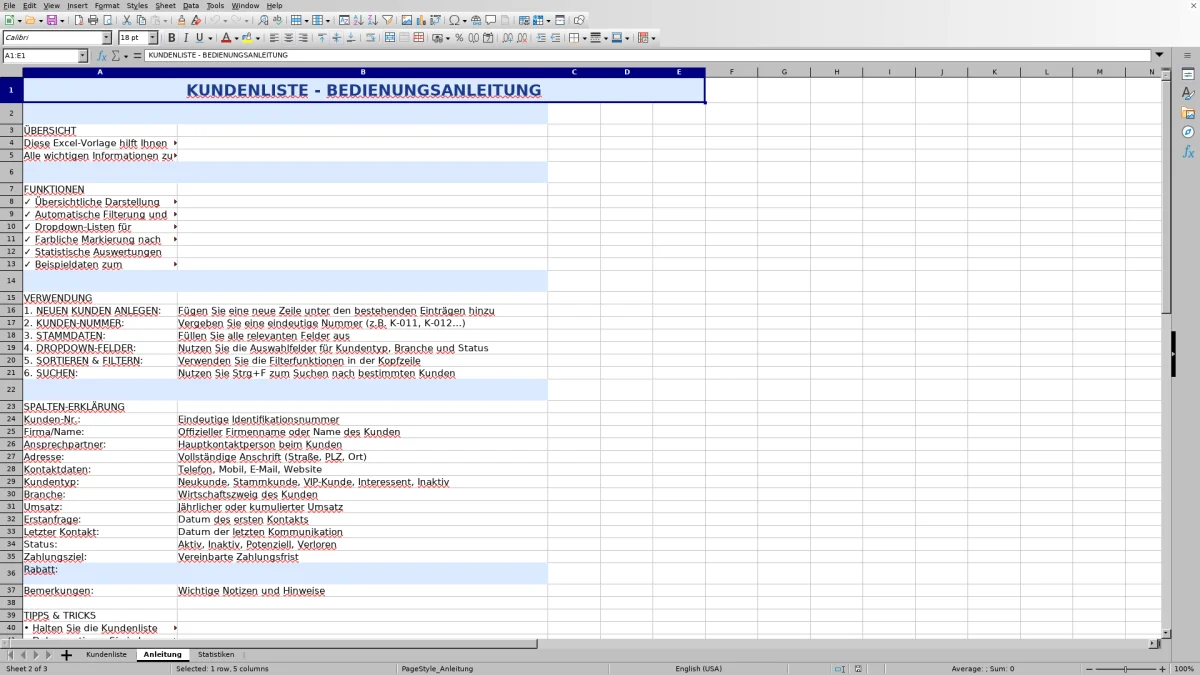
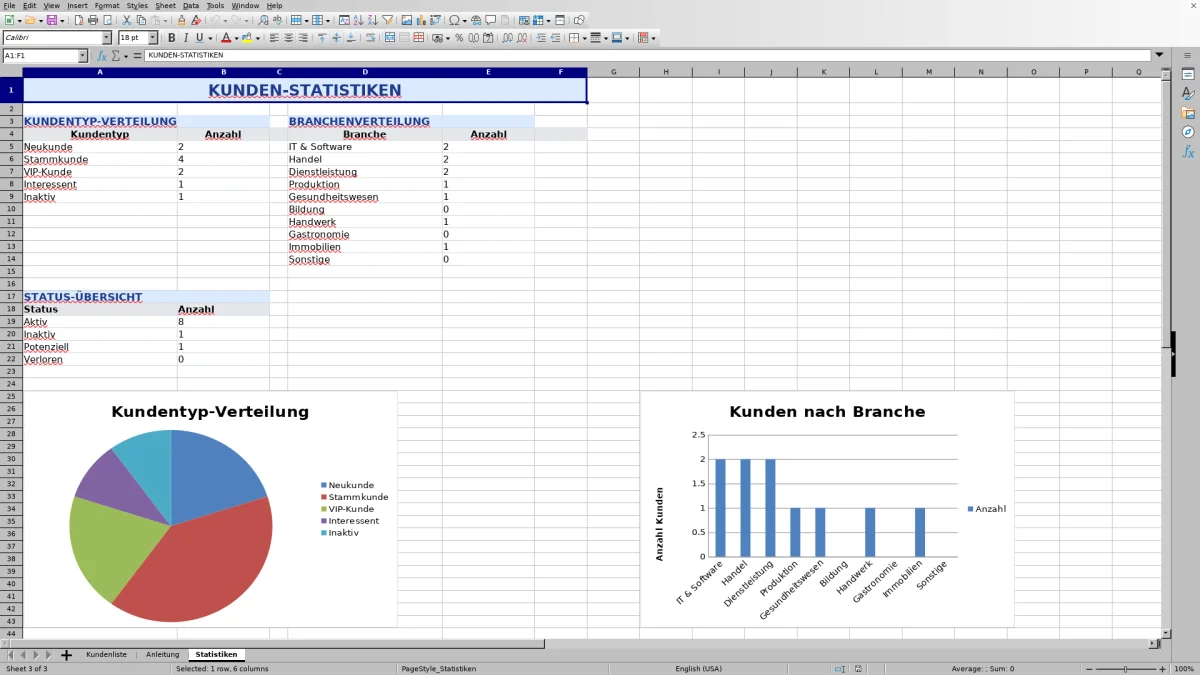
Die Vorlage bringt drei Tabellenblätter mit: „Kundenliste“, „Anleitung“ und „Statistiken“. Die „Kundenliste“ ist dein Arbeitsblatt für den Alltag (siehe Abbildung 1), die „Anleitung“ erklärt kurz und präzise die Nutzung (Abbildung 2), und „Statistiken“ visualisiert die wichtigsten Kennzahlen (Abbildung 3). Zwischen den Textabschnitten fügen wir passende Screenshots ein, damit du auf einen Blick siehst, wie alles zusammenspielt.
Unser Anspruch: weniger Klicks, weniger Fehler, mehr Durchblick – und das DSGVO-bewusst. So wird deine Kundenverwaltung in Excel robust, schnell und verlässlich.
Starte im Blatt „Anleitung“ (Abbildung 2). Lies die kurzen Hinweise – keine 5 Minuten – und du weißt, wie alles zusammenspielt. Wechsel dann zur „Kundenliste“ (Abbildung 1) und trage die ersten Datensätze ein. Die Kopfzeile ist fixiert, du verlierst beim Scrollen nichts aus dem Blick. Für „Kundentyp“, „Branche“ und „Status“ klickst du einfach in die Zelle und wählst aus der Dropdown-Liste – so vermeiden wir Schreibvarianten.
Termine wie „Erstanfrage“ und „Letzter Kontakt“ im Format TT.MM.JJJJ eintragen, Umsätze in € – Excel erkennt die Formate, Summen und Filter funktionieren sofort. Wenn du schon eine alte Liste hast, kopiere die Spalten sauber zu: erst „Firma/Name“, dann „Ansprechpartner“, Adresse, Kontaktinfos. Danach kurz nach „Leere Zellen“ oder doppelten E-Mails filtern – fertig.
Wenn Daten stehen, öffne „Statistiken“ (Abbildung 3). Dort gewinnst du in Sekunden einen Eindruck, ob deine Neukunden zunehmen, welche Branchen dominieren und wo Potenzial liegt. Unser Tipp: Nutze die Filter in der „Kundenliste“, ändere eine Auswahl – und beobachte, wie sich die Statistiken aktualisieren. So steuerst du Vertriebsfokus ohne Umwege.
Eine gute „kundenliste excel vorlage“ tut weit mehr, als nur Namen zu speichern. Sie strukturiert den Arbeitsalltag. In Abbildung 1 siehst du unsere durchdachte Kopfzeile: von „Kunden-Nr.“ über „Firma/Name“ bis zu „Zahlungsziel“ und „Rabatt (%)“. Wir haben jede Spaltenbreite so gewählt, dass wichtige Infos sichtbar bleiben – inklusive fixierter Kopfzeile (A2), damit du beim Scrollen nie die Orientierung verlierst. Dropdowns für Kundentyp, Branche und Status sind nicht Kür, sondern Pflicht: Nur so werden Auswertungen verlässlich und Meetings endlich faktenbasiert. Kein „Stammkunde“ vs. „Stamm-Kunde“ mehr.
Was uns in Projekten immer wieder auffällt: Datenqualität entscheidet über Vertriebsleistung. Wenn „Letzter Kontakt“ sauber gepflegt ist, erkennst du pipettenscharf, wo Nachfassen lohnt. „Umsatz (€)“ im deutschen Zahlenformat (Komma als Dezimaltrenner) liefert belastbare Summen und Vergleiche – statt Chaos durch Mischformate. Unsere Vorlage ist makrofrei und damit kompatibel, updatesicher und IT-freundlich. Und ja, die AutoFilter sind standardmäßig aktiv, sodass du mit zwei Klicks nach Region, Branche oder Status eingrenzt. Eine kleine, aber entscheidende Entscheidung: Wir haben nur Felder aufgenommen, die in der Praxis wirklich Mehrwert liefern. Alles andere kostet Zeit. Punkt.
Aus den schlanken Stammdaten folgt oft direkt der nächste Arbeitsschritt im Alltag: die Rechnungsvorlage für Kleinunternehmer für den schnellen, rechtssicheren Versand an den Kunden.
Excel ist kein CRM – und genau deshalb braucht es klare Leitplanken für Datenschutz. Auf dem Blatt „Anleitung“ (siehe Abbildung 2) findest du unsere kompakten DSGVO-Hinweise für den Alltag: Datenminimierung (nur erfassen, was du wirklich brauchst), Zweckbindung (Kundenpflege/Vertrieb) und Aufbewahrung mit Löschkonzept. Praktisch heißt das: Verzichte auf sensible Daten, halte dich an dienstliche Kontaktangaben und dokumentiere interne Notizen so, dass sie keine personenbezogenen Bewertungen enthalten, die du nicht rechtfertigen kannst.
Technisch empfehlen wir: Datei mit Kennwort verschlüsseln (Datei – Informationen – Arbeitsmappe schützen), Blattschutz für die Struktur, und Zugriff nur für befugte Kolleginnen und Kollegen (z. B. über SharePoint/OneDrive mit Rechteverwaltung). Achte außerdem auf Protokollierung von Änderungen in Teams – so bleibt nachvollziehbar, wer was angepasst hat. Für Anfragen nach Auskunft oder Löschung (Art. 15/17 DSGVO) hilft dir die saubere Struktur: Filtere nach E-Mail, exportiere einen Auszug, lösche auf Wunsch vollständig. Und: Nutze konsequent das deutsche Datumsformat TT.MM.JJJJ, damit Fristen korrekt berechnet werden. Wir haben diese Punkte aus echten Kundenprojekten destilliert, damit du ohne Rechtsseminar sicher arbeitest.
Im Vertrieb willst du sofort wissen: Wo sind meine Neukunden, welche Branchen performen, und wo wartet ein Folgegespräch? Genau hier spielt das Blatt „Statistiken“ (Abbildung 3) seine Stärken aus. Du siehst die Verteilung deiner Kundentypen, erkennst dominierende Branchen und kannst mit einem Blick priorisieren. Kombiniert mit den Feldern „Erstanfrage“ und „Letzter Kontakt“ entdeckst du kalte Leads, bevor sie verloren sind. Im Service hilft die strukturierte Kundenliste, Ansprechpartner und Telefonnummern schnell parat zu haben – besonders nützlich, wenn jemand im Urlaub ist und du ohne Übergabe einspringen musst.
Agenturen und Beratungen nutzen häufig die Spalten „Zahlungsziel“ und „Rabatt (%)“, um saubere Konditionen zu pflegen. Unser Tipp aus der Praxis: Lege interne Filteransichten an (z. B. „Diese Woche fällig“ über „Letzter Kontakt“/„Zahlungsziel“), speichere sie als benannte Ansichten und rufe sie im Weekly auf. Für Handwerksbetriebe ist die Adressstruktur (Straße, PLZ, Ort) ideal, um Touren zu gruppieren. Und im Bildungs- oder Gesundheitswesen sorgt die einheitliche Branchenauswahl dafür, dass Reports an Träger oder Geschäftsführung ohne Nachbearbeitung funktionieren. Kurz: Eine gute „kundenliste excel vorlage“ ist kein Selbstzweck – sie beschleunigt echte Entscheidungen.
Wer daraus direkt die laufende Pflege ableitet, ergänzt die Kundenverwaltung um die täglichen Änderungen und hält Kontakte, Fristen und Zuständigkeiten ohne Medienbruch aktuell.
Was haben wir beim Bauen gelernt? Erstens: Felder nur dann freigeben, wenn sie gebraucht werden. Besser 19 gut genutzte Spalten als 35 Karteileichen. Zweitens: Investiere 15 Minuten in einheitliche Schreibweisen – die Dropdowns sind dafür gemacht. Wenn du weitere Optionen brauchst (z. B. zusätzliche Branchen), erweitere sie kontrolliert und informiere das Team. Drittens: Performance bleibt auch bei 5.000+ Zeilen stabil, wenn Formate konsistent sind (keine Mischformate in „Umsatz (€)“, keine Texte in Datumsfeldern). Importierst du Daten, wandle sie vorher in saubere Typen um (Power Query ist hier Gold wert).
Im Team-Alltag empfehlen wir eine einfache Regel: „Wer telefoniert, pflegt ‘Letzter Kontakt’ – sofort.“ Kombiniere das mit wöchentlichen 10-Minuten-Checks in „Statistiken“ (Abbildung 3). So erkennst du Trends früh. Für Präsentationen kannst du Diagramme als Bild kopieren und in Decks einfügen. Und falls ihr regionale Felder braucht (z. B. Bundesland), ergänzt sie rechts von „Bemerkungen“ – die Vorlage ist bewusst erweiterbar. Last but not least: Nutzt den Blattschutz, damit Formeln und Kopfzeilen unverändert bleiben. Kleine Disziplin, große Wirkung.
Lege vor dem Import die Spaltenreihenfolge deiner Altdatei auf unsere Struktur um: Firma/Name, Ansprechpartner, Adresse, Kontakte, dann Kategorien (Kundentyp/Branche/Status), danach Umsatz und Termine. Kopiere spaltenweise, nicht zeilenweise – so minimierst du Versätze. Prüfe anschließend per AutoFilter auf leere Pflichtfelder und inkonsistente Schreibweisen. Datumsangaben bitte ins Format TT.MM.JJJJ umwandeln, Umsatz als Zahl mit €-Format. Danach kurz durch die „Statistiken“ gehen, ob alles plausibel wirkt.
Ja. Die Vorlage ist makrofrei (.xlsx) und läuft stabil ab Excel 2016, Microsoft 365 und aktuellen macOS-Versionen. Nummern- und Datumsformate sind auf deutsche Systeme optimiert. Falls dein Excel auf Englisch eingestellt ist, stelle die Gebietsschema-Formate auf Deutsch (Deutschland), damit €- und Datumsdarstellung exakt wie geplant erscheinen.
Klar. Öffne das Blatt „Anleitung“ (Abbildung 2) und folge den kurzen Hinweisen zum Anpassen der Auswahllisten. Unser Tipp: Ergänze neue Werte kontrolliert und kommuniziere sie im Team, damit die Auswertungen konsistent bleiben. Halte Schreibweisen kurz und eindeutig (z. B. „Neukunde“, „Stammkunde“), damit Diagramme in „Statistiken“ schön gruppieren.
Nutze die integrierte Verschlüsselung (Datei – Informationen – Arbeitsmappe schützen – Mit Kennwort verschlüsseln), beschränke Zugriffe über SharePoint/OneDrive-Rechte und aktiviere Blattschutz für Strukturbereiche. Erfasse nur notwendige Daten (Datenminimierung) und definiere Löschfristen – z. B. Inaktive Leads nach X Monaten prüfen. Für Auskunftsersuchen filterst du nach E-Mail und exportierst einen Auszug.
PLZ immer als Text oder mit führender Null behandeln (z. B. 01237). Datumsangaben im Format TT.MM.JJJJ. „Zahlungsziel“ empfehlen wir als Klartext wie „14 Tage“/„30 Tage netto“ – so bleibt es lesbar und filterbar. „Umsatz (€)“ ist als Währung formatiert; arbeite konsequent mit Punkt als Tausendertrennzeichen und Komma als Dezimaltrenner (deutsches Format).