
Urlaubsplanung Excel Vorlage – Kostenlos (2026)
12
Kostenloser Download
Kostenloses Lohnabrechnungs-Muster in Excel: Bezüge, Abzüge und Kontrollsummen nachvollziehen. Mit Ausfüllhilfe und klarer Abgrenzung zum DATEV-Import.


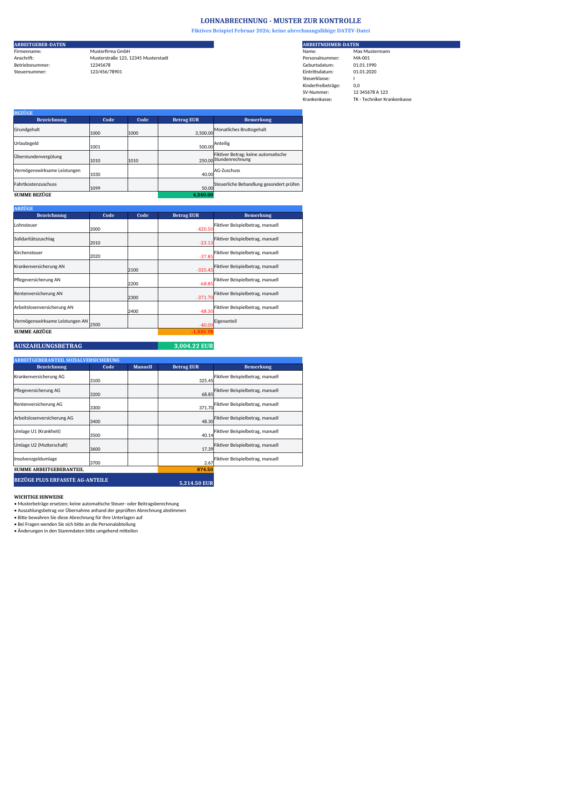
Du suchst ein Lohnabrechnung Muster mit DATEV-Bezug in Excel, um Bezüge, Abzüge und Arbeitgeberbeträge übersichtlich nachzuvollziehen? Diese kostenlose XLSX-Datei hilft dir beim Ordnen und rechnerischen Kontrollieren bereits vorliegender Lohndaten. Sie enthält ein Abrechnungsblatt, Stammdaten, eine Kontrollrechnung und eine Jahresübersicht.
Die Vorlage ist kein DATEV-Produkt und enthält keine DATEV-Import- oder Exportschnittstelle. Sie berechnet auch keine gesetzliche Lohnsteuer oder Sozialversicherungsbeiträge. Die überarbeitete Datei verwendet klar gekennzeichnete fiktive Musterwerte; echte Abzugsbeträge übernimmst du aus einer für den jeweiligen Fall geprüften Abrechnung.
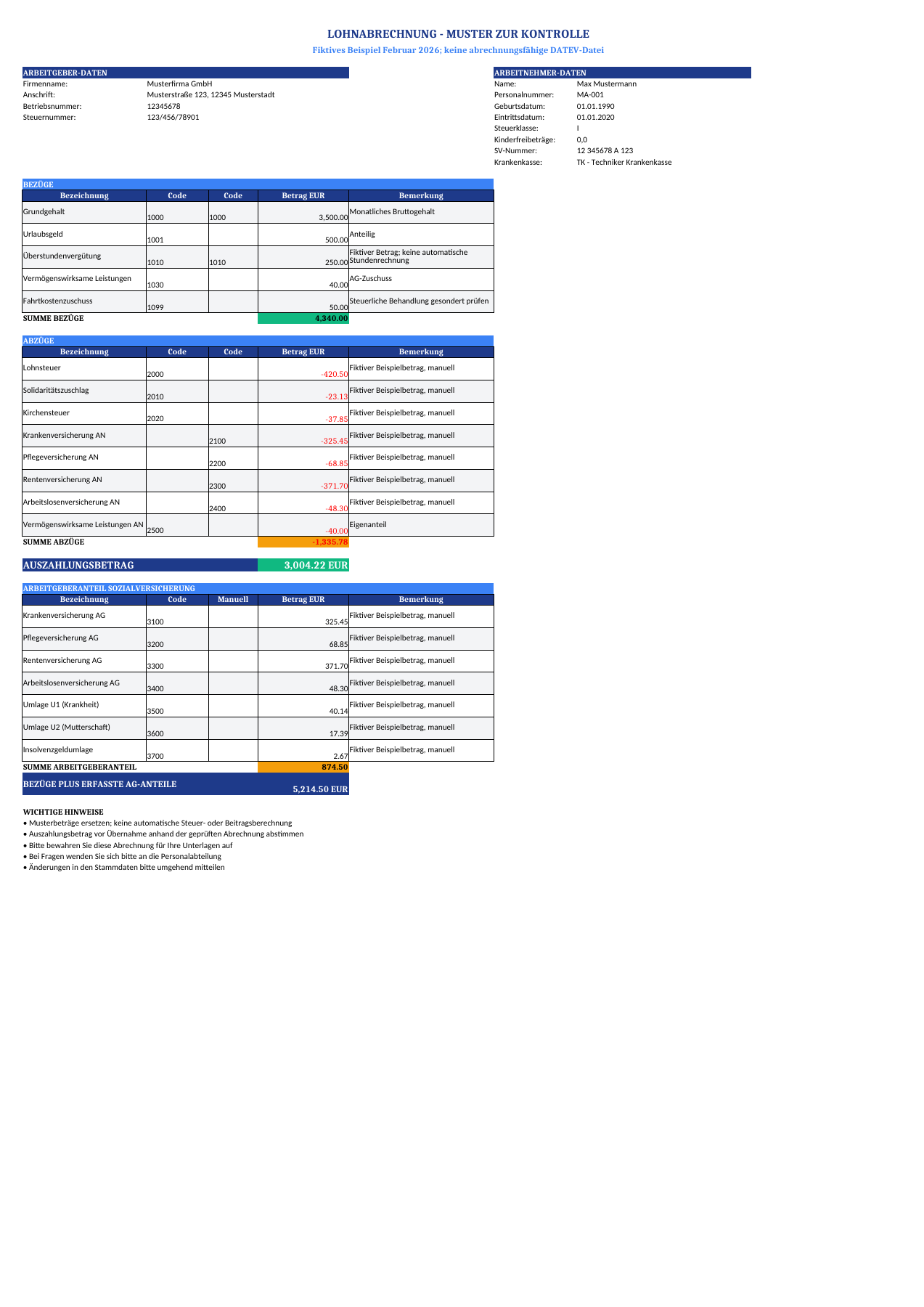
Das Muster eignet sich, wenn du den Aufbau einer Abrechnung verstehen, bereits berechnete Beträge zusammenstellen oder eine Kontrollsumme bilden möchtest. Es ist kein Werkzeug, mit dem du durch Eingabe eines Bruttogehalts eine vollständige, rechtssichere Monatsabrechnung erhältst.
Es gibt keine Makros, ELStAM-Abfrage, Meldung an Sozialversicherungsträger oder Banküberweisung. Eine Personalnummer im Blatt ersetzt keine angebundene Personalverwaltung.
Die Spalten mit internen Codes enthalten lediglich Beispielkennungen. Das sind weder persönliche Steuer-Identifikationsnummern noch verbindliche DATEV-Lohnarten oder Sachkonten. Wenn du eigene Kennungen nutzt, dokumentiere ihre Bedeutung und stimme sie mit der abrechnenden Stelle ab.
Auch ein Hinweis wie „Fahrtkostenzuschuss“ bestimmt nicht automatisch die steuerliche Behandlung. Das Muster erkennt nicht, welcher Bestandteil steuerpflichtig, sozialversicherungspflichtig, pauschal versteuert oder anders zu behandeln ist. Die eingegebenen Beträge müssen bereits passend ermittelt sein.
Angenommen, du übernimmst 3.500 € Grundgehalt und 200 € weitere Bezüge. Die bereits geprüften Arbeitnehmerabzüge betragen in diesem rein rechnerischen Beispiel insgesamt 900 €, die erfassten Arbeitgeberbeträge 750 €. Alle anderen Eingabezeilen sind null.
| Bereich | Eingabe oder Formel | Ergebnis |
|---|---|---|
| Bezüge | 3.500 € + 200 € | 3.700 € in D21 |
| Arbeitnehmerabzüge | −900 € | −900 € in D33 |
| Rechnerischer Auszahlungsbetrag | 3.700 € + (−900 €) | 2.800 € in D35 |
| Erfasste Arbeitgeberbeträge | 750 € | 750 € in D46 |
| Bezüge plus Arbeitgeberbeträge | 3.700 € + 750 € | 4.450 € in D47 |
Das Beispiel prüft die Addition, nicht die Höhe von Steuern oder Beiträgen. Die 900 € sind ein vorgegebener Beispielbetrag. Aus der Tabelle folgt keine Aussage, dass bei 3.700 € Brutto tatsächlich 2.800 € auszuzahlen wären.
Arbeitnehmerabzüge darfst du beim Arbeitgebervergleich nicht noch einmal zusätzlich auf das Brutto schlagen. Sie sind im Ausgangsbetrag bereits enthalten und werden für die Auszahlung abgezogen. Umgekehrt ist „Bezüge plus erfasste Arbeitgeberbeträge“ nur so vollständig wie deine Eingaben; nicht jeder betriebliche Personalkostenbestandteil ist im Muster vorgesehen.
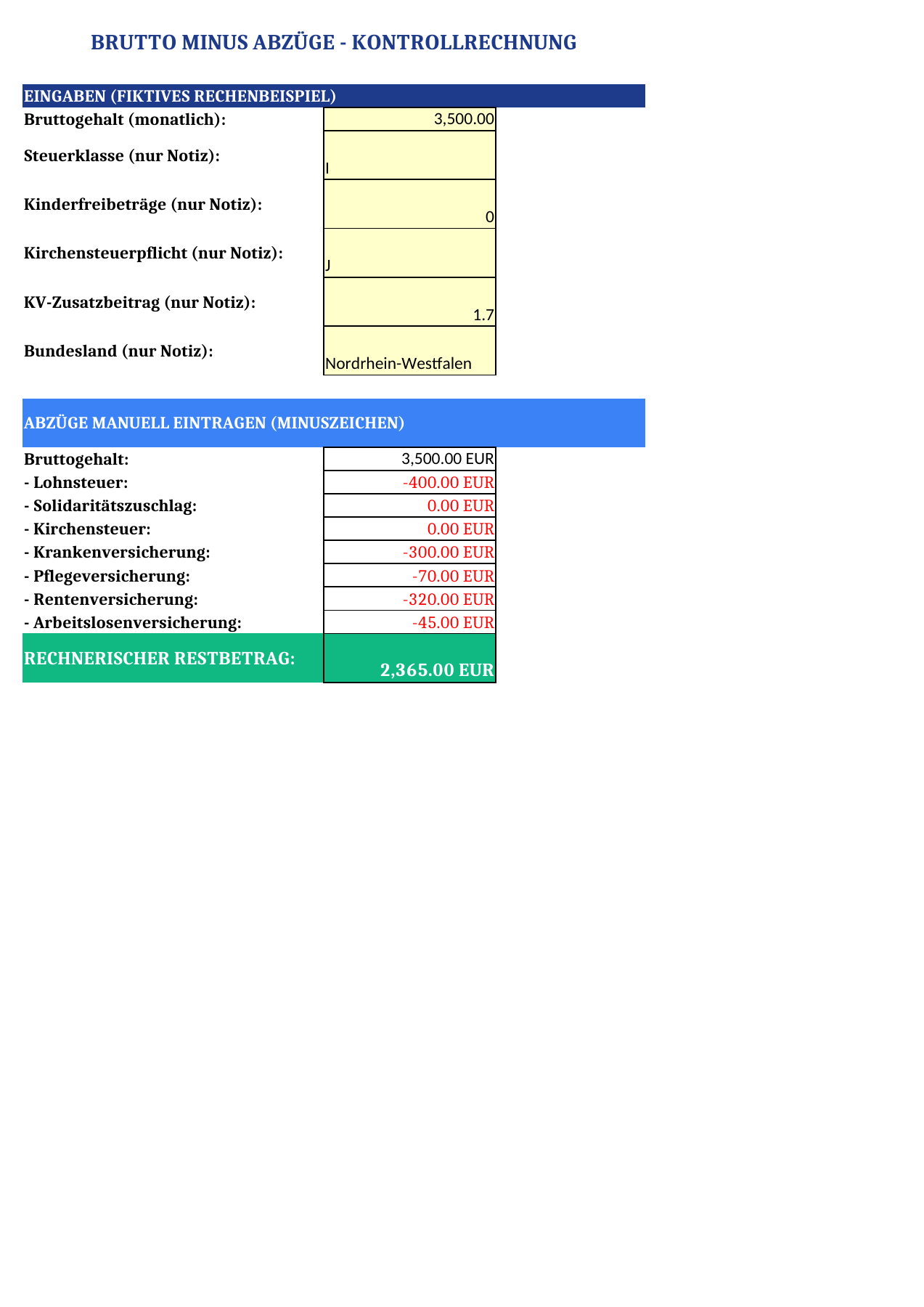
In B4 steht das Bruttogehalt für diese separate Rechnung. B12 übernimmt diesen Wert. In B13:B19 stehen die Abzugsbeträge mit Minuszeichen, B20 addiert B12:B19. Die frühere Selbstreferenz der Ergebniszelle wurde entfernt.
Die fiktiven Ausgangszahlen zeigen den Rechenweg: 3.500 € Brutto abzüglich 400 €, 300 €, 70 €, 320 € und 45 € ergeben 2.365 €. Die beiden übrigen Abzugsfelder sind im Beispiel null. Die Zahlen sind bewusst keine gesetzliche Nettolohnprognose.
Eine geänderte Steuerklasse ändert hier keine Abzüge
Die Felder B5:B9 dienen nur der Notiz. Wenn du dort Steuerklasse, Kinderfreibeträge oder Bundesland änderst, bleiben manuell eingetragene Abzüge gleich. Auch ein anderes Brutto passt diese Beträge nicht automatisch an. Übernimm die für den neuen Fall tatsächlich ermittelten Werte, bevor du das Ergebnis vergleichst.
Für eine amtliche Berechnung der Lohnsteuer stellt das BMF einen Lohn- und Einkommensteuerrechner bereit. Das Ministerium weist ausdrücklich darauf hin, dass der Lohnsteuerrechner kein vollständiger Brutto-Netto-Rechner ist: Sozialabgaben werden damit nicht als individuelles Netto ermittelt.
Wenn du die Eingaben aus einer produktiven Lohnabrechnung abgleichst, müssen Person, Monat und Abrechnungsstand übereinstimmen. Eine nachträgliche Korrektur, Nachzahlung oder andere Nettoverrechnung kann erklären, warum eine einfache Gegenrechnung vom überwiesenen Betrag abweicht.
In den Zeilen 4–15 stehen die zwölf Monate. B enthält Brutto, C und D Lohnsteuer und Soli, E:H die aufgeführten Versicherungsabzüge. Diese Abzüge werden hier als positive Beträge eingegeben, weil die Formel in I sie vom Brutto subtrahiert. Die Vorzeichenregel unterscheidet sich damit vom Abrechnungsblatt.
Spalte I heißt deshalb „Saldo Teilabzüge“. Eine eigene Spalte für Kirchensteuer und alle sonstigen Nettoverrechnungen ist nicht vorhanden. Dieser Saldo ist nicht automatisch die tatsächliche Auszahlung. Spalte J nimmt den Arbeitgeberanteil auf, K addiert B und J. Zeile 16 summiert die zwölf Monatszeilen.
Das Diagramm veranschaulicht die zugeordneten Werte der Jahresübersicht. Es zieht keine neuen Daten aus Stammdaten oder Monatsblättern. Wenn du nur einen Monat bearbeitest, entferne die fiktiven Eingabezahlen der übrigen Monate, statt sie in einer vermeintlich echten Jahressumme stehen zu lassen.
DATEV stellt mit Lohn Vorerfassung eine eigene Lösung bereit: konfigurierbare Excel-Arbeitsmappen werden mit Mitarbeiter- und Lohnarteninformationen ausgestattet und erzeugen eine Exportdatei für die vorhandene Importschnittstelle von LODAS oder Lohn und Gehalt. Diese Funktion ist in unserem Muster nicht eingebaut.
Wenn deine Kanzlei oder Lohnstelle Daten aus Excel erhalten soll, kläre das gewünschte Format zuerst. Benötigt werden die vereinbarten Felder, Kennungen, Lohnarten, Zeiträume und Übergaberegeln. Ein ähnlich aufgebautes Tabellenblatt oder eine XLSX-Dateiendung allein bestätigt keine Importfähigkeit.
Die Vorlage kann dir helfen, Unterlagen übersichtlich vorzubereiten. Verwende für die tatsächliche Abrechnung und Übermittlung aber den abgestimmten Arbeitsweg. Die Zahlen einer Monatsabrechnung gehören außerdem nicht ungeprüft als Jahreswerte in eine Einkommensteuererklärung. Für die geordnete Sammlung solcher Jahresunterlagen gibt es unsere Excel-Vorlage zur Vorbereitung der Steuererklärung.
Das Abrechnungsblatt hat keinen vorgegebenen Druckbereich. Wähle für das gesamte Muster A1:M54, öffne die Druckvorschau und passe die Breite an. Prüfe, ob Namen und Beträge lesbar bleiben. Ein gespeichertes PDF ist ein unveränderter Ausgabestand, aber dadurch noch keine fachlich geprüfte Abrechnung.
Die Formeln sind nicht gegen Überschreiben geschützt. Bewahre eine unveränderte Vorlage auf und kontrolliere nach Anpassungen die Summen mit einem kleinen Beispiel wie oben. In anderen Tabellenprogrammen solltest du zusätzlich Datumsformate, Diagramm und Seitenumbrüche prüfen; die Kontrollrechnungen wurden auch mit LibreOffice nachgerechnet.
Beschränke den Zugriff auf personenbezogene Lohndaten und verwende einen geeigneten Speicher- und Übertragungsweg. Ein Blattschutz verhindert vor allem versehentliche Bearbeitung und ersetzt keine angemessene Zugriffssicherung. Versende bei einer Rückfrage nur die Angaben, die die empfangende Person tatsächlich benötigt.
Nein. Die Stammdatenliste ist nicht mit einer automatischen Auswahl im Abrechnungsblatt verknüpft. Für eine übersichtliche Kontrolle legst du getrennte Kopien je Person und Zeitraum an. Das ersetzt keine Mehrpersonen-Abrechnung im Lohnprogramm.