
Arbeitszeiterfassung Excel Vorlage – kostenlos (2026)
0
Kostenloser Download
Trainingsplan in Excel mit zehn Übungszeilen, Sätzen, Zusatzgewicht und Status. Anleitung zu Wochen, erledigtem Volumen und Eingabekontrollen.



Mit dieser Trainingsplan-Excel-Vorlage hältst du Übungen, Sätze, Wiederholungen, Zusatzgewicht und den Erledigt-Status fest. Die Auswertung trennt offene von erledigten Übungszeilen und zeigt das dokumentierte Zusatzlast-Volumen. Zehn vorbereitete Zeilen enthalten fiktive Beispiele, die du durch deinen eigenen Plan ersetzt.

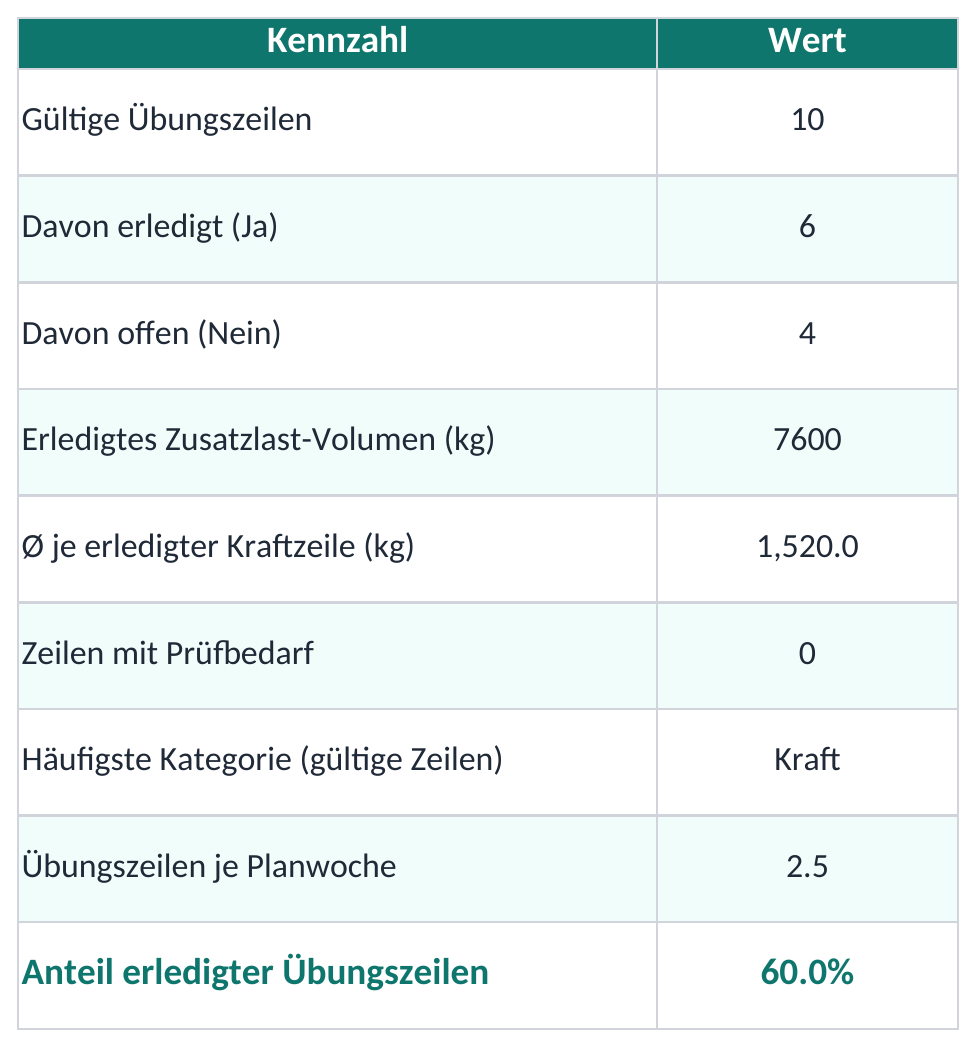
Auf der Startseite stehen Name, Ziel und Startdatum. Das Enddatum wird zunächst als Startdatum plus 27 Tage berechnet. Damit umfasst der voreingestellte Zeitraum vier Wochen. Die gewünschte Häufigkeit pro Woche ist eine manuelle Planungsangabe und erzeugt keine Termine.
Im Blatt Trainingsplan entspricht jede Zeile einer Übung. Kniebeuge und Bankdrücken am selben Tag sind deshalb zwei Zeilen, auch wenn beide zum selben Trainingstermin gehören. Verwende Datum und die Spalte Einheit, um diesen Zusammenhang festzuhalten.
Die Trainingswoche zählt ab dem eingetragenen Startdatum in Siebentagesblöcken. Sie ist keine Kalenderwochennummer. Zeilen außerhalb des gewählten Zeitraums werden zur Prüfung markiert und nicht ausgewertet.
| Feld | Bedeutung |
|---|---|
| Datum, Einheit, Übung | Ordnen die Übungszeile einem Termin zu. |
| Kategorie | Eine der vorgegebenen Gruppen, etwa Kraft oder Ausdauer. |
| Sätze, Wiederholungen, Gewicht | Für Kraftzeilen: positive ganze Sätze und Wiederholungen sowie ein nichtnegatives Zusatzgewicht. |
| Erledigt | Ja für durchgeführt, Nein für noch offen. |
| Kontrolle R | Gültig oder Prüfen; fehlerhafte Zeilen bleiben außerhalb der Auswertung. |
Für eine Kraftübung mit vier Sätzen, zehn Wiederholungen und 60 kg Zusatzgewicht berechnet Spalte O 2 400 kg. Das ist das Produkt der dokumentierten Angaben, keine Bewertung der Trainingsqualität. Der Wert wird erst bei Erledigt = Ja in das erledigte Gesamtvolumen übernommen.
Ein ausdrücklich eingetragenes Zusatzgewicht von 0 kg ist gültig. Ein leeres Gewicht ist dagegen unvollständig. Körpergewichtsübungen erscheinen dadurch gegebenenfalls mit null Zusatzlast-Volumen; daraus lässt sich keine Aussage über ihre Anstrengung ableiten.
Intensität in M ist eine manuelle Prozentangabe. Schreibe beispielsweise 75 %, nicht die Zahl 75. Notiere in den Bemerkungen, worauf sich die Prozentangabe bezieht. Der Rechner kennt weder eine persönliche Bezugsleistung noch eine medizinische Belastungsgrenze.
Dauer in N bezieht sich auf die einzelne Übungszeile. Trage nicht die gesamte Dauer eines Termins mehrfach bei jeder Übung ein, wenn du die Angaben später summieren möchtest. Die vorhandene Auswertung berechnet keine gesamte Trainingszeit.
Das Blatt Übungsdaten ist eine manuelle Sammlung von Beispielen. Eine Auswahl in diesem Blatt überträgt keine Sätze oder Gewichte in den Plan. Die Datei erstellt keine individuellen Belastungsvorgaben.
Gültige Übungszeilen zählt die vollständigen Einträge im Zeitraum. Davon erledigt und Davon offen unterscheiden Ja und Nein. Der Prozentwert ist erledigte Zeilen geteilt durch gültige Zeilen; mehrere Übungen eines Termins zählen weiterhin einzeln.
Das erledigte Volumen und dessen Durchschnitt berücksichtigen nur gültige Kraftzeilen mit Ja. Ein gültiges Zusatzgewicht von null gehört dabei zum Durchschnitt. Ausdauer- und Beweglichkeitszeilen werden nicht in eine vergleichbare Kilogrammleistung umgerechnet.
Übungszeilen je Planwoche teilt die gültigen Zeilen durch die auf ganze Wochen aufgerundete Länge des Planungszeitraums. Das ist keine Zahl tatsächlich besuchter Trainingstermine. Die häufigste Kategorie richtet sich nach der Zahl gültiger Zeilen; bei Gleichstand erscheint die erste Kategorie der Liste.
Das Wochendiagramm zeigt die ersten vier Wochen. Wenn du das Enddatum verlängerst, musst du die Diagrammbereiche für weitere Wochen erweitern. Prüfe außerdem die Zeilen mit Prüfbedarf, bevor du Werte vergleichst.
Ersetze die Beispieldaten und speichere eine Kopie pro Planungszeitraum. Das Verschieben des Startdatums verschiebt bestehende Übungsdaten nicht automatisch. Auch ein neuer Zeitraum behält die alten Ja/Nein-Markierungen, bis du diese änderst.
Mehr als zehn Übungszeilen erfordern angepasste Formeln, Validierungen und Auswertungsbereiche. Teile nur die personenbezogenen Angaben, die für die gemeinsame Planung benötigt werden. Der Download ist eine Dokumentationshilfe, kein individuell geprüfter Trainings- oder Therapieplan.
Nein. Sie zählt Übungszeilen. Mehrere Übungen desselben Termins werden separat erfasst.
Die Formel verwendet das eingetragene Zusatzgewicht. Null Zusatzgewicht beschreibt keine Gesamtbelastung und bewertet nicht die Anstrengung.