
Kassenbuch Excel Vorlage – kostenlos (2026)
7
Kostenloser Download
EÜR Vorlage Excel kostenlos nutzen: Einnahmen, Ausgaben, Umsatzsteuer, Belege und Auswertungen übersichtlich in 4 Tabellenblättern erfassen.


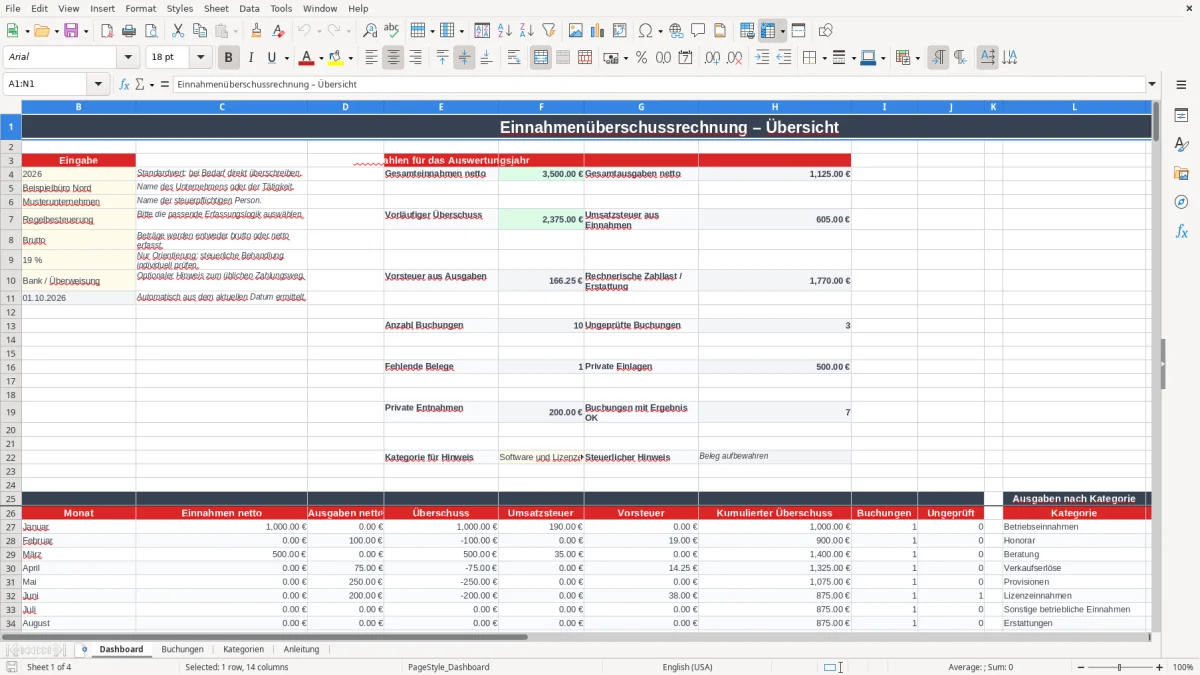
Unsere EÜR Vorlage Excel ist eine strukturierte Arbeitsmappe zur Vorbereitung einer Einnahmenüberschussrechnung. Sie enthält ein Dashboard, eine zentrale Buchungserfassung, anpassbare Kategorien und eine ausführliche Anleitung. Einnahmen, Ausgaben, Umsatzsteuer, Privatanteile, Belege und Prüfhinweise werden übersichtlich zusammengeführt.
Viele Selbstständige kennen das Problem: Belege liegen in verschiedenen Ordnern, Zahlungen werden erst spät eingetragen und am Jahresende fehlt der klare Überblick. Genau für diese Situation haben wir bei Excel Für Alle diese Vorlage entwickelt. Unser Ziel war nicht, eine komplizierte Buchhaltungssoftware nachzubauen, sondern eine nachvollziehbare Excel-Lösung zu schaffen, mit der sich laufende Geschäftsvorgänge konsequent dokumentieren lassen.
Wie in Abbildung 1 zu sehen ist, beginnt die Arbeit im Tabellenblatt „Dashboard“. Dort hinterlegst du grundlegende Angaben wie Auswertungsjahr, Unternehmensname, Inhaber oder Umsatzsteuerstatus. Anschließend erfasst du jede Zahlung im Blatt „Buchungen“. Die Beispielzeilen zeigen die vorgesehene Struktur und können durch eigene Daten ersetzt werden.
Wir haben außerdem berücksichtigt, dass deutsche Nutzer unterschiedliche steuerliche Situationen haben. Deshalb unterstützt die Vorlage unter anderem die Auswahl zwischen Kleinunternehmerregelung und Regelbesteuerung, verschiedene Umsatzsteuersätze sowie die Erfassung von Belegen und Privatanteilen. Sie dient der strukturierten Vorbereitung und ersetzt keine Steuerberatung, keine amtliche EÜR und keine ELSTER-Datei.
Öffne zuerst das Tabellenblatt „Anleitung“. Dort erklären wir die wichtigsten Arbeitsschritte und weisen ausdrücklich darauf hin, dass die Datei der strukturierten Erfassung und Vorbereitung dient. Danach wechselst du zum „Dashboard“ und prüfst die Grundeinstellungen. Trage Unternehmensname und Inhaber ein, kontrolliere das Auswertungsjahr und wähle den passenden Umsatzsteuerstatus. Auch die Eingabemethode ist wichtig: Du kannst Beträge als Brutto oder Netto erfassen. Der voreingestellte Umsatzsteuersatz dient nur als Orientierung und sollte zu deinem jeweiligen Geschäftsvorgang passen.
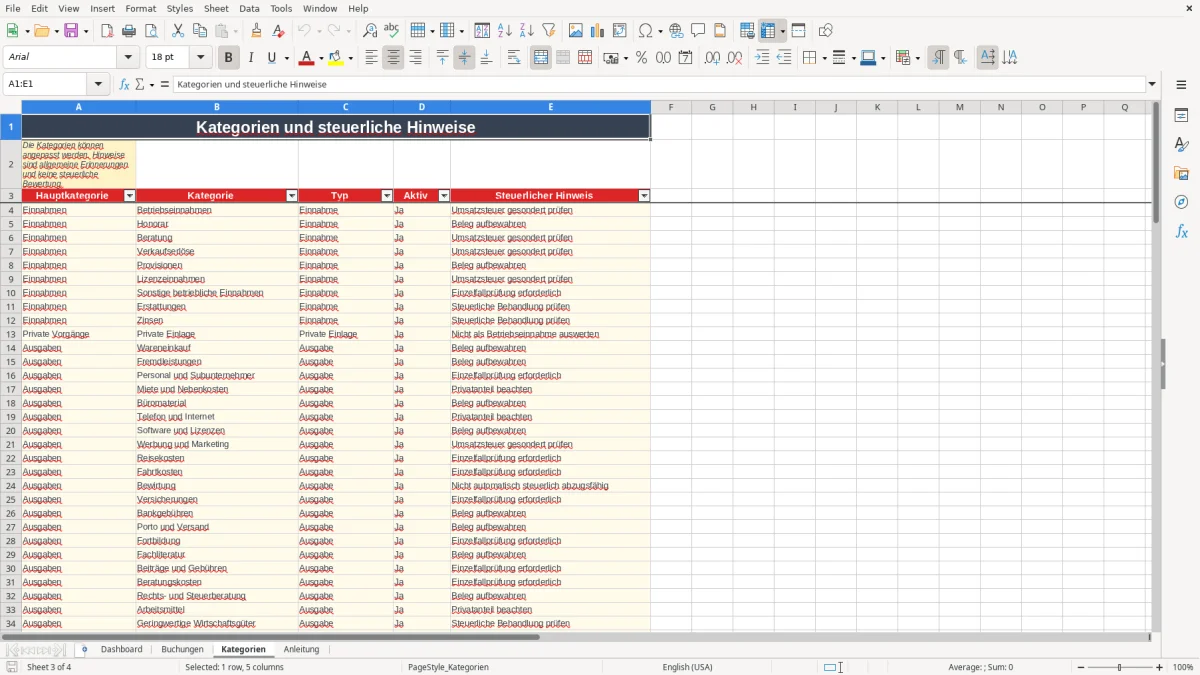
Im Blatt „Kategorien“ findest du die vorbereiteten Kategorien. Wie Abbildung 3 zeigt, bestehen sie aus Hauptkategorie, Kategorie, Typ, Aktiv-Status und einem allgemeinen steuerlichen Hinweis. Passe die Liste nur dort an, damit sie anschließend in den Auswahlfeldern des Blatts „Buchungen“ verfügbar bleibt.
Erfasse danach jede Zahlung in einer eigenen Zeile. Verwende das Zahlungsdatum, wähle Art und Kategorie aus und ergänze Betrag, Umsatzsteuerstatus, Belegangaben sowie den Status. Die berechneten Spalten wie Netto, Umsatzsteuer, Brutto, Monat, Auswertungsjahr und Prüfergebnis werden automatisch befüllt. Zum Schluss kontrollierst du das Dashboard und klärst alle offenen Prüfergebnisse. Speichere Belege zusätzlich in einer geeigneten Ablage; ein Dateipfad in Excel ersetzt nicht die ordnungsgemäße Aufbewahrung.
Eine EÜR Vorlage Excel ist besonders hilfreich, wenn du als Einzelunternehmer, Freiberufler oder kleines Unternehmen deine laufenden Zahlungen selbst dokumentieren möchtest. Bei der Einnahmenüberschussrechnung kommt es grundsätzlich auf den tatsächlichen Zahlungsfluss an. Deshalb heißt das zentrale Eingabefeld unserer Vorlage „Zahlungsdatum“ und nicht lediglich Rechnungsdatum. Diese Unterscheidung ist in der Praxis wichtig: Eine ausgestellte Rechnung ist nicht automatisch im gleichen Zeitraum als Zahlung erfasst.
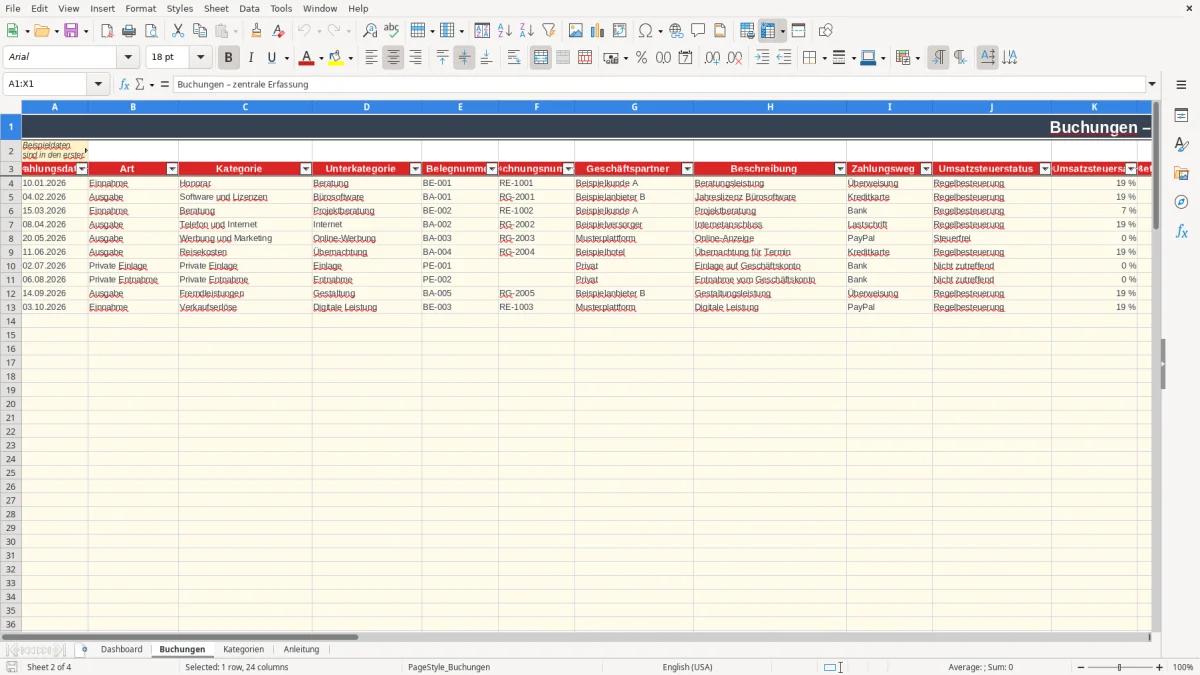
Im Tabellenblatt „Buchungen“ legst du für jede Zahlung eine eigene Zeile an. Neben Art und Kategorie stehen Felder für Unterkategorie, Belegnummer, Rechnungsnummer, Geschäftspartner, Beschreibung und Zahlungsweg zur Verfügung. So bleibt auch Monate später nachvollziehbar, wodurch eine Einnahme oder Ausgabe entstanden ist. Die Buchungsart unterscheidet zwischen Einnahme, Ausgabe, privaten Vorgängen, Umbuchung und Sonstigem.
Die ersten Zeilen enthalten Beispieldaten, unter anderem ein Honorar und eine Softwareausgabe. Sie zeigen die vorgesehene Erfassungslogik, sind aber keine fertigen Daten deines Unternehmens. Du kannst sie löschen oder überschreiben. Für die Eingabe sind positive Beträge vorgesehen; Einnahmen und Ausgaben werden über das Feld „Art“ unterschieden. Dadurch bleiben die Auswertungen im Dashboard konsistent.
Wir empfehlen, Buchungen mindestens einmal pro Woche einzutragen. Wer bis zum Jahresende wartet, muss sich häufig mühsam an Zahlungswege, Belege und Verwendungszwecke erinnern. Eine regelmäßige Erfassung reduziert Fehler und macht früh sichtbar, wenn Ausgaben fehlen oder Belege nicht auffindbar sind. Die Vorlage ist für 100 vorbereitete Buchungszeilen ausgelegt. Bei umfangreicheren Datenbeständen sollte geprüft werden, ob eine individuelle Erweiterung oder eine professionelle Buchhaltungslösung sinnvoll ist.
Bei einer EÜR Vorlage Excel darf die steuerliche Einordnung der Buchungen nicht einfach nebenbei behandelt werden. Unsere Vorlage enthält deshalb im „Dashboard“ die Grundeinstellungen für Umsatzsteuerstatus und Eingabemethode. Im Blatt „Buchungen“ kann für jede Zeile zwischen Regelbesteuerung, Kleinunternehmerregelung, steuerfreien, nicht steuerbaren und nicht zutreffenden Vorgängen unterschieden werden. Zusätzlich stehen die Sätze 0 %, 7 %, 19 % und „Sonstiger Satz“ zur Auswahl.
Wählst du die Eingabemethode „Brutto“, berechnet die Vorlage aus dem eingegebenen Betrag den Nettoanteil und die Umsatzsteuer, sofern die Buchung entsprechend steuerpflichtig eingeordnet ist. Bei „Netto“ wird der Nettobetrag als Grundlage verwendet und der Bruttobetrag daraus berechnet. Diese Automatik erleichtert die laufende Übersicht, ersetzt aber keine Einzelfallprüfung. Gerade bei gemischten Leistungen, Auslandssachverhalten, steuerfreien Umsätzen oder besonderen Umsatzsteuerregelungen sollte eine steuerkundige Person einbezogen werden.
Auch Privatanteile werden berücksichtigt. Im Feld „Privatanteil“ kann ein Wert zwischen 0 und 100 Prozent eingegeben werden. Daraus ergibt sich der betriebliche Anteil. Private Einlagen und private Entnahmen werden zusätzlich als eigene Buchungsarten geführt und im Dashboard separat ausgewertet. Sie sollten nicht einfach als normale Betriebseinnahme oder Betriebsausgabe erfasst werden.
Wie in Abbildung 2 erkennbar ist, unterstützt die Buchungsliste außerdem die Dokumentation von Beleg vorhanden, Belegablage und Status. Das ist für die interne Kontrolle wertvoll. Dennoch entscheidet nicht die Excel-Datei allein über die steuerliche Behandlung. Die Hinweise im Blatt „Kategorien“ sind ausdrücklich allgemeine Erinnerungen und keine verbindliche steuerliche Bewertung.
Das Dashboard ist der Bereich, in dem aus einzelnen Buchungen eine verständliche Übersicht entsteht. Wie Abbildung 1 zeigt, werden dort zunächst Grundeinstellungen und Kennzahlen zusammengeführt. Das Auswertungsjahr wird standardmäßig aus dem aktuellen Datum ermittelt und kann bei Bedarf überschrieben werden. Dadurch lassen sich auch andere Zeiträume betrachten, sofern die Buchungen entsprechend datiert sind.
Für das gewählte Jahr berechnet das Dashboard unter anderem Gesamteinnahmen netto, Gesamtausgaben netto und den vorläufigen Überschuss. Zusätzlich werden Umsatzsteuer aus Einnahmen, Vorsteuer aus Ausgaben sowie eine rechnerische Zahllast beziehungsweise Erstattung dargestellt. Diese Werte sind als Orientierung gedacht und sollten vor einer steuerlichen Verwendung sorgfältig geprüft werden. Die Vorlage kann keine Sonderregeln, Korrekturbuchungen oder fachliche Beurteilung durch ein Finanzamt vorwegnehmen.
Die Monatsübersicht zeigt Einnahmen, Ausgaben und Überschuss je Monat. Das hilft, saisonale Schwankungen und ungewöhnlich hohe Kosten schneller zu erkennen. Eine weitere Auswertung stellt Ausgaben nach Kategorie gegenüber. Die drei vorhandenen Diagramme visualisieren die monatlichen Werte und Kategorien, sodass Entwicklungen nicht ausschließlich anhand einzelner Zahlen beurteilt werden müssen.
Besonders nützlich sind die Kontrollkennzahlen: Anzahl der Buchungen, ungeprüfte Buchungen, fehlende Belege, private Einlagen, private Entnahmen und Buchungen mit dem Prüfergebnis „OK“. Wir empfehlen, das Dashboard regelmäßig zu öffnen und nicht nur auf den Überschuss zu schauen. Ein scheinbar gutes Ergebnis kann durch fehlende Ausgaben, noch nicht geprüfte Belege oder falsch eingeordnete Umsatzsteuerangaben verzerrt sein.
Wer die Datei für mehrere Jahre verwendet, sollte abgeschlossene Zeiträume separat archivieren. So bleiben frühere Stände nachvollziehbar, während eine neue Arbeitskopie übersichtlich bleibt. Vor dem Jahresabschluss empfiehlt sich außerdem ein Abgleich mit Bankkonto, Kassenaufzeichnungen und Belegablage.
Wir haben die EÜR Vorlage Excel so aufgebaut, dass sie nicht nur Zahlen sammelt, sondern auch typische Fehler bei der laufenden Erfassung sichtbar macht. Das beginnt bei den Auswahlfeldern. Wenn Art, Kategorie, Zahlungsweg oder Umsatzsteuerstatus aus einer Liste gewählt werden, entstehen weniger unterschiedliche Schreibweisen. Genau das ist für Auswertungen entscheidend: „Software“, „Softwarekosten“ und „Bürosoftware“ würden sonst möglicherweise als drei verschiedene Kategorien erscheinen.
Im Tabellenblatt „Kategorien“ kannst du die vorbereiteten Einträge an deine Tätigkeit anpassen. Eine Webdesignerin benötigt andere Kategorien als ein Handwerksbetrieb oder eine Beratungspraxis. Ändere Hauptkategorie, Kategorie, Typ und Aktiv-Status sorgfältig und verwende aussagekräftige Begriffe. Der steuerliche Hinweis sollte als Erinnerung verstanden werden, nicht als automatische Entscheidung. Bei gemischten oder ungewöhnlichen Geschäftsvorgängen ist eine individuelle Prüfung notwendig.
Ein guter Arbeitsablauf besteht aus drei kurzen Kontrollen: Erstens wird die Zahlung erfasst, zweitens der zugehörige Beleg abgelegt und drittens der Status auf „Geprüft“ gesetzt. Fehlt ein Dokument, bleibt die Buchung auf „Offen“ oder „Rückfrage“. Im Feld „Belegablage / Dateipfad“ kannst du den Speicherort dokumentieren. Aus Datenschutzgründen solltest du dort keine unnötigen personenbezogenen Daten eintragen und die Datei nur mit angemessenen Zugriffsrechten speichern. Die DSGVO gilt auch für Informationen zu Kunden, Geschäftspartnern und Rechnungen.
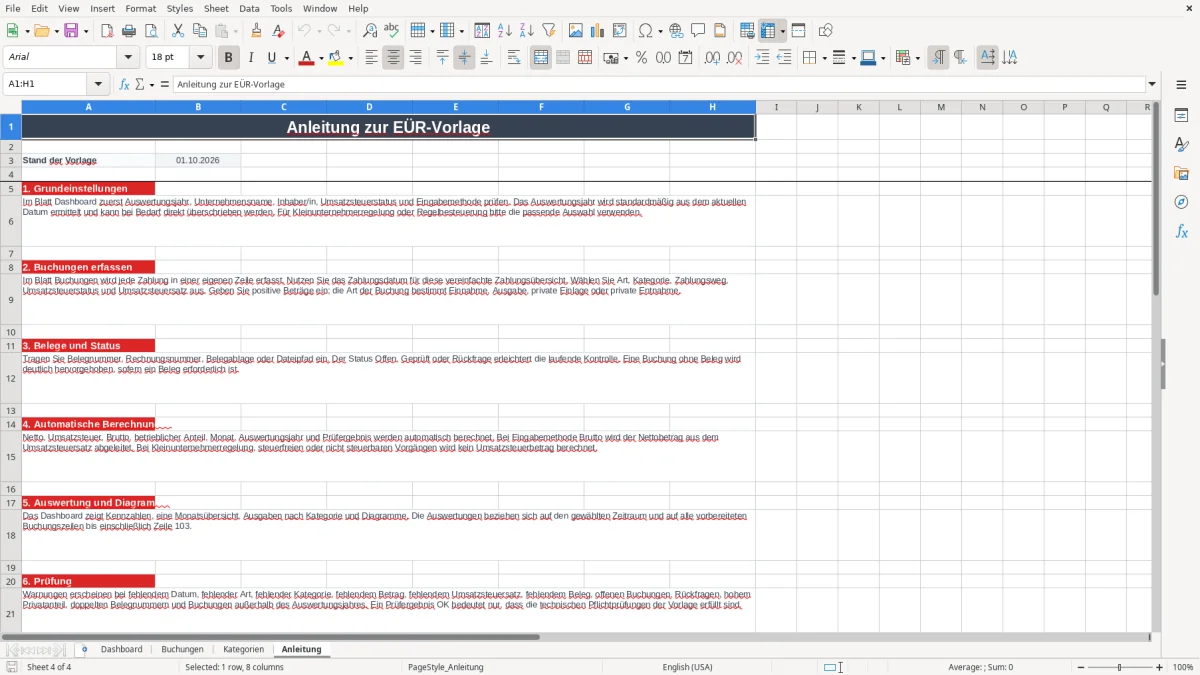
Die Anleitung im vierten Tabellenblatt beschreibt diesen Ablauf noch einmal. Wie Abbildung 4 zeigt, enthält sie Hinweise zu Grundeinstellungen, Buchungen, Belegen, Berechnungen, Auswertungen, Prüfungen und Sonderfällen. Lies sie bei der ersten Nutzung vollständig durch. Für die steuerliche Abgabe bleiben die gesetzlichen Aufbewahrungsfristen, GoBD-Anforderungen und die individuellen Vorgaben deines Betriebs zu beachten. Unsere Vorlage unterstützt die Organisation, übernimmt aber nicht die Verantwortung für Vollständigkeit und Richtigkeit.
Die Vorlage eignet sich vor allem für Selbstständige, Freiberufler und kleine Unternehmen, die Einnahmen und Ausgaben strukturiert erfassen möchten. Sie kann als interne Arbeits- und Vorbereitungshilfe dienen. Ob sie für deinen konkreten steuerlichen Fall ausreicht, hängt unter anderem von Umsatzsteuerstatus, Geschäftsvorgängen, Belegumfang und gesetzlichen Anforderungen ab. Bei komplexeren Sachverhalten empfehlen wir die Abstimmung mit einer Steuerberatung.
Nein. Die ersten Buchungszeilen enthalten Beispieldaten, etwa ein Honorar und eine Softwareausgabe, damit du die vorgesehene Struktur sofort erkennst. Diese Angaben sind nur Demonstrationswerte. Lösche oder überschreibe sie vor der tatsächlichen Nutzung und prüfe anschließend die Kennzahlen im Dashboard.
Ja, die berechneten Spalten im Blatt „Buchungen“ ermitteln abhängig von Eingabemethode, Umsatzsteuerstatus und Umsatzsteuersatz Netto, Umsatzsteuer und Brutto. Auch der betriebliche Anteil, Monat und Auswertungsjahr werden automatisch berechnet. Die Ergebnisse sind jedoch nur so zuverlässig wie deine Eingaben und stellen keine steuerliche Prüfung dar.
Ja. Ergänze oder ändere Kategorien im Tabellenblatt „Kategorien“. Dort stehen Hauptkategorie, Kategorie, Typ, Aktiv-Status und ein steuerlicher Hinweis zur Verfügung. Verwende möglichst eindeutige Bezeichnungen und achte darauf, den passenden Typ auszuwählen. Die Kategorien werden anschließend für die Auswahl im Blatt „Buchungen“ verwendet.
Nein. Die Vorlage dient ausschließlich der strukturierten Erfassung und Vorbereitung einer Einnahmenüberschussrechnung. Sie ersetzt weder eine amtliche EÜR noch eine ELSTER-Datei oder steuerliche Beratung. Vor der Abgabe solltest du die Daten auf Vollständigkeit und Plausibilität prüfen und bei Unsicherheiten eine steuerkundige Person einbeziehen.