
Tourenplanung Excel Vorlage kostenlos | Sofort starten
0
Kostenloser Download
Kundenverwaltung in Excel: strukturierte Vorlage, DSGVO-konform, mit Status, Kategorien, Umsatz & letzter Bestellung. Startklar ab heute.
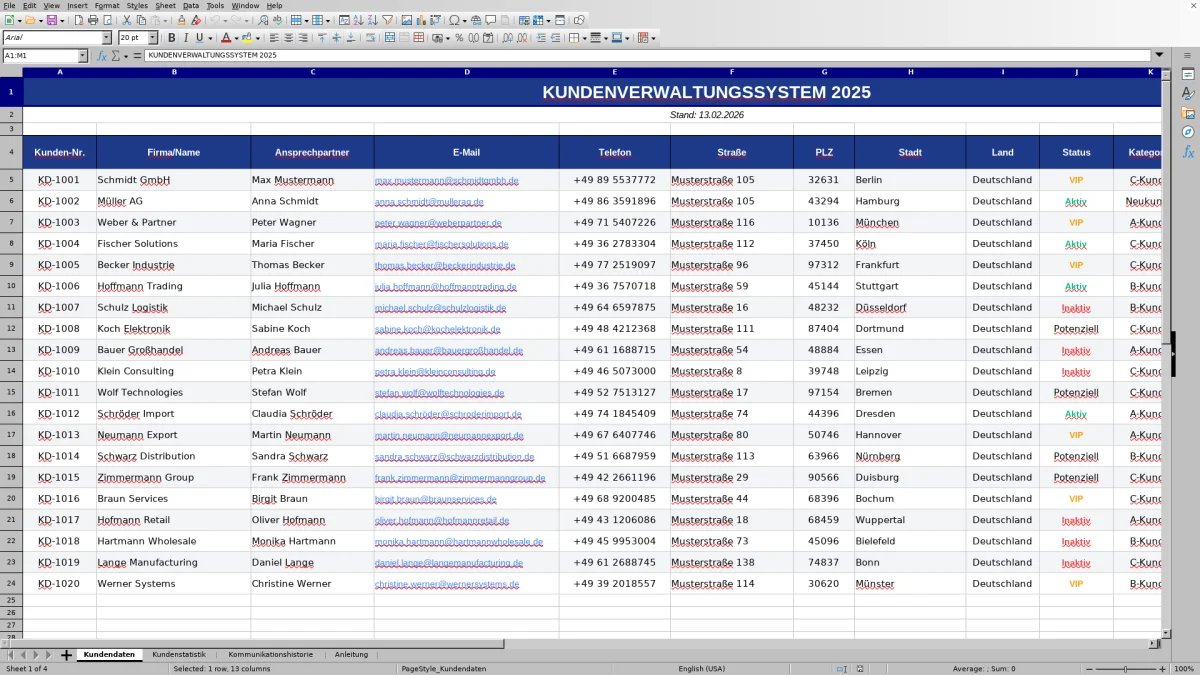
Du willst deine Kunden sauber organisieren, ohne direkt ein teures CRM einzuführen? Verstehen wir. Viele Teams kämpfen mit verstreuten Listen, doppelten Einträgen und fehlendem Überblick. Und dann kommt noch der DSGVO-Druck dazu. Heute, am 17.02.2026, muss Kundenverwaltung in Excel zuverlässig, rechtssicher und alltagstauglich sein – sonst geht sie im Tagesgeschäft unter.
Genau deshalb haben wir bei Excel Für Alle diese Vorlage entwickelt. Wir wollten eine Lösung, die sofort einsatzbereit ist, aber nicht starr wirkt. Eine Datei, die Vertriebs- und Serviceteams wirklich lieben, weil sie durchdacht ist: klare Felder, saubere Validierungen, sinnvolle Auswertungen – und kein Overkill.
Die Vorlage bildet das ab, was du im Alltag brauchst: von Kunden-Nr. über Ansprechpartner, E-Mail und Telefon bis zu Status, Kategorie, Umsatz (€) und Letzte Bestellung. Dazu kommen clevere Details, die im Hintergrund arbeiten: geprüfte Eingaben, Hervorhebungen bei Dubletten, konsistente Datums- und Währungsformate.
Wir haben das nicht am grünen Tisch entworfen. Wir haben mit Teams gesprochen, die Excel jeden Tag nutzen. Die Frustration über chaotische Listen war spürbar. Jetzt gibt es eine schlanke, robuste Vorlage – entwickelt von uns, damit du dich auf Kundenbeziehungen konzentrieren kannst, nicht auf Formatierungen.
Öffne die Datei und starte im Blatt „Kundendaten“. Oben siehst du Kopfzeile und das aktuelle „Stand“-Datum. Ab Zeile 4 findest du die Spalten. Trage pro Kunde eine Zeile ein – beginne mit der Kunden-Nr., dann Firma/Name, Ansprechpartner, E-Mail und Telefon. Halte dich an die Formate: E-Mails ohne Leerzeichen, Telefonnummern einheitlich, Datum als TT.MM.JJJJ. So greifen unsere Prüfungen sauber.
Bei „Status“ und „Kategorie“ wählst du aus Dropdowns. Das sorgt für Konsistenz – gerade wichtig, wenn mehrere Personen pflegen. Umsatz erfasst du in Euro, die Formatierung (1.234,56 €) übernimmt die Datei. Bei „Letzte Bestellung“ trägst du das Datum ein; schon kleine Auswertungen werden damit mächtig.
Wenn du bestehende Kontakte importierst: erst in eine leere Kopie einfügen, Spalten mappen, dann sauber einfügen. Nach dem Import kurz filtern: leere E-Mails, doppelte Einträge, fehlerhafte Postleitzahlen – das siehst du sofort. Fertig? Speichern, und schon steht dein Team auf einem verlässlichen Datenfundament.
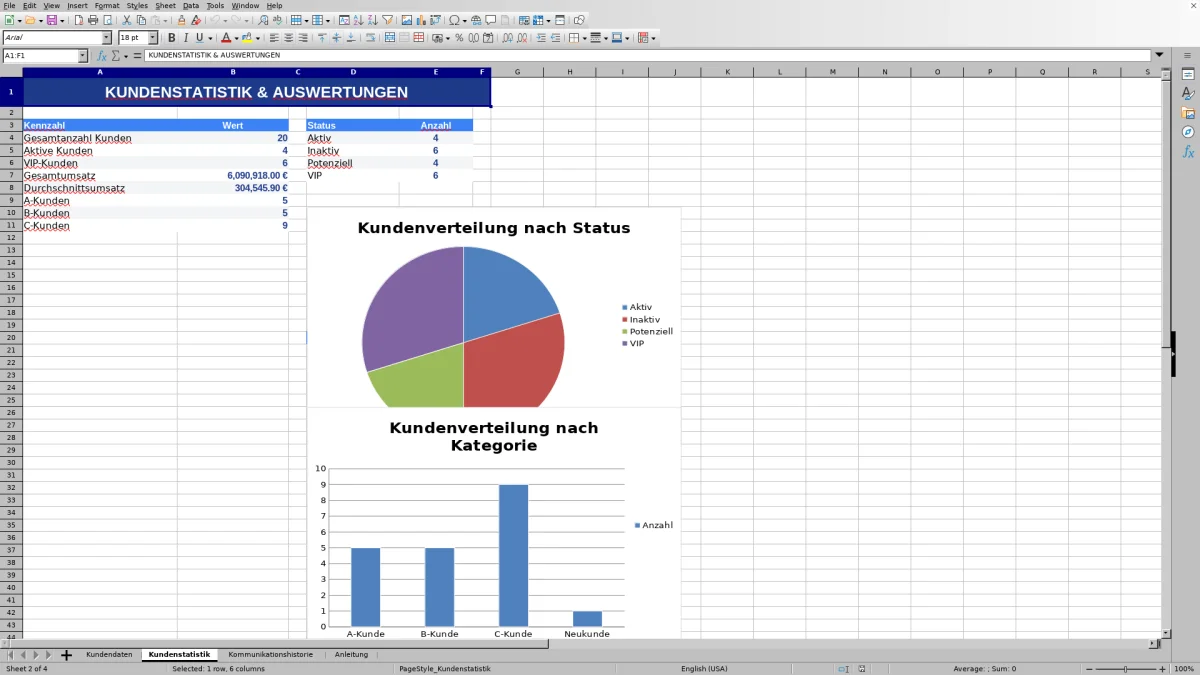
Die beste Kundenverwaltung in Excel ist nicht die mit den meisten Spalten, sondern die mit den richtigen. Wir haben uns auf die Felder konzentriert, die den Arbeitsalltag tragen: Kunden-Nr. als eindeutige Referenz, Firma/Name und Ansprechpartner für die Kommunikation, E-Mail und Telefon als direkte Kontaktkanäle. Dazu kommen Adresselemente (Straße, PLZ, Stadt, Land), damit Lieferscheine und Rechnungen sauber zugeordnet werden können und Postleitzahlen-Analysen möglich sind. Der echte Hebel entsteht aber durch drei Felder: Status (z. B. Interessent, Aktiv, Inaktiv), Kategorie (A/B/C, Branche oder Segment) und Letzte Bestellung. Zusammen mit Umsatz (€) erhältst du im Handumdrehen eine ABC-Logik: Wer ist wichtig, wer ist eingeschlafen, wo steckt Potenzial?
Technisch setzen wir dabei auf einheitliche Formate: Datumsangaben im deutschen Format TT.MM.JJJJ, Währung in Euro mit Tausenderpunkt und Dezimalkomma, und feste Dropdowns für Status/Kategorie. Diese Standards klingen banal, verhindern aber 80 % der typischen Reporting-Fehler. Ein Tipp aus der Praxis: Nutze Filter auf „Letzte Bestellung“ (z. B. älter als 180 Tage), kombiniere mit „Kategorie = A/B“, und du hast in Sekunden eine Wiedervorlage-Liste für deinen Vertrieb – ohne Makros, ohne Magie.
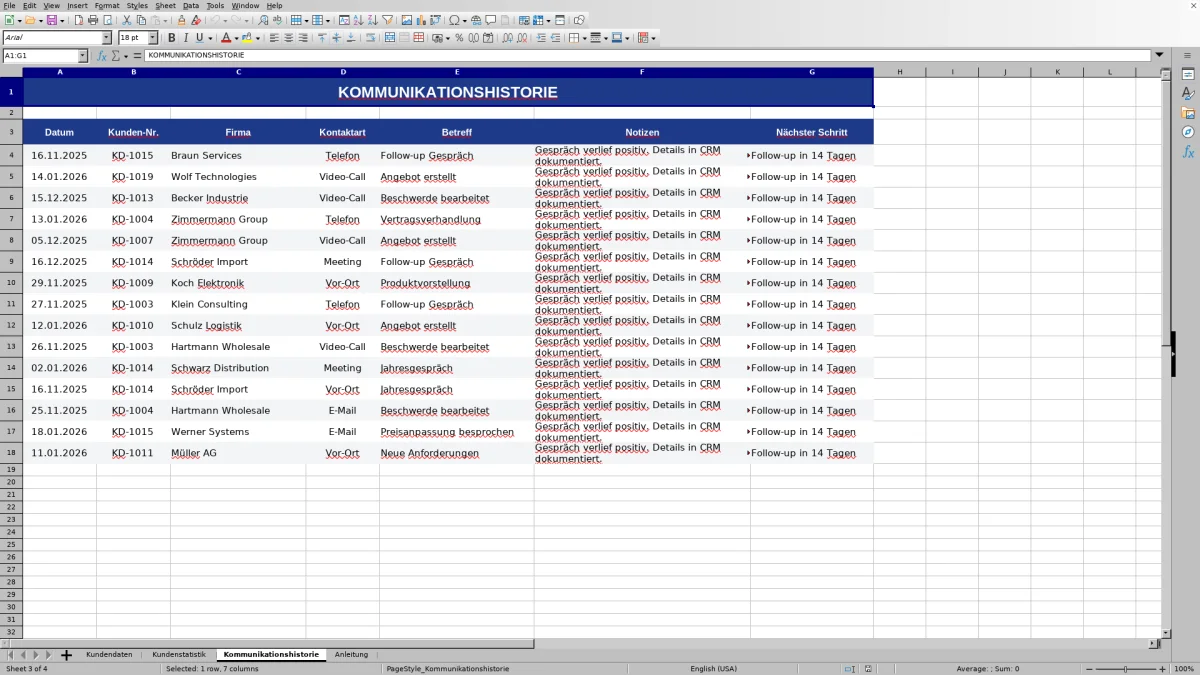
Excel kann DSGVO – wenn man es richtig aufsetzt. Unser Ansatz ist pragmatisch: so wenig personenbezogene Daten wie nötig, so viel Struktur wie möglich. Wir trennen Stammdaten (Name, Kontakt) von taktischen Feldern (Status, Kategorie, Umsatz) und vermeiden sensible Notizen. Außerdem achten wir auf klare Speicherorte: lokale, geschützte Laufwerke oder – bei Microsoft 365 – ein EU-Tenant mit rollenbasiertem Zugriff. Wichtig ist auch das Lösch- und Berechtigungskonzept: Wer darf pflegen? Wer nur lesen? Wann werden Alt-Datensätze anonymisiert oder gelöscht (z. B. nach Ablauf interner Aufbewahrungsfristen)?
Konkrete Tipps: Aktiviere den Blattschutz für Formate und Überschriften, damit keine Dropdowns zerstört werden. Versioniere die Datei (z. B. Tagesdatum im Dateinamen) und dokumentiere Änderungen kurz im Info-Blatt oder in einer Änderungszeile. Für Auskunftsersuchen nach Art. 15 DSGVO hilft ein durchsuchbares Feld „Rechtsgrundlage/Einwilligung“ oder ein Verweis auf dein CRM/Newsletter-System. Und: Vermeide Freitext mit personenbezogenen Details – Stichwort Datenminimierung. Arbeitest du mit externen Dienstleistern, denke an einen Auftragsverarbeitungsvertrag (AVV). So bleibt deine Excel-Lösung alltagstauglich und rechtlich sauber.
Viele Teams wünschen sich Auswertungen, aber kein BI-Monster. Genau hier spielt unsere Excel-Kundenverwaltung ihre Stärken aus. Mit den Feldern Umsatz (€) und Letzte Bestellung kannst du in Minuten Berichte bauen: Welche Kunden brachten im letzten Quartal den meisten Umsatz? Welche A-Kunden haben seit 120 Tagen nicht bestellt? Welche Region (PLZ/Stadt) performt gerade schwächer? Filter, Sortierungen und einfache Pivot-Auswertungen reichen – wir halten das bewusst schlank.
Best Practice aus Projekten: Lege eine Pivot-Tabelle auf „Kategorie“ x „Umsatz (€)“ und eine zweite auf „Status“ x „Anzahl Kunden“. Ergänze eine Datumsgruppe für „Letzte Bestellung“ (Monat/Quartal) und nutze Slicer (Datenschnitte), um per Klick zwischen Segmenten zu wechseln. Mit bedingter Formatierung markierst du Umsatz-Champions oder Risiken (z. B. Rot bei >180 Tagen ohne Bestellung). Das Ergebnis: Klarheit auf einen Blick – ohne zusätzliche Tools. Wenn du willst, kannst du daraus ein kleines Dashboard machen, das Vertriebsmeetings strukturiert und Folgeaktionen triggert.
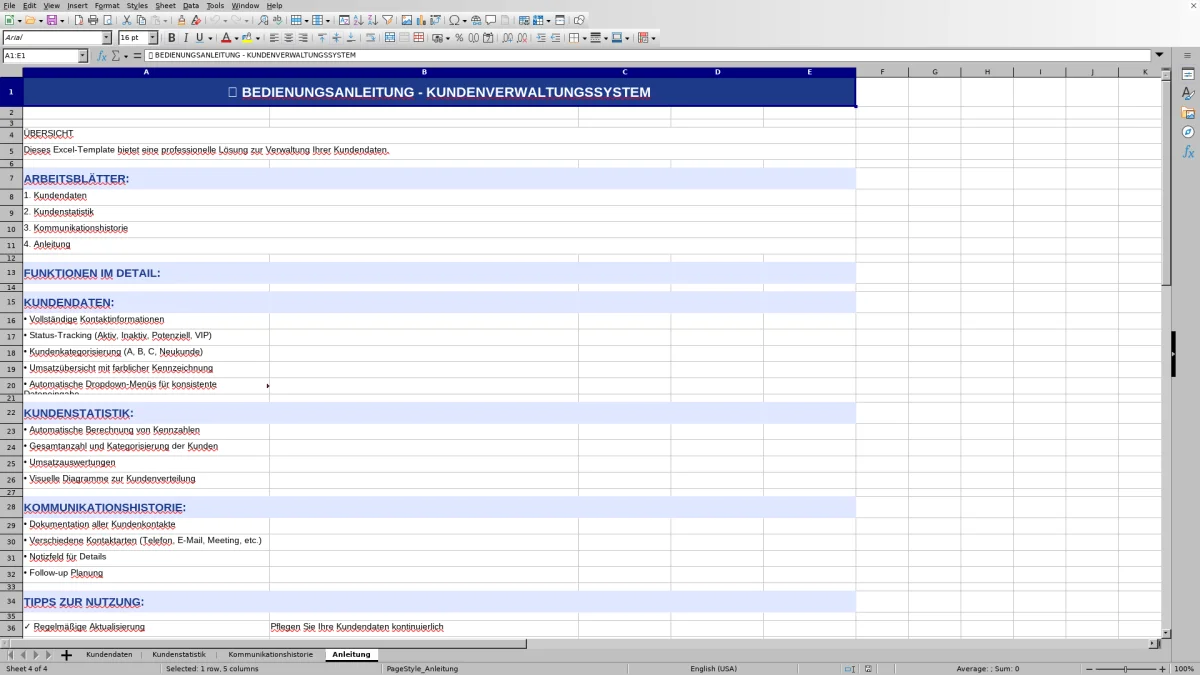
Die meisten Probleme entstehen nicht beim Anlegen, sondern beim Aktualisieren. Deshalb haben wir die Vorlage robust für Teamarbeit gedacht. Beim Import aus CRM, Shop oder Newsletter-Tools empfehlen wir diesen Weg: Export als CSV/UTF-8, Spalten in einer Kopie der Vorlage mappen, deutsche Zahl- und Datumsformate prüfen (Komma statt Punkt, TT.MM.JJJJ), dann sauber einfügen. Nach dem Import kurz Qualitätschecks fahren: Filter auf leere E-Mail-Felder, Sortierung nach PLZ-Länge, Suche nach doppelten E-Mails oder Firmennamen. Wir markieren potenzielle Dubletten per bedingter Formatierung – so erkennst du Konflikte sofort.
Für Teamarbeit funktionieren einfache Regeln am besten: eine verantwortliche Person pro Woche, klarer „Änderungsdienst“, und Blattschutz für Überschriften/Validierungen. Versioniere mit Datum (z. B. Kundenverwaltung_2026-02-17.xlsx) und archiviere die letzte „saubere“ Version. Wenn mehrere Personen parallel arbeiten müssen, nutze SharePoint/OneDrive mit Versionshistorie und aktiviere die Arbeitsmappenfreigabe – aber halte an Rollen fest: nicht jeder braucht Schreibrechte. So bleibt die Datei die eine verlässliche Quelle, auf die sich alle verlassen.
Das hängt von deinem Reifegrad ab. Wenn du wenige Nutzer hast, klare Prozesse und vor allem Stammdaten + einfache Auswertungen brauchst, ist Excel ideal: schnell, flexibel, kostengünstig. Sobald Workflows (z. B. Tickets, Marketing-Automation, Lead-Scoring) oder komplexe Rechte nötig sind, lohnt ein CRM. Unsere Vorlage schließt die Lücke dazwischen – stabil, strukturiert und sofort nutzbar. Viele Teams starten mit Excel, lernen, welche Felder und Reports sie wirklich benötigen, und migrieren später gezielt ins CRM.
Exportiere aus dem Ursprungssystem als CSV (UTF-8). Öffne die Datei in Excel, prüfe Dezimaltrennzeichen (Komma) und Datumsformat (TT.MM.JJJJ). Mappe die Spalten auf unsere Felder (z. B. Firma → Firma/Name, Contact → Ansprechpartner, LastOrder → Letzte Bestellung). Füge die Daten in eine Kopie der Vorlage ein, kontrolliere Dubletten (v. a. E-Mail/Firma) mit Filtern/bedingter Formatierung, dann übernimm die geprüfte Liste in deine Arbeitsdatei. So verhinderst du Format-Chaos und Datenverlust.
Die Vorlage ist für aktuelle Excel-Versionen unter Windows und macOS optimiert (Microsoft 365 oder Excel 2019+). Deutsche Zahlen-, Datums- und Währungsformate sind vorkonfiguriert. Funktionen wie Dropdowns, Filter, bedingte Formatierung und Pivot-Tabellen laufen plattformübergreifend stabil. Wenn du mit sehr großen Datenmengen arbeitest (>100.000 Zeilen), empfehlen wir Power Query/Pivot oder eine Aufteilung in Jahresdateien.
Ja. Füge rechts neue Spalten an, übernimm das Format aus der Kopfzeile und lege bei Bedarf eigene Dropdown-Listen an. Achte darauf, bestehende Validierungen nicht zu überschreiben. Für die USt-IdNr. empfehlen wir eine Dateneingabeprüfung (Textlänge) und optional eine Prüf-Formel. Wenn du neue Felder auch in Auswertungen sehen willst, binde sie in deine Pivot-Tabellen ein und aktualisiere die Datenquelle.
Arbeite nach dem Prinzip Datenminimierung: nur notwendige Felder pflegen. Speichere die Datei auf einem geschützten Laufwerk oder in einem EU-Tenant (Microsoft 365) mit rollenbasiertem Zugriff. Nutze Blattschutz, Versionierung und dokumentiere Änderungen. Lege interne Löschfristen fest (z. B. Inaktive nach X Monaten prüfen/anonymisieren) und halte Einwilligungen im angebundenen System (z. B. Newsletter-Tool) nach. Bei externer Verarbeitung denke an einen AV-Vertrag. So bleibst du praxisnah und DSGVO-konform.