
Tourenplanung Excel Vorlage kostenlos | Sofort starten
0
Kostenloser Download
Kostenlose Excel-Vorlage 2026 zur Vorbereitung deiner Steuererklärung. DSGVO-konform, praxisnah, mit Zusammenfassung & Tipps.
Du willst deine Steuererklärung 2026 stressfrei vorbereiten – ohne teure Software und ohne Chaos in Belegen? Genau das haben wir in unzähligen Gesprächen mit Nutzerinnen und Nutzern gehört. Formulare, neue Pauschalen, Fristen – und am Ende fehlt die klare Übersicht: Was gehört wohin, was lohnt sich, was ist vollständig?
Also haben wir eine steuererklärung excel vorlage kostenlos entwickelt, die dir genau diese Arbeit abnimmt. Stand heute, 17.02.2026, führt sie dich strukturiert durch alle relevanten Bereiche – von Einkünften über Werbungskosten bis hin zu haushaltsnahen Leistungen – und fasst am Ende alles kompakt zusammen. Offline, datenschutzkonform und verständlich.
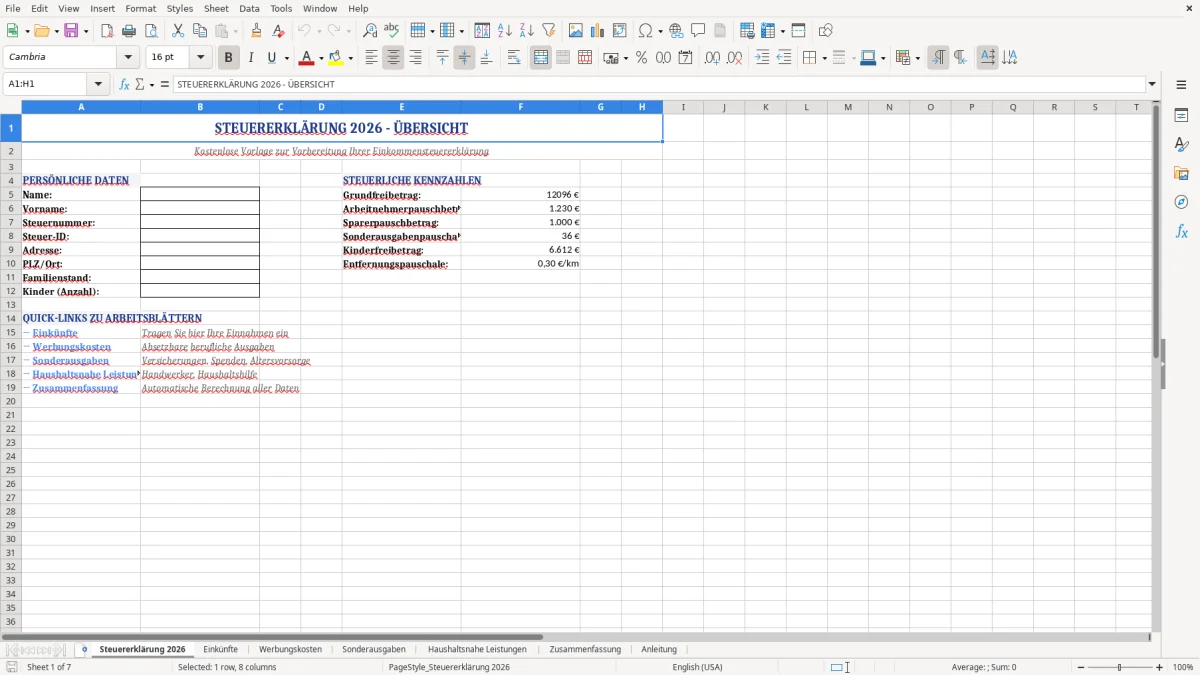
Unser Team kommt aus der Praxis. Wir arbeiten seit Jahren mit deutschen Steuerformularen, kennen die typischen Stolpersteine (z. B. Belegchaos, falsche Datums- und Dezimalformate, fehlende Nachweise) und haben diese Vorlage so aufgebaut, wie wir sie selbst in der Kanzlei oder im Büro nutzen würden. Abbildung 1 (Tabellenblatt „Steuererklärung 2026“) zeigt dir die Startübersicht, an der du dich die ganze Zeit orientierst.
Und das Beste: Du behältst jederzeit die Kontrolle. Keine Cloud, keine Registrierung – nur du, Excel und eine Vorlage, die dir wirklich Arbeit abnimmt. Genau dafür haben wir sie gebaut.
Starte mit dem Tabellenblatt „Steuererklärung 2026“ (siehe Abbildung 1). Trage dort zuerst deine persönlichen Daten ein – genau so, wie sie auf deiner Lohnsteuerbescheinigung und deinen Nachweisen stehen. Achte auf das Datumsformat TT.MM.JJJJ und nutze das Komma als Dezimaltrennzeichen, so wie wir es in Deutschland gewohnt sind.
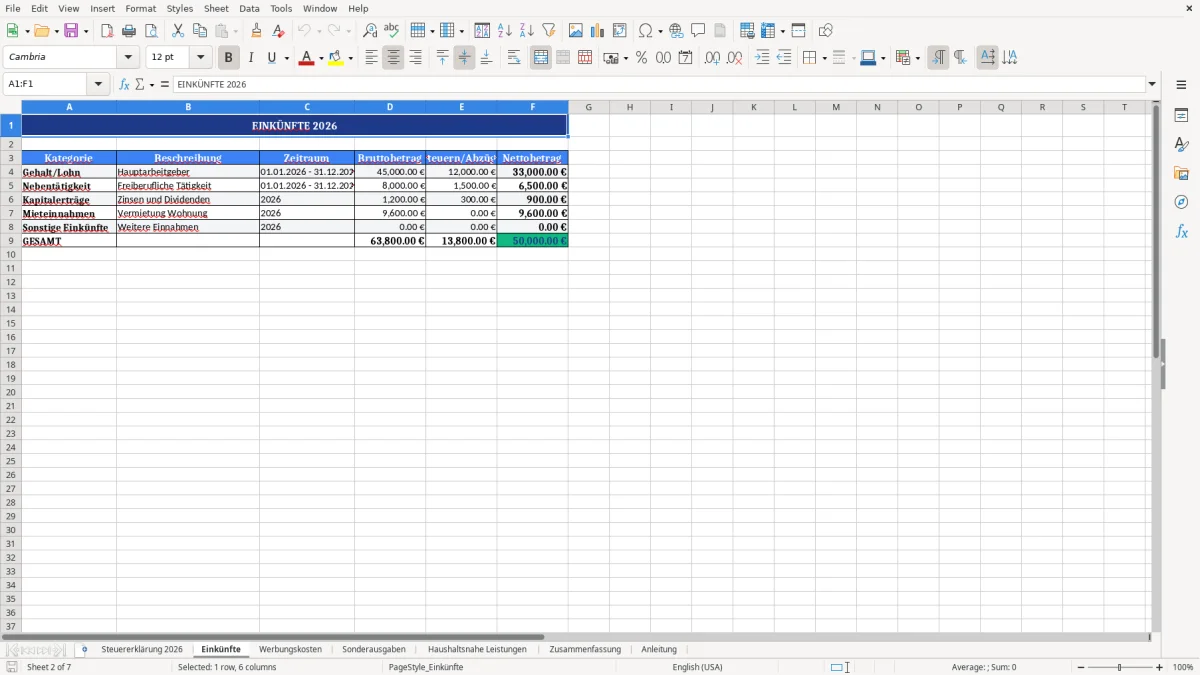
Wechsle zu „Einkünfte“ (Abbildung 2). Nimm dir deine Lohnsteuerbescheinigung, Renteninformationen oder Nebeneinkünfte zur Hand. Wir haben die Felder so benannt, wie sie auch in ELSTER vorkommen. So findest du später alles wieder.
Im Blatt „Werbungskosten“ (Abbildung 3) sammelst du alles rund um deinen Job: Fahrten zur Arbeit, Arbeitsmittel, Fachliteratur, Fortbildungen. Tipp aus dem Team: Notiere dir bei Fahrten zusätzlich die Entfernung in km – das macht die Entfernungspauschale transparent.
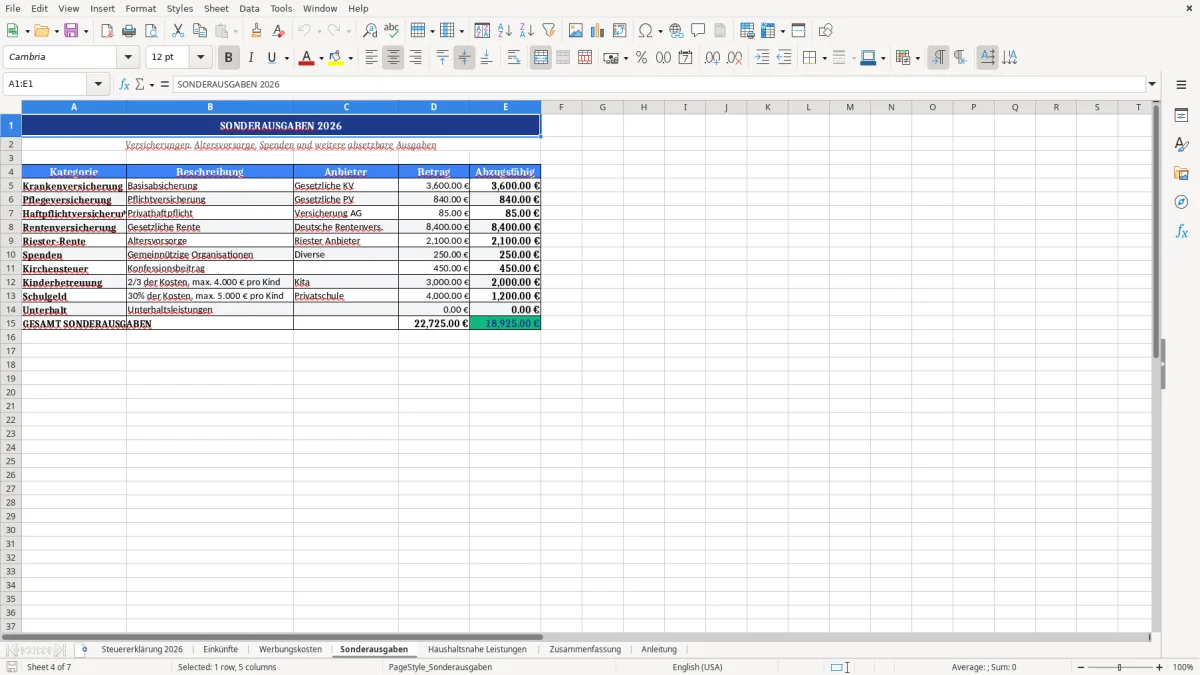
Danach „Sonderausgaben“ (Abbildung 4): z. B. Vorsorgeaufwendungen, Kirchensteuer, Spenden. Trage Beträge so ein, wie sie auf Bescheinigungen stehen. Für Spenden reichen i. d. R. Kontoauszüge oder Zuwendungsbestätigungen – sortiere dir die Belege gleich nach Kategorien.
Im Blatt „Haushaltsnahe Leistungen“ (Abbildung 5) listest du Lohnanteile von Handwerkern und haushaltsnahen Dienstleistungen. Wichtig: Nur die Arbeitskosten sind begünstigt, nicht Material. Wir haben dafür getrennte Felder vorgesehen.
Jetzt kommt der Blick aufs Ganze: „Zusammenfassung“ (Abbildung 6) zeigt dir die aufbereiteten Summen und eine unverbindliche Tendenz. Perfekt, um vor der Übertragung in ELSTER letzte Plausibilitätschecks zu machen.
Zum Schluss wirf einen Blick in „Anleitung“ (Abbildung 7). Dort haben wir kompakte Hinweise, Beispiele und kleine Checklisten hinterlegt – damit du am Ende mit einem guten Gefühl abschließen kannst.
Wir haben diese Vorlage mit einem Ziel gebaut: Dich schnell von „Ich weiß nicht, wo ich anfangen soll“ zu „Ich habe alles im Griff“ zu bringen. Eine kostenlose Excel-Vorlage ist dafür ideal, weil sie zwei Dinge verbindet, die im Steueralltag zählen: Verfügbarkeit und Kontrolle. Du musst nichts installieren, kein Konto anlegen, keine Daten in eine Cloud hochladen. Excel ist da, läuft offline – und genau das ist unter DSGVO-Gesichtspunkten ein Pluspunkt. Steuerdaten sind besondere personenbezogene Daten; sie gehören in deine Hand. Punkt.
Gleichzeitig braucht es Struktur. Wer schon einmal versucht hat, Werbungskosten quer über Zettel, Mails und PDF-Rechnungen zusammenzufassen, kennt das Chaos. In unserer Vorlage hast du je ein eigenes Blatt für Einkünfte (Abbildung 2), Werbungskosten (Abbildung 3), Sonderausgaben (Abbildung 4) und haushaltsnahe Leistungen (Abbildung 5). Das ist nicht nur sauber, sondern spiegelt auch die Logik der Steuerformulare wider. Und die „Zusammenfassung“ (Abbildung 6) macht auf einen Blick sichtbar, ob etwas fehlt oder unplausibel aussieht – bevor du die Zahlen in ELSTER überträgst.
Die Startseite „Steuererklärung 2026“ (Abbildung 1) funktioniert wie ein Cockpit. Wir haben dort bewusst nur das Nötigste platziert: persönliche Daten, steuerliche Eckpunkte und Hinweise. Das hält den Fokus und macht die Vorlage auch für Einsteiger leicht verständlich.
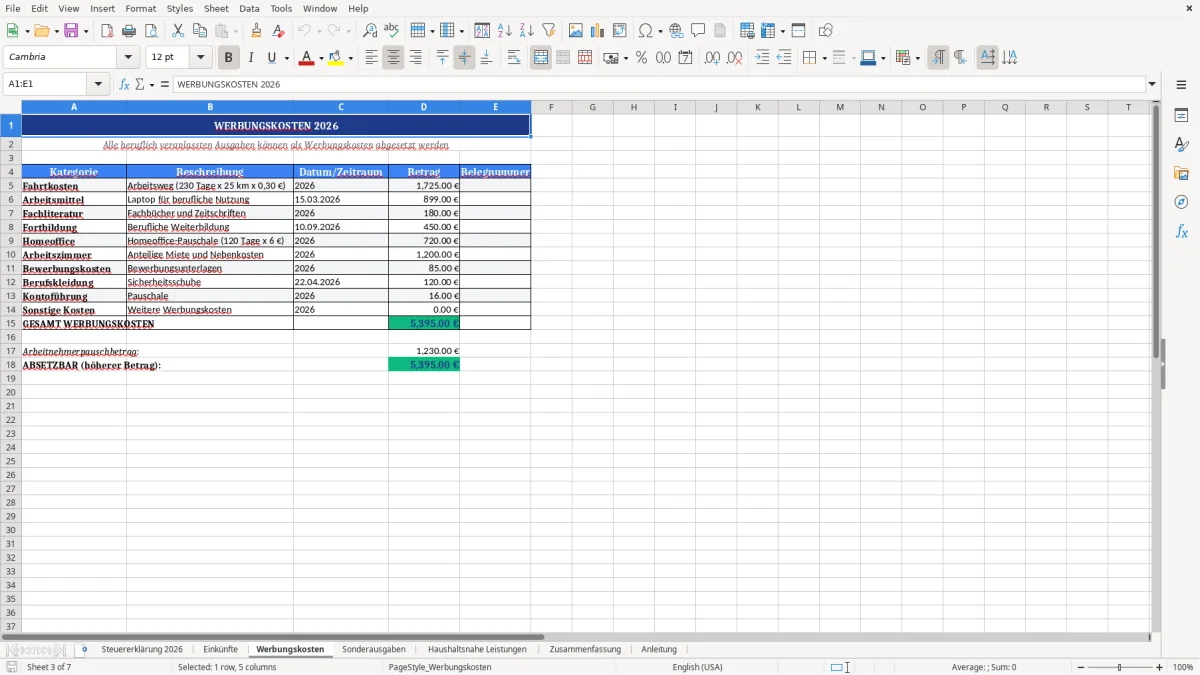
Bei deutschen Steuerangaben steckt der Teufel im Detail. Wir haben die Vorlage deshalb so aufgebaut, dass typische Stolpersteine früh entschärft werden. Beispiel Werbungskosten: Viele verlassen sich nur auf die Pauschale, obwohl Fahrten zur ersten Tätigkeitsstätte, Arbeitsmittel oder Fortbildungen oft weit darüber liegen. Im Blatt „Werbungskosten“ (Abbildung 3) trennst du sauber nach Kategorien – das hilft dir, Belege zuzuordnen und später in ELSTER gezielt Felder zu füllen.
Bei „Sonderausgaben“ (Abbildung 4) sind Bescheinigungen entscheidend: Vorsorgeaufwendungen, Kirchensteuer, Spenden. Wir raten aus Erfahrung: Trage Spenden direkt mit Datum (TT.MM.JJJJ) und Verwendungszweck ein. So findest du die Belege bei Rückfragen des Finanzamts sofort wieder. Und wer an kirchensteuerpflichtigen Kapitalerträgen vorbeigeschrammt ist, sollte prüfen, ob eine Veranlagung sinnvoll ist – die Zusammenfassung (Abbildung 6) gibt eine erste Tendenz.
Ein weiterer Klassiker: Haushaltsnahe Dienstleistungen und Handwerkerleistungen nach §35a EStG. Hier sind nur Lohnkosten begünstigt, nicht Material. Wir haben im Blatt „Haushaltsnahe Leistungen“ (Abbildung 5) die Eingabe so gestaltet, dass du Lohn- und Materialanteile getrennt führst. Außerdem lohnt es sich, Rechnungen und Überweisungsbelege zusammen abzulegen – ohne Überweisung keine Begünstigung. All diese Punkte berücksichtigen wir in der Struktur, damit du nichts vergisst.
So arbeiten wir in der Praxis – und genau so empfehlen wir es dir: Lege dir zuerst die Lohnsteuerbescheinigung bereit und fülle das Blatt „Einkünfte“ (Abbildung 2) aus. Danach gehst du systematisch durch deine Ordner oder das E-Mail-Postfach: Arbeitsmittel, Fachliteratur, Fahrtkosten – alles ins Blatt „Werbungskosten“ (Abbildung 3). Für Fahrten notierst du Entfernung, Arbeitstage und ggf. Homeoffice-Tage. Bei Fortbildungen trägst du Teilnahmegebühren, Fahrten und Übernachtungen getrennt ein.
Im Anschluss kümmerst du dich um „Sonderausgaben“ (Abbildung 4): Versicherungsbeiträge nimmst du so, wie sie auf der Jahresbescheinigung stehen; für Spenden reichen oft die Zuwendungsbestätigungen. Hat jemand in deinem Haushalt Handwerker beauftragt oder Dienstleistungen genutzt? Dann ab damit in „Haushaltsnahe Leistungen“ (Abbildung 5) – mit sauberer Trennung von Lohn- und Materialkosten. Pro Rechnung ein Eintrag hat sich bewährt.
Bevor du in ELSTER wechselst, prüfe die „Zusammenfassung“ (Abbildung 6). Stimmt die Richtung, sind Summen vollständig, gibt es offensichtliche Lücken? Unsere Erfahrung: Wer sich zehn Minuten für diesen Check nimmt, spart später deutlich mehr Zeit bei Rückfragen des Finanzamts. Die „Anleitung“ (Abbildung 7) liefert dir dafür eine kurze Durchgangsprüfung, die wir in Beratungsprojekten erprobt haben.
Ein paar Dinge, die wir bei der Entwicklung gelernt haben und die dir bares Geld und Nerven sparen: Erstens, halte dich an deutsche Formate. Wir setzen konsequent auf TT.MM.JJJJ und das Dezimal-Komma. Mische keine Punkte und Kommas – das führt in Excel schnell zu Zahl-Text-Mischungen und falschen Summen. Zweitens, sammle Belege gleich kategorisiert. Ein Ordner „Werbungskosten 2026“ mit Unterordnern (Fahrten, Arbeitsmittel, Fortbildung) funktioniert erstaunlich gut. Trage Beträge parallel in die Vorlage ein, solange du den Beleg noch offen hast – so reduzierst du Nachträge.
Drittens, behalte Fristen im Blick. Für die Abgabe ohne Steuerberater gilt in der Regel der Sommertermin des Folgejahres; mit Berater verlängert es sich üblicherweise. Trage dir die Fristen direkt in den Kalender ein. Viertens, achte bei haushaltsnahen Dienstleistungen auf die unbare Zahlung. Ohne Überweisung keine Begünstigung – wir notieren uns daher immer IBAN/Belegnummer mit im Eintrag.
Zum Datenschutz: Halte die Datei lokal, idealerweise in einem verschlüsselten Ordner. Excel bietet Dateischutz an; zusätzlich empfehlen wir ein regelmäßiges Backup. Unsere Vorlage ist bewusst offline – das ist aus DSGVO-Sicht ein klarer Vorteil, weil keine personenbezogenen Daten an Dritte übertragen werden. Und noch ein Tipp zur Zusammenarbeit: Wenn ihr als Paar zusammen veranlagt, führt die Eingaben zunächst getrennt und konsolidiert sie anschließend. Das macht die „Zusammenfassung“ (Abbildung 6) noch aussagekräftiger.
Ja – im Sinne der Inhalte. Wir bilden die relevanten Kategorien so ab, wie sie in ELSTER vorkommen (Einkünfte, Werbungskosten, Sonderausgaben, haushaltsnahe Leistungen). Du übernimmst die Zahlen anschließend manuell in ELSTER. Das hat einen Vorteil: Du prüfst bewusst, ob alle Beträge vollständig sind. Die „Zusammenfassung“ (Abbildung 6) dient dir dabei als Kontrollliste. Eine direkte technische Schnittstelle zu ELSTER bieten wir nicht – so bleiben deine Daten vollständig offline und DSGVO-konform.
Ja. Trage die Beträge beider Personen einfach in den jeweiligen Kategorien zusammen. Viele Nutzer arbeiten dabei mit farblichen Markierungen oder getrennten Zeilen pro Person (z. B. „Fahrten – Person A“, „Fahrten – Person B“). In der „Zusammenfassung“ siehst du die Gesamtsummen. Wichtig: Achte darauf, Belege personenscharf abzulegen, falls das Finanzamt Nachweise anfordert.
Die Vorlage ist für aktuelle Desktop-Excel-Versionen unter Windows und macOS ausgelegt (z. B. Microsoft 365, Excel 2019/2021). Verwende das deutsche Datumsformat TT.MM.JJJJ und das Dezimal-Komma. Falls Excel Beträge als Text erkennt, überprüfe die Zellenformatierung (Zahl/Standard) und ersetze versehentlich gesetzte Leerzeichen. So vermeidest du Summenfehler.
Klar. Die Vorlage ist bewusst flexibel gehalten. Du kannst Zeilen hinzufügen, Bezeichnungen ändern oder eigene Unterkategorien ergänzen (z. B. weitere Arbeitsmittel). Achte nur darauf, die Struktur der Blätter beizubehalten, damit die „Zusammenfassung“ logisch bleibt. Unser Tipp: Änderungen dokumentierst du kurz im Blatt „Anleitung“ (Abbildung 7) – so weißt du nächstes Jahr noch, wie du es gelöst hast.
Unsere Vorlage arbeitet vollständig offline. Speichere die Datei lokal, idealerweise in einem verschlüsselten Ordner, und vergib ein starkes Passwort für deinen Rechner. Teile die Datei nicht per ungesichertem E-Mail-Anhang – nutze bei Bedarf einen geschützten Transferweg. Da keine Daten an Dritte übermittelt werden, bleibt die Verarbeitung in deiner Kontrolle – ein wesentlicher DSGVO-Grundsatz. Lege Belege so ab, dass du sie bei Rückfragen des Finanzamts rasch zuordnen kannst.