
Kassenbuch Excel Vorlage – kostenlos (2026)
7
Kostenloser Download
Kostenlose Einnahmen-Ausgaben Excel Vorlage für Deutschland: Buchungen erfassen, Umsatzsteuer berücksichtigen und Auswertungen übersichtlich prüfen.


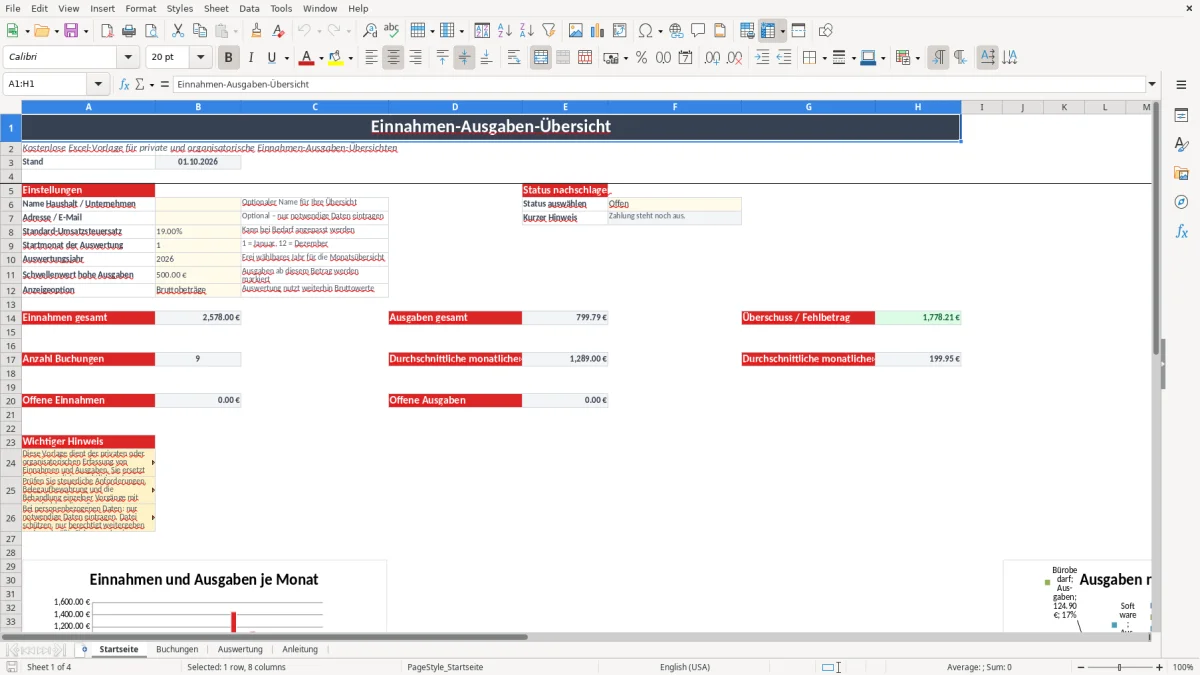
Unsere Einnahmen-Ausgaben Excel Vorlage ist eine vorbereitete Arbeitsmappe zur übersichtlichen Erfassung privater oder organisatorischer Einnahmen und Ausgaben. Sie enthält Eingabefelder für Buchungsdaten, Kategorien, Brutto- und Nettobeträge, Umsatzsteuersätze, Zahlungsstatus, Belege sowie eine automatische Auswertung nach Zeitraum, Kategorie und Monat.
Viele Menschen beginnen mit einer leeren Excel-Datei und verlieren schnell den Überblick: Belege liegen in verschiedenen Ordnern, offene Zahlungen werden vergessen und am Monatsende fehlen verlässliche Summen. Genau für dieses Problem haben wir die Vorlage entwickelt. Unser Team verbindet eine klare Eingabemaske mit automatischen Berechnungen, damit du deine Finanzbewegungen sauber dokumentieren kannst, ohne jede Summe selbst nachrechnen zu müssen.
Die Arbeitsmappe ist in vier Tabellenblätter gegliedert. Auf der Startseite stellst du grundlegende Werte ein und siehst zentrale Kennzahlen. Im Blatt Buchungen erfasst du einzelne Vorgänge. Die Auswertung zeigt Einnahmen, Ausgaben, Saldo, Umsatzsteuerbeträge, Kategorien und Monatswerte. Das Blatt Anleitung erklärt die ersten Schritte und enthält die Listen für Auswahlfelder.
Wie in Abbildung 1 zu sehen ist, beginnt die Übersicht mit wenigen Einstellungen wie Umsatzsteuersatz, Auswertungsjahr und Schwellenwert für hohe Ausgaben. Die Vorlage ist kostenlos nutzbar, ersetzt aber keine steuerliche oder rechtliche Beratung. Gerade bei Umsatzsteuer, Belegaufbewahrung und personenbezogenen Daten solltest du die Anforderungen deines konkreten Falls prüfen.
Beginne auf der Startseite. Trage optional den Namen des Haushalts oder Unternehmens ein und prüfe die gelb markierten Einstellungen. Der Standard-Umsatzsteuersatz kann angepasst werden; außerdem legst du das Startmonat, das Auswertungsjahr und den Betrag fest, ab dem hohe Ausgaben markiert werden sollen. Die Anzeigeoption unterscheidet zwischen Brutto- und Nettobeträgen, wobei die Auswertung weiterhin mit den in der Vorlage vorgesehenen Werten arbeitet.
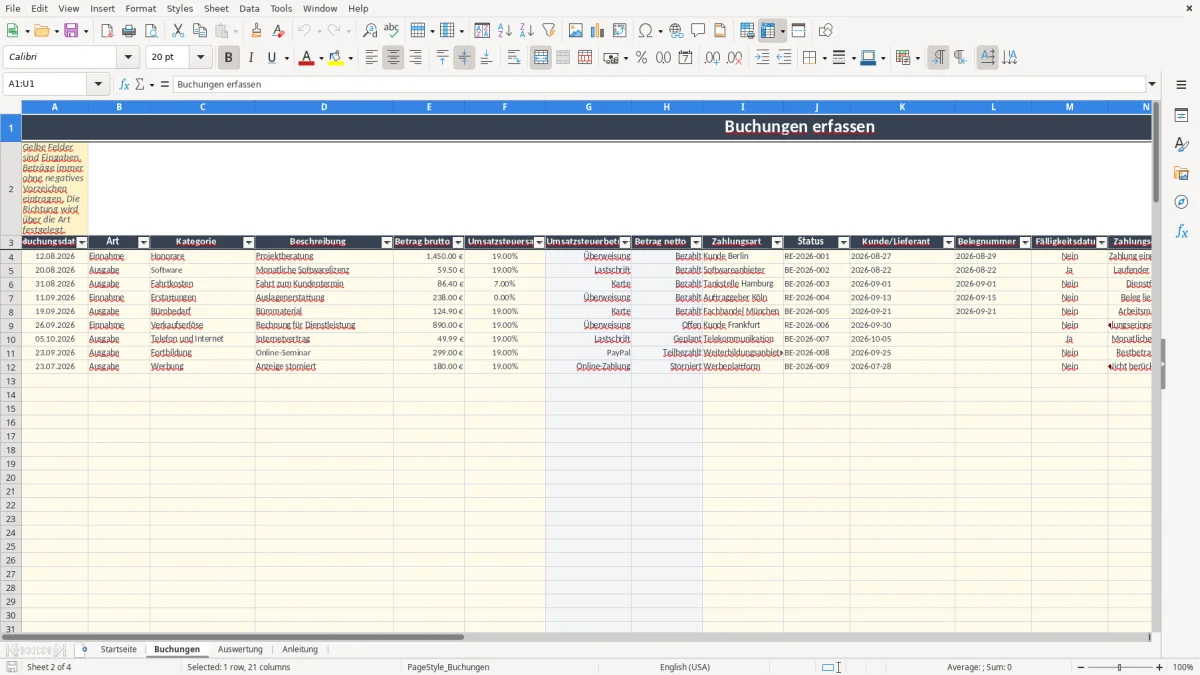
Wechsle anschließend zu Buchungen. Jede Zeile steht für einen Vorgang. Erfasse das Buchungsdatum, wähle als Art entweder „Einnahme“ oder „Ausgabe“ und ergänze Kategorie, Beschreibung sowie den Betrag ohne negatives Vorzeichen. Danach folgen unter anderem Umsatzsteuersatz, Zahlungsart, Status, Kunde oder Lieferant, Belegnummer, Fälligkeitsdatum und Zahlungsdatum. Die vorbereiteten Zeilen reichen von 4 bis 113 und können direkt befüllt werden.
Kontrolliere danach das Prüffeld. Es weist beispielsweise auf eine fehlende Art, Kategorie, Betrag oder ein fehlendes Zahlungsdatum bei bezahlten Vorgängen hin. In Auswertung kannst du den Zeitraum über Von- und Bis-Datum festlegen. Die Kennzahlen, Kategorieübersicht und Monatsübersicht aktualisieren sich anhand der erfassten Daten. Bei Fragen zur Bedienung findest du auf Anleitung eine kurze Schrittfolge sowie die Listen für Kategorien, Zahlungsarten, Status und Umsatzsteuersätze.
Eine Einnahmen-Ausgaben Excel Vorlage ist besonders dann hilfreich, wenn du regelmäßig viele kleine und größere Vorgänge dokumentieren musst. Bei privaten Haushalten können das Gehalt, Nebeneinkünfte, Miete, Versicherungen oder Fahrtkosten sein. Selbstständige und kleinere Organisationen benötigen zusätzlich Angaben zu Kunden, Lieferanten, Belegnummern, Zahlungszielen und Umsatzsteuersätzen. In einer einfachen Liste fehlen solche Informationen oft – oder sie werden uneinheitlich eingetragen. Das erschwert später die Kontrolle.
Wir haben das Blatt Buchungen deshalb nicht als bloße Betragsliste aufgebaut. Neben dem Buchungsdatum gibt es Felder für Art, Kategorie, Beschreibung, Bruttobetrag, Umsatzsteuer, Zahlungsart, Status, Belegnummer, Fälligkeit und Zahlungseingang. Die Richtung eines Vorgangs wird über „Einnahme“ oder „Ausgabe“ festgelegt; negative Vorzeichen sind nicht vorgesehen. Dadurch bleiben Summen nachvollziehbar und versehentliche Doppelungen werden vermieden.
Wie Abbildung 2 zeigt, sind die gelben Eingabefelder klar von den berechneten Hilfswerten getrennt. Die Zeilen enthalten Auswahlfelder, damit beispielsweise Statuswerte einheitlich bleiben. Das ist in der Praxis wichtig: „bezahlt“, „Bezahlt“ und „erledigt“ würden in einer manuellen Liste möglicherweise unterschiedlich behandelt, während die Vorlage mit festgelegten Statuswerten arbeitet. Für zuverlässige Ergebnisse empfehlen wir, jede Bewegung zeitnah einzutragen und den zugehörigen Beleg eindeutig zuzuordnen.
Die Vorlage enthält 110 vorbereitete Buchungszeilen. Sie ist damit für viele überschaubare Haushalts-, Vereins- oder Kleinunternehmensaufgaben geeignet. Wenn deutlich mehr Vorgänge anfallen, sollte die Datei regelmäßig geprüft und gegebenenfalls in einer für größere Datenmengen geeigneten Lösung weitergeführt werden.
Bei Einnahmen-Ausgaben-Aufstellungen wird häufig gefragt, ob Brutto- oder Nettobeträge eingetragen werden müssen. In unserer Vorlage steht das Feld Betrag brutto im Mittelpunkt. Zusätzlich werden Umsatzsteuersatz, Umsatzsteuerbetrag und Betrag netto berücksichtigt. Die verfügbaren Umsatzsteuersätze umfassen 0 Prozent, 7 Prozent und 19 Prozent. Auf der Startseite kann der Standard-Umsatzsteuersatz angepasst werden, während einzelne Buchungen ihren passenden Satz erhalten können.
Das bedeutet jedoch nicht automatisch, dass jede Person Umsatzsteuer ausweisen darf oder muss. Ob Regelbesteuerung, Kleinunternehmerregelung, gemischte Umsätze oder besondere steuerliche Behandlung vorliegt, hängt von der konkreten Situation ab. Die Excel-Datei unterstützt die Dokumentation und Auswertung, trifft aber keine steuerliche Entscheidung. Gerade bei betrieblichen Einnahmen und Ausgaben solltest du die Werte mit deinen Rechnungen und – falls erforderlich – mit einer steuerfachkundigen Person abgleichen.
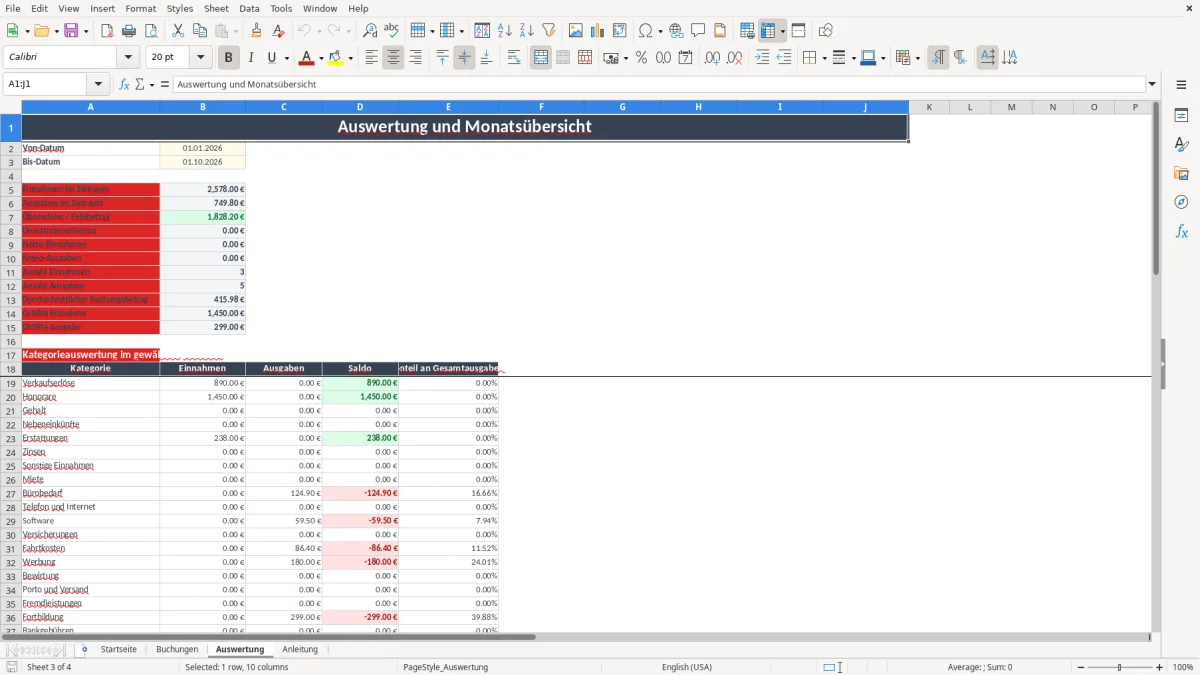
In Auswertung wird der Umsatzsteuerbetrag für den gewählten Zeitraum zusammengefasst. Außerdem stehen Netto-Einnahmen und Netto-Ausgaben zur Verfügung. Wie Abbildung 3 zeigt, lassen sich Zeitraumwerte und Kennzahlen getrennt betrachten. Wichtig ist, dass du den Umsatzsteuersatz nicht nur nach Gefühl auswählst, sondern anhand des Belegs und der geltenden Regelung prüfst. Für private Ausgaben ohne Vorsteuerabzug kann eine Nettobetrachtung zudem eine andere Bedeutung haben als für ein umsatzsteuerpflichtiges Unternehmen.
Wir empfehlen, die Belegnummer konsequent einzutragen und Rechnungen nicht nur in der Excel-Datei zu vermerken. Die Datei ist eine Übersicht, kein Ersatz für Originalbelege oder gesetzlich erforderliche Aufzeichnungen. Prüfe insbesondere Aufbewahrungsfristen, Anforderungen an Rechnungen und die Behandlung von Geschäftsvorfällen nach deutschem Steuerrecht.
Eine gute Finanzübersicht zeigt nicht nur, wie viel Geld insgesamt eingenommen oder ausgegeben wurde. Sie sollte auch erkennen lassen, wann Belastungen entstehen, welche Kategorien besonders stark ins Gewicht fallen und welche Zahlungen noch offen sind. Genau deshalb haben wir das Tabellenblatt Auswertung mit mehreren Perspektiven angelegt. Über Von-Datum und Bis-Datum lässt sich der betrachtete Zeitraum eingrenzen. Die Standardwerte orientieren sich am aktuellen Jahr 2026 und am heutigen Datum, können aber angepasst werden.
Die Auswertung berechnet unter anderem Einnahmen und Ausgaben im Zeitraum, Überschuss oder Fehlbetrag, Umsatzsteuerbetrag, Netto-Einnahmen, Netto-Ausgaben sowie die Anzahl der jeweiligen Vorgänge. Zusätzlich wird der durchschnittliche Buchungsbetrag angezeigt. Die Kategorien reichen von Verkaufserlösen und Honoraren bis zu Software, Versicherungen, Fahrtkosten, Bewirtung, Bankgebühren und privaten Entnahmen. Dadurch kannst du beispielsweise erkennen, ob steigende Ausgaben auf regelmäßige Softwarekosten oder einzelne außergewöhnliche Anschaffungen zurückzuführen sind.
Die Monatsübersicht stellt Einnahmen, Ausgaben, Saldo und Buchungsanzahl je Monat dar. Die vorhandenen Diagramme unterstützen die visuelle Orientierung, ersetzen aber nicht die Prüfung der zugrunde liegenden Buchungen. Wie Abbildung 3 zeigt, ist besonders der Vergleich von Einnahmen und Ausgaben nützlich, wenn du Liquiditätsengpässe früh erkennen möchtest.
Für eine verlässliche Auswertung müssen Buchungsdatum, Art, Kategorie und Betrag vollständig sein. Stornierte Vorgänge werden in den zentralen Summen nicht berücksichtigt. Offene und teilbezahlte Vorgänge bleiben dagegen sichtbar und helfen dir, ausstehende Zahlungen im Blick zu behalten. Wir empfehlen, am Monatsende die Auswertung mit Kontoauszügen, Kassenunterlagen und Belegen abzugleichen.
Finanzdateien enthalten häufig personenbezogene und geschäftlich sensible Informationen. Dazu gehören Namen von Kunden oder Lieferanten, E-Mail-Adressen, Rechnungsnummern, Zahlungsdaten und interne Notizen. Deshalb gilt auch bei einer kostenlosen Einnahmen-Ausgaben Excel Vorlage: Trage nur Daten ein, die du für die Dokumentation tatsächlich benötigst. Auf der Startseite weist die Vorlage ausdrücklich darauf hin, die Datei zu schützen, nur berechtigt weiterzugeben und regelmäßig Sicherungskopien zu erstellen. Diese Hinweise sind keine Nebensache, sondern gehören zu einem verantwortungsvollen Umgang mit Finanzdaten.
Nach der DSGVO sollten personenbezogene Daten zweckgebunden und möglichst sparsam verarbeitet werden. Versende die Datei nicht ungeschützt per E-Mail, wenn sie sensible Informationen enthält, und speichere sie an einem Ort mit angemessenen Zugriffsrechten. Eine Excel-Datei ersetzt außerdem kein revisionssicheres Dokumentenmanagement. Bewahre Originalbelege entsprechend deinen steuerlichen und organisatorischen Pflichten auf und verknüpfe sie über eine eindeutige Belegnummer mit der Buchung.
Aus unserer Entwicklungspraxis wissen wir, dass einheitliche Eingaben wichtiger sind als komplizierte Formeln. Nutze daher die vorhandenen Listen im Blatt Anleitung, statt Kategorien bei jeder Buchung frei zu formulieren. Prüfe offene Vorgänge wöchentlich und kontrolliere am Monatsende insbesondere Buchungen mit Status „Bezahlt“, bei denen ein Zahlungsdatum fehlt. Der Schwellenwert für hohe Ausgaben ist eine gute zusätzliche Orientierung, sollte aber nicht als alleinige Prüfung dienen.
Wenn du die Datei gemeinsam im Team verwendest, lege eine klare Zuständigkeit für Eingaben und Kontrollen fest. Speichere Versionen nachvollziehbar, ändere keine Formeln ohne Sicherungskopie und teste Anpassungen zunächst mit wenigen Beispieldaten. So bleibt die Übersicht verständlich und die automatische Auswertung behält ihre Aussagekraft.
Die Vorlage eignet sich für private Haushalte, kleinere organisatorische Aufgaben, Vereine sowie Selbstständige mit überschaubarem Buchungsvolumen. Sie unterstützt die Erfassung von Einnahmen und Ausgaben, ersetzt aber keine Finanzbuchhaltungssoftware und keine steuerliche Beratung. Bei umfangreichen Geschäftsvorfällen, mehreren Mitarbeitenden oder besonderen gesetzlichen Anforderungen solltest du prüfen, ob eine professionelle Lösung erforderlich ist.
Das Tabellenblatt Buchungen enthält vorbereitete Zeilen von 4 bis 113, also 110 Buchungszeilen. Diese Zeilen sind für Eingaben vorgesehen und enthalten Formeln für Prüffeld, Monat, Jahr sowie Hilfswerte. Die Vorlage ist damit für überschaubare Einnahmen-Ausgaben-Übersichten ausgelegt. Wenn dein Datenbestand darüber hinausgeht, solltest du die Struktur nur mit einer Sicherungskopie erweitern und anschließend alle Auswertungen sorgfältig prüfen.
Nein. Die zentralen Summen in Startseite und Auswertung schließen Vorgänge mit dem Status „Storniert“ aus. Andere Statuswerte wie „Offen“, „Teilbezahlt“ und „Bezahlt“ bleiben grundsätzlich auswertbar. Achte bei bezahlten Vorgängen zusätzlich auf das Zahlungsdatum. Das Prüffeld kann auf ein fehlendes Zahlungsdatum hinweisen, damit unvollständige Buchungen leichter auffallen.
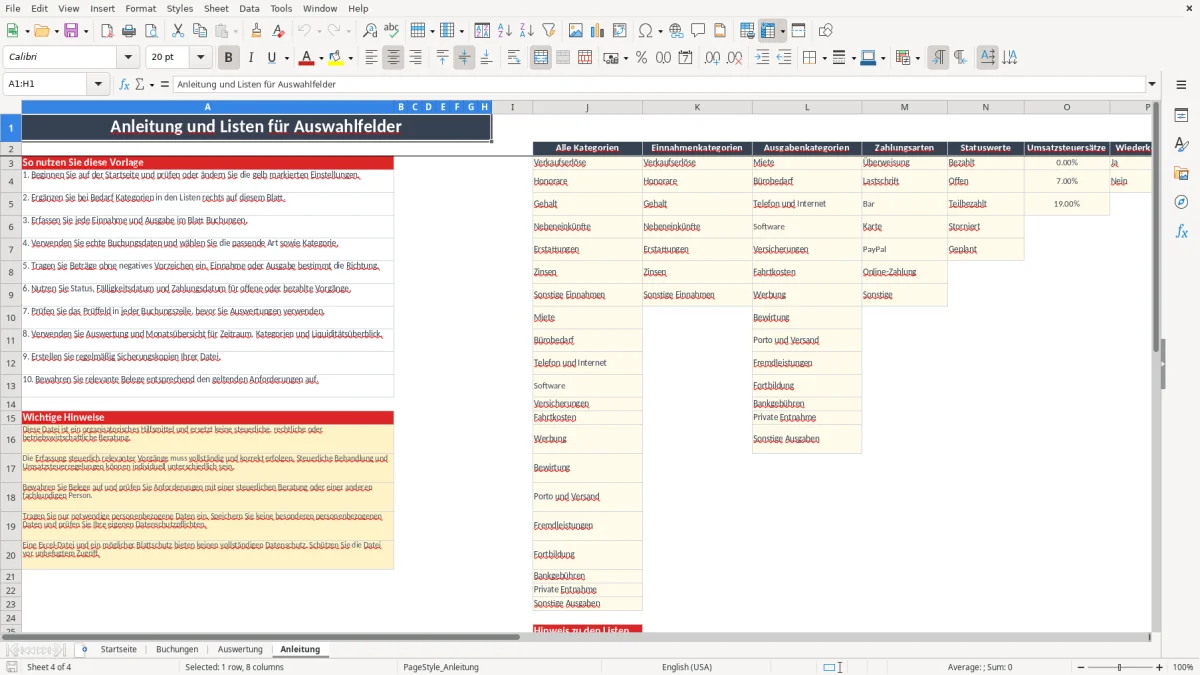
Ja, die vorgesehenen Listen befinden sich im Tabellenblatt Anleitung. Dort sind unter anderem alle Kategorien, Einnahmenkategorien, Ausgabenkategorien, Zahlungsarten, Statuswerte, Umsatzsteuersätze und Angaben zu wiederkehrenden Vorgängen hinterlegt. Ergänze oder ändere Werte vorsichtig und erstelle vorher eine Sicherungskopie. Die Auswertung enthält feste Kategorien; neue Kategorien müssen deshalb gegebenenfalls auch dort berücksichtigt werden, wenn sie in der Übersicht erscheinen sollen.
Die Vorlage berücksichtigt deutsche Datumsformate, Euro-Beträge, typische Umsatzsteuersätze von 0, 7 und 19 Prozent sowie Hinweise zu Belegen und Datenschutz. Sie stellt jedoch keine steuerliche, rechtliche oder betriebswirtschaftliche Beratung dar und garantiert keine vollständige Erfüllung individueller Aufzeichnungspflichten. Prüfe insbesondere Kleinunternehmerregelung, Vorsteuerabzug, Belegaufbewahrung, Rechnungsanforderungen und den Umgang mit personenbezogenen Daten mit einer fachkundigen Person.