
Preiskalkulation Excel Vorlage kostenlos (2026)
17
Kostenloser Download
Haushaltsplan für Vereine als kostenlose Excel-Vorlage: Jahresbudget, Plan-Ist-Vergleich, monatliche Einnahmen und Ausgaben verständlich pflegen.


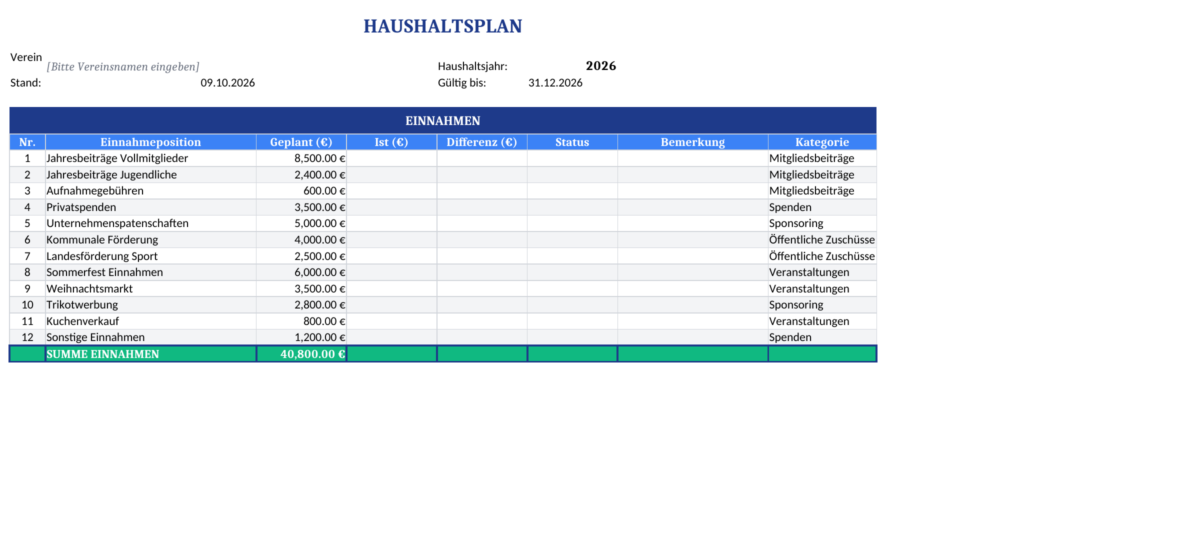
Mit dem Haushaltsplan für Vereine in Excel stellst du geplante Einnahmen und Ausgaben zusammen und ergänzt im Laufe des Jahres die tatsächlich erfassten Beträge. Die kostenlose Vorlage enthält einen Jahresplan, eine Übersicht und eine separate Monatstabelle. Sie eignet sich als Arbeitsgrundlage für die Budgetbesprechung im Vorstand; die Beispielbeträge ersetzt du durch die Annahmen und Beschlüsse deines Vereins.
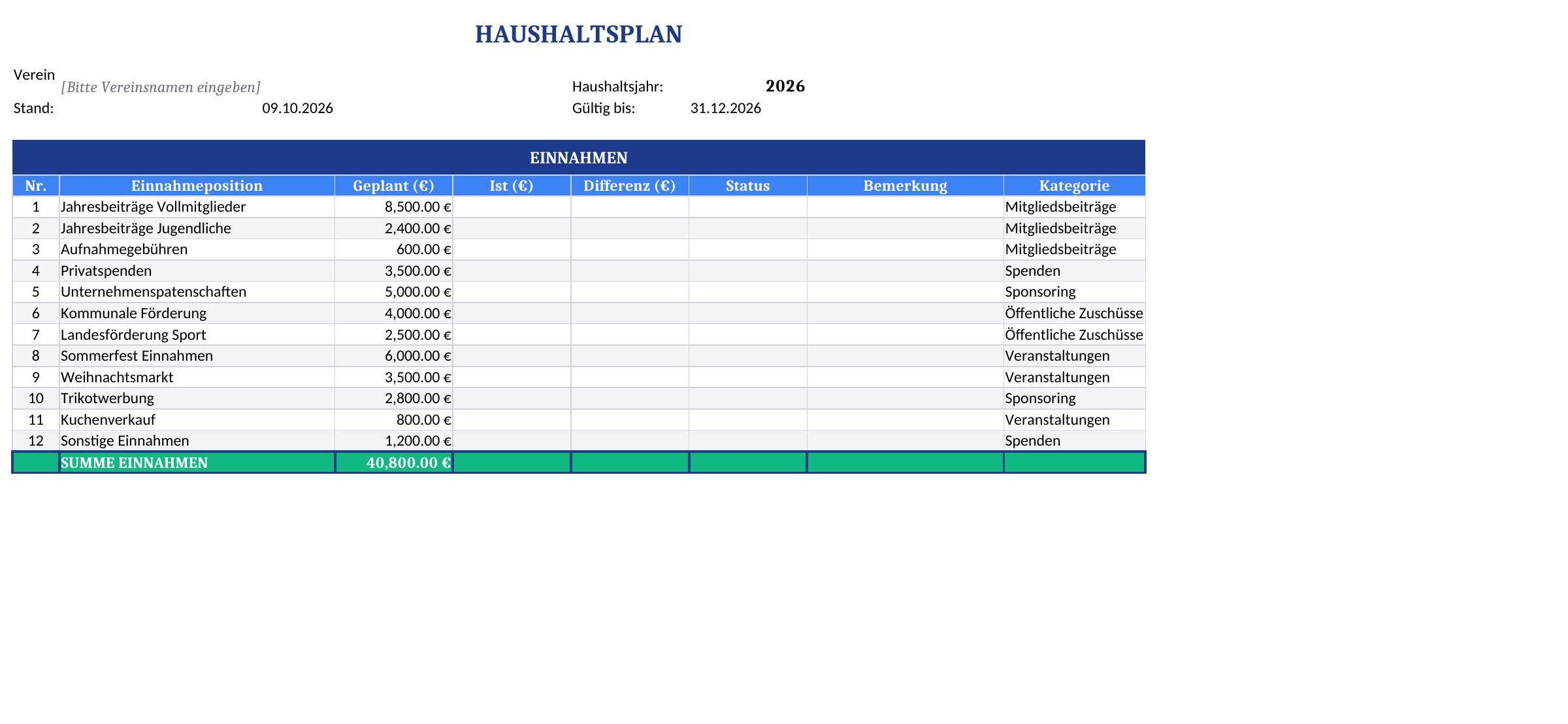
Trage im Blatt Haushaltsplan Vereinsname, Haushaltsjahr und den gewünschten Gültigkeitszeitraum ein. Diese Angaben stellst du manuell um. Die Datei verschiebt keine Buchungen in ein neues Jahr und passt Termine nicht automatisch an. Speichere für jedes Haushaltsjahr eine eigene Arbeitskopie.
Die Einnahmen stehen in den Zeilen 7 bis 18, die Ausgaben in den Zeilen 24 bis 43. Vorgesehen sind unter anderem Mitgliedsbeiträge, Spenden, Veranstaltungen und laufende Vereinskosten. Übernimm nur Positionen, die bei euch tatsächlich vorkommen. Eine Bezeichnung im Muster ist keine Empfehlung, bestimmte Einnahmen zu erwarten oder bestimmte Ausgaben zu beschließen.
In Spalte C steht der Planbetrag. Notiere in der Bemerkung, worauf die Schätzung beruht: Mitgliederzahl und Beitrag, ein vorliegendes Angebot, eine bestätigte Förderung oder die Abrechnung des Vorjahres. So lässt sich im Vorstand besprechen, welche Zahlen belastbar sind und wo noch Unsicherheit besteht. Die Übersicht fasst Kategorien zusammen; ihre Kategorienbeträge beziehen sich auf den Plan.
Spalte D enthält die manuell erfassten Istwerte. Zu Beginn bleiben diese Felder leer. Leer bedeutet noch nicht erfasst; 0 bedeutet ein bekannter Nullbetrag. Diese Unterscheidung verhindert, dass eine noch nicht gepflegte Datei bereits Unterdeckungen oder vermeintlich günstige Ausgaben meldet. Differenz und Status erscheinen erst, wenn Plan und Ist in der jeweiligen Zeile Zahlen enthalten.
| Bereich | Berechnung | Beispiel |
|---|---|---|
| Einnahmen | Ist − Plan | 1.100 € statt 1.000 € ergeben +100 €. |
| Ausgaben | Plan − Ist | 800 € statt 1.000 € ergeben +200 € Restbudget. |
| Negativer Wert | Ungünstiger als der Plan | Weniger Einnahmen oder höhere Ausgaben als vorgesehen. |
Die unterschiedlichen Vorzeichen sind beabsichtigt: Ein positiver Wert ist in beiden Bereichen günstig gegenüber dem Plan. Die Ist-Summen enthalten jedoch nur bereits erfasste Beträge. Wenn noch Belege fehlen, ist auch der angezeigte Saldo unvollständig. Halte deshalb einen gemeinsamen Erfassungsstand fest, etwa „bis einschließlich September“, und erläutere fehlende Positionen in den Bemerkungen.
Ein Jahresplan kann im Oktober noch nicht vollständig mit dem Jahres-Ist verglichen werden. Wenn Beiträge früh eingehen und größere Ausgaben erst später anfallen, sagt ein aktueller Überschuss wenig über das Jahresende aus. Prüfe zusätzlich, welche Zahlungen noch ausstehen oder bereits zugesagt sind. Die Datei schätzt diese offenen Verpflichtungen nicht automatisch.
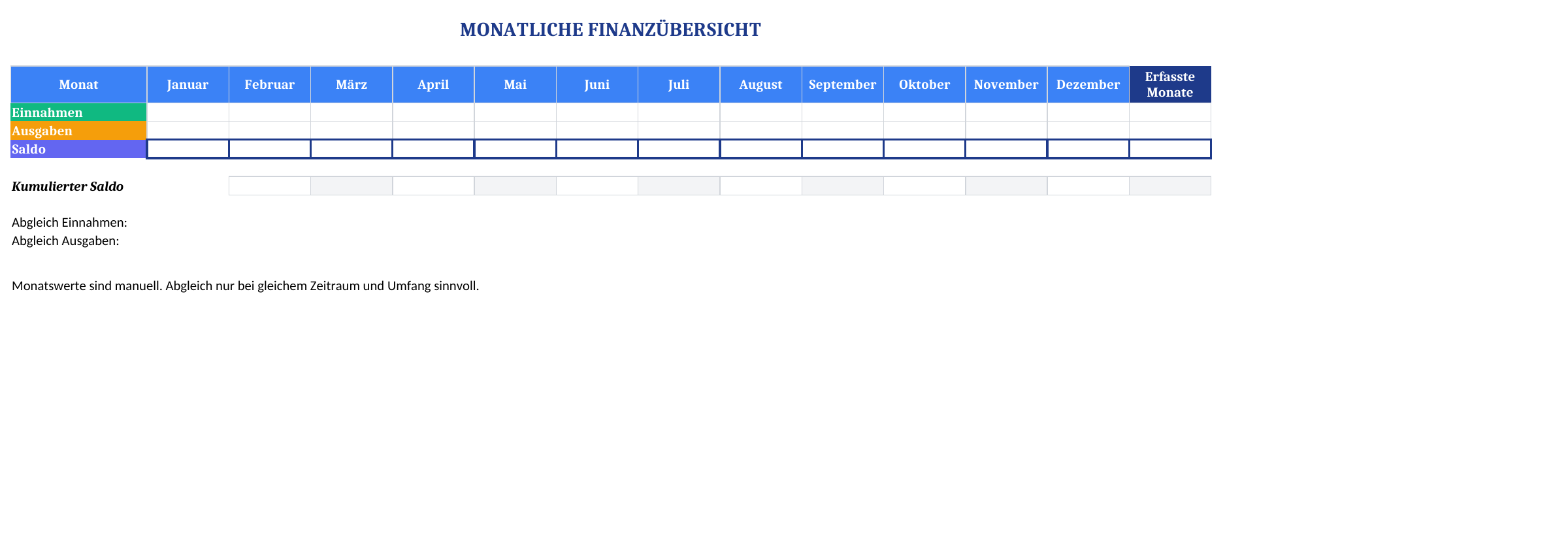
Im Blatt Monatliche Übersicht erfasst du Einnahmen und Ausgaben für Januar bis Dezember von Hand. Die Beträge werden nicht aus den Jahrespositionen verteilt. Eine Einnahme im Jahresblatt besitzt keine eigene Buchungszeile mit Datum, aus der Excel ihren Monat bestimmen könnte.
Für einen vollständigen Monat brauchst du beide Werte. Gab es keine Ausgaben, trägst du ausdrücklich 0 ein. Nur Monate mit zwei Zahlen gehen in die Gesamtsummen der Monatstabelle ein. Fehlt eine Seite, bleibt der Monatssaldo leer. Die kumulierte Zeile addiert die Salden der vollständig erfassten Monate; Lücken musst du vor einer durchgehenden Zeitraumauswertung schließen.
Angenommen, im Januar stehen 1.000 € Einnahmen und 600 € Ausgaben, im Februar 500 € und 200 €. Die Monatssalden betragen 400 € und 300 €, zusammen also 700 €. N8 zeigt diese 700 € genau einmal. Der Gesamtwert wird nicht erneut zum Dezemberstand addiert.
Die Abstimmungsfelder N10 und N11 vergleichen Monatseinnahmen und Monatsausgaben mit den erfassten Ist-Summen des Jahresblatts. Bei gleichem Zeitraum und gleichem Umfang sollte jeweils 0 herauskommen. Eine Abweichung kann auf fehlende Monatswerte oder doppelte Erfassung hinweisen. Sie ist aber erst aussagekräftig, wenn beide Tabellen denselben Datenstand abbilden.
Der Saldo in der Datei ist die Differenz aus erfassten Einnahmen und Ausgaben. Ein Anfangsbestand von Bank und Kasse wird nicht hinzugerechnet. Deshalb ist der Wert kein automatisch berechneter Kontostand. Für einen Liquiditätsüberblick brauchst du zusätzlich den Anfangsbestand, die zeitliche Fälligkeit wichtiger Zahlungen und eine Abstimmung mit euren tatsächlichen Konten.
Auch Rücklagen verdienen eine eigene Betrachtung. Ein intern für spätere Anschaffungen reservierter Betrag ist nicht schon deshalb eine Auszahlung. Wenn du ihn in der Planung abbildest, erläutere die Bedeutung und vermeide, eine spätere Umbuchung und die eigentliche Zahlung doppelt als Ausgabe zu erfassen. Die Arbeitsmappe unterscheidet diese Vorgänge nicht selbstständig.
Die Quoten in der Übersicht vergleichen erfasste Istbeträge mit den jeweiligen geplanten Gesamtsummen. Ohne geeignete positive Planbasis bleiben sie leer. Sie zeigen weder die Vollständigkeit der Belege noch die Zahlungsfähigkeit des Vereins. Auch die Kategorienübersicht bleibt eine Verteilung der geplanten Beträge und ist keine automatische Ist-Auswertung nach Konten.
Bewahre den beschlossenen Plan als eigene Version auf. Wenn sich während des Jahres Annahmen ändern, dokumentiere die Anpassung in einer neuen Datei oder einer klar bezeichneten Fortschreibung. Sonst verschwindet die ursprüngliche Vergleichsbasis, und eine Abweichung lässt sich später kaum noch erklären. Wer im Verein einen Plan freigibt, richtet sich nach euren geltenden Regeln; Excel entscheidet das nicht.
Für neue Einnahme- oder Ausgabezeilen musst du Summen, Kategorien und gegebenenfalls Auswahllisten und Diagrammquellen mit erweitern. Prüfe danach einen zusätzlichen Betrag sowohl im Jahresblatt als auch in der Übersicht. Kopierte Zeilen allein garantieren nicht, dass jede Auswertung sie bereits erfasst.
Die Vorlage ersetzt keine vollständige Vereinsbuchführung und erstellt weder Steuererklärungen noch Spendenbescheinigungen. Belege und die zugehörige Buchführung führst du getrennt. Für die vorbereitende Kostenplanung eines einzelnen Vereinsprojekts, etwa eines Festes, kann die Kalkulationsvorlage für Excel ergänzen. Übernimm das abgestimmte Ergebnis anschließend bewusst in den Haushalt; eine automatische Verbindung besteht nicht.
Solange eine Zeile noch keinen numerischen Plan- und Istwert enthält, lässt die Datei diese Anzeigen leer. Ein fehlender Istwert wird nicht automatisch als 0 gewertet. Trage 0 nur ein, wenn der Nullbetrag tatsächlich bekannt ist.
Nein. Du pflegst die Monatswerte separat. N10 und N11 helfen beim Abgleich mit den erfassten Jahres-Istwerten, sofern beide Tabellen denselben Zeitraum und Umfang enthalten.