
Preiskalkulation Excel Vorlage kostenlos (2026)
17
Kostenloser Download
Kostenlose Steuererklärung-Vorlage für Excel 2026: Belege, Einnahmen und Ausgaben ordnen. Mit geprüften Summen, Ausfüllhilfe und klarer ELSTER-Abgrenzung.


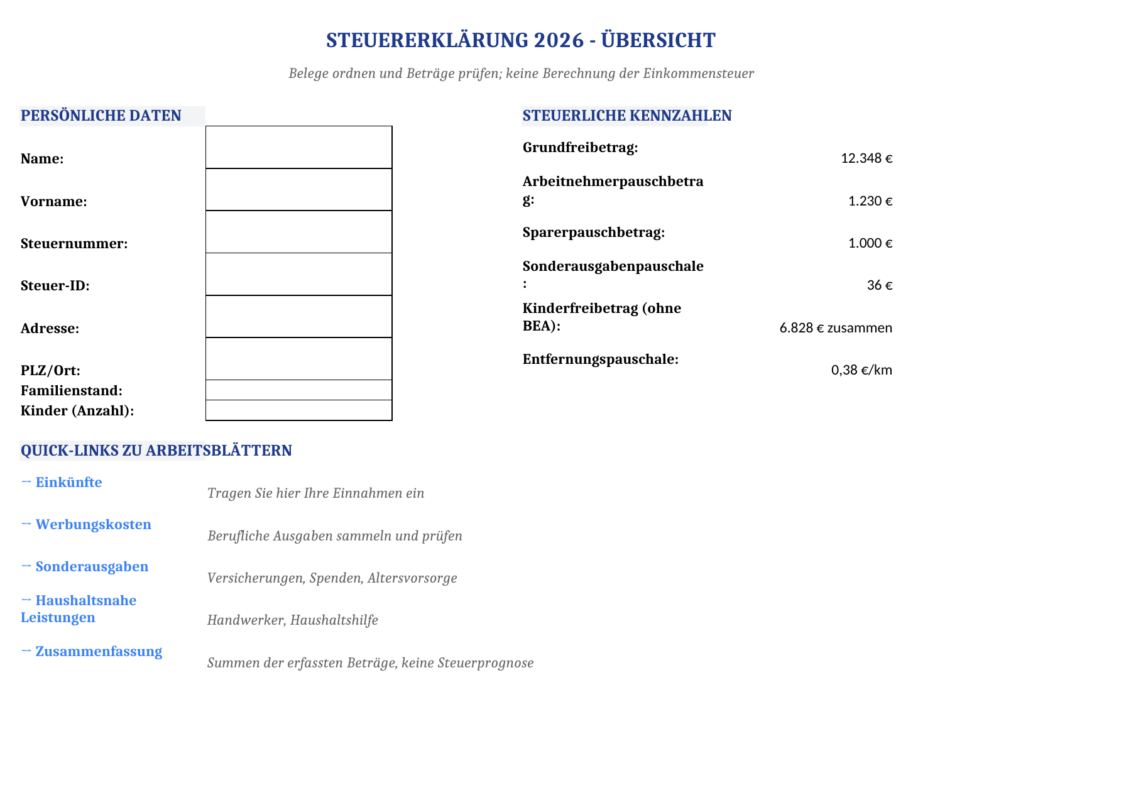
Mit dieser kostenlosen Excel-Vorlage zur Steuererklärung 2026 sammelst du Einnahmen, berufliche Ausgaben, Sonderausgaben und Belege an einem Ort. Die Datei hilft dir, Unterlagen zu ordnen, fehlende Angaben zu erkennen und Beträge für die weitere Bearbeitung vorzubereiten.
Lade die XLSX-Datei herunter und beginne mit einer Kopie für dein Steuerjahr. Die Zusammenfassung addiert die erfassten Beträge. Sie berechnet weder deine Einkommensteuer noch eine Erstattung. Auch die Übermittlung an ELSTER und die Prüfung, welche Ausgaben tatsächlich berücksichtigt werden dürfen, erfolgen außerhalb dieser Arbeitsmappe.
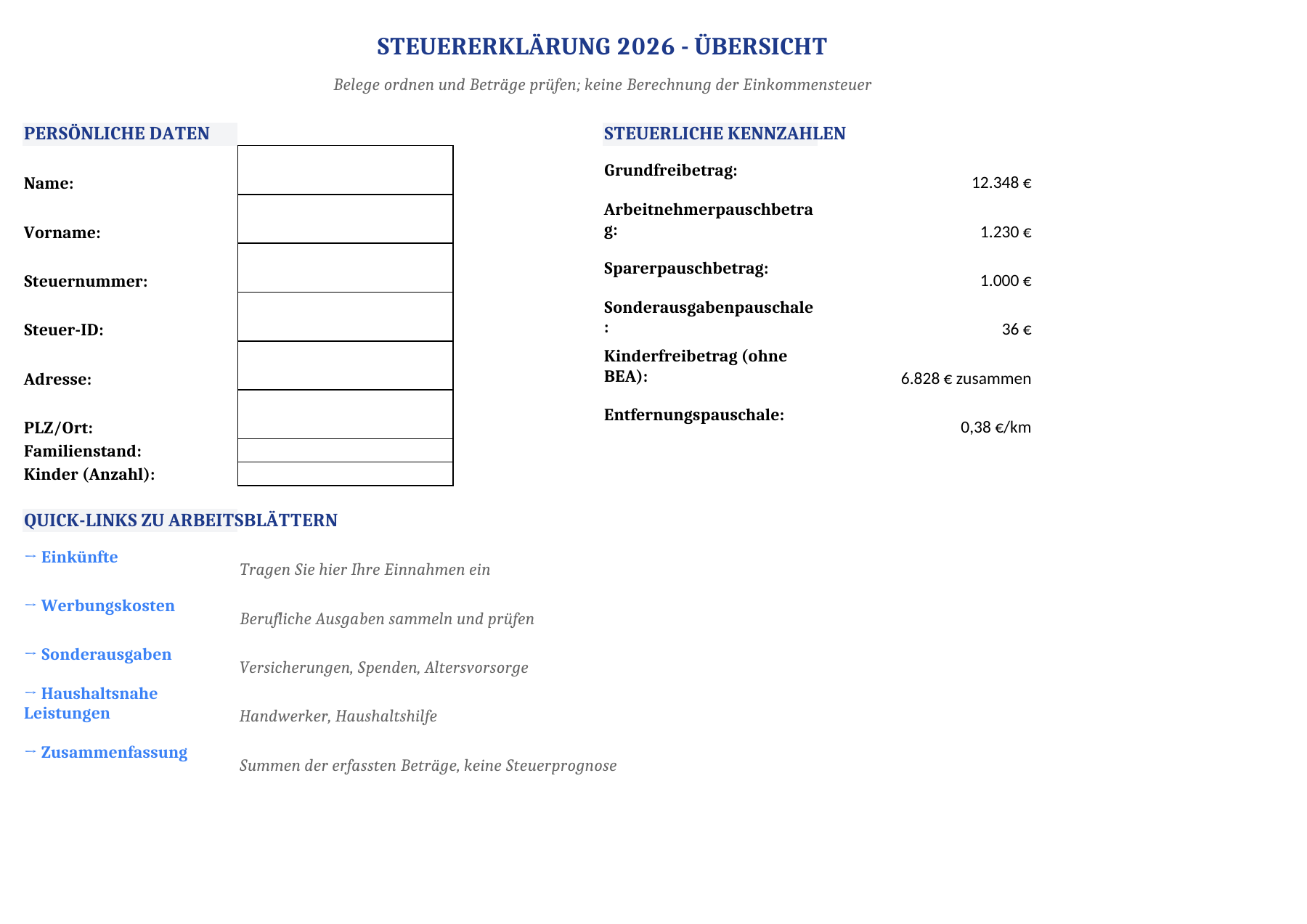
Die Jahresangabe bezeichnet die Unterlagen für das Kalenderjahr 2026. Wenn du im Jahr 2026 eine Erklärung für 2025 bearbeitest, sind das zwei unterschiedliche Steuerjahre. Ein neuer Dateiname allein passt weder die Beispielzeiträume noch die steuerlichen Werte in der Arbeitsmappe an.
Die Startseite enthält einige Orientierungswerte für 2026. Der Grundfreibetrag beträgt 12.348 €; die Entfernungspauschale beträgt ab dem ersten Entfernungskilometer 0,38 €. Der Kinderfreibetrag ohne den zusätzlichen Freibetrag für Betreuung, Erziehung oder Ausbildung beträgt für beide Eltern zusammen 6.828 €. Diese Werte sind keine Berechnung deines persönlichen Anspruchs. Die Änderungen erläutert das Bundesfinanzministerium in seiner Übersicht für 2026.
Trage zu Beginn das richtige Jahr in den Dateinamen ein und ersetze die Musterangaben. Prüfe deine Abgabefrist für dieses Steuerjahr und deine Situation gesondert. Die Datei enthält keine Fristenüberwachung und unterscheidet nicht automatisch zwischen freiwilliger Abgabe, Abgabepflicht und steuerlicher Beratung.
| Blatt | Was du sammelst | Was automatisch passiert |
|---|---|---|
| Steuererklärung 2026 | Persönliche Angaben und Orientierung zum Jahr | Keine Prüfung von Steuer-ID, Familienstand oder Freibeträgen |
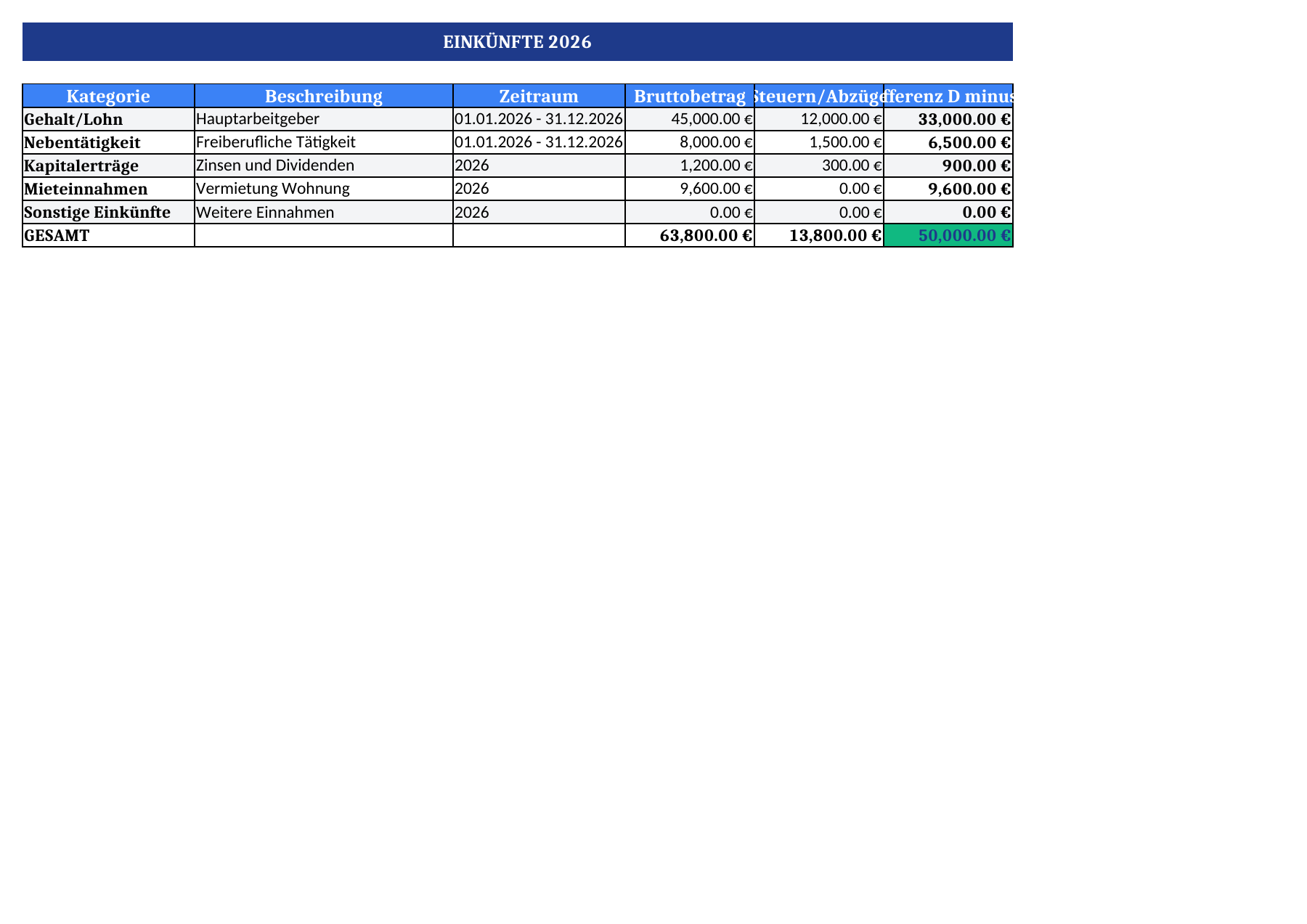
| Einkünfte | Beträge nach Einkunftsquelle, Zeitraum und erfassten Abzügen | Differenz D minus E und Summen in Zeile 9 |
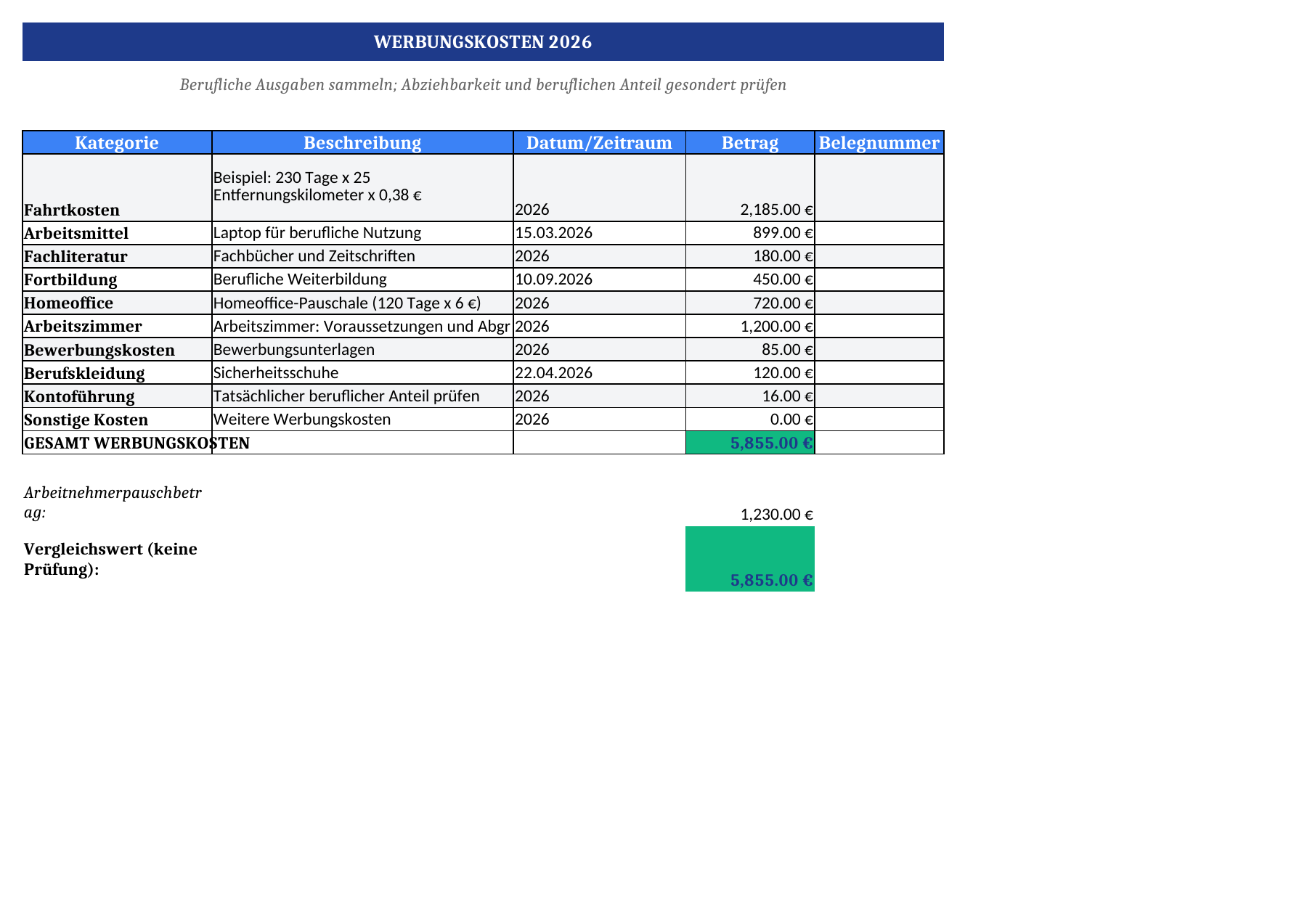
| Werbungskosten | Berufliche Ausgaben mit Datum und Belegnummer | Summe in D15 und rechnerischer Vergleich mit D17 |
| Sonderausgaben | Zahlungen und nach Prüfung manuell angesetzte Beträge | Getrennte Summen für D und E in Zeile 15 |
| Haushaltsnahe Leistungen | Arbeitskosten nach Art der Leistung | 20%-Rechenhilfe ohne Höchstbetragsprüfung |
| Zusammenfassung | Zusammenführung der erfassten Beträge | Summen und Vergleichssaldo, kein zu versteuerndes Einkommen |
| Anleitung | Hinweise zum Ausfüllen und Prüfen | Keine weiteren Berechnungen |
Die Datei hat sieben Blätter. Sie enthält keine Makros, ELSTER-Schnittstelle oder automatische Belegerkennung. Auch eine Buchhaltung für selbständige Tätigkeiten entsteht nicht dadurch, dass du im Blatt Einkünfte eine Einnahme unter „Nebentätigkeit“ einträgst. Für die steuerliche Ermittlung dieser Einkünfte brauchst du die jeweils passenden Unterlagen und Berechnungen.
Nutze bei Lohneinkünften die passenden Angaben aus der Lohnsteuerbescheinigung. Verwechsle den Jahresbruttolohn nicht mit dem Betrag, der auf deinem Konto angekommen ist. Die Differenzspalte im Blatt Einkünfte zieht lediglich die erfassten Abzüge ab; sie ermittelt keine steuerlichen Einkünfte nach den Regeln für jede einzelne Einkunftsart.
Belege solltest du geordnet aufbewahren. ELSTER erläutert, dass sie grundsätzlich für mögliche Rückfragen vorzuhalten sind und bei Bedarf elektronisch nachgereicht werden können. Maßgeblich bleiben ausdrücklich geforderte Unterlagen und Anforderungen des Finanzamts. Siehe das ELSTER-Merkblatt zum Umgang mit Belegen.
Die Eingaben stehen in D5:D14, die Summe in D15. D17 enthält den Arbeitnehmer-Pauschbetrag von 1.230 €. D18 zeigt den größeren Wert aus D15 und D17. Dieser Vergleich prüft weder, ob jede Position beruflich veranlasst ist, noch ob ein bestimmter Aufwand sofort oder in voller Höhe berücksichtigt werden darf.
Die Beispielzeile verwendet 230 Tage, 25 volle Entfernungskilometer und 0,38 € je Kilometer: 230 × 25 × 0,38 = 2.185 €. Gemeint ist die einfache Entfernung, nicht die Summe aus Hin- und Rückweg. Die Zahl in D5 ist eine Eingabe und reagiert nicht automatisch darauf, dass du den Beschreibungstext änderst.
Verwende deine tatsächlichen maßgeblichen Tage. Urlaubs-, Krankheits- und reine Homeoffice-Tage gehören nicht einfach zu den Tagen mit Fahrt zur ersten Tätigkeitsstätte. Erstattungen, Sonderfälle und gesetzliche Grenzen musst du bei der steuerlichen Bearbeitung gesondert berücksichtigen.
Die Musterzeilen für Homeoffice und Arbeitszimmer sind Auswahlmöglichkeiten zum Sammeln von Informationen. Ihre bloße Addition bestätigt nicht, dass beide Beträge nebeneinander angesetzt werden dürfen. Dasselbe gilt für gemischt genutzte Arbeitsmittel: Erfasse den Sachverhalt so, dass die spätere Prüfung nachvollziehbar bleibt.
Im Blatt Sonderausgaben hält Spalte D die gesammelten Zahlungen fest. Spalte E ist bewusst ein manuelles Prüffeld: Trage dort einen steuerlich anzusetzenden Betrag erst nach Klärung ein. Solange kein Prüfbetrag erfasst wurde, bleibt die Summe E15 leer. Eine leere Zelle bedeutet hier nicht, dass der Abzug bereits mit null geprüft wurde.
Die Vorlage setzt Versicherungen, Betreuungskosten, Schulgeld oder Unterhalt nicht pauschal als vollständig abzugsfähig an. Die Voraussetzungen und Begrenzungen unterscheiden sich. Als Ausgangspunkt für Sonderausgaben dient § 10 EStG; die richtige Zuordnung hängt von der konkreten Zahlung ab.
Bei haushaltsnahen Leistungen berechnet Spalte E rechnerisch 20 % der in D erfassten Arbeitskosten. Die Formel unterscheidet nicht selbst zwischen den gesetzlichen Fallgruppen und begrenzt die Gesamtsumme nicht automatisch. Die angegebenen Höchstbeträge sind Hinweise, keine angewandten Rechenregeln.
20 % in der Tabelle sind noch keine bestätigte Steuerermäßigung
Für Dienstleistungen und Handwerkerleistungen sind unter anderem die zutreffende Leistungsart, begünstigte Arbeitskosten, eine Rechnung und die Zahlung auf das Konto des Leistungserbringers zu prüfen. Materialkosten gehören nicht einfach in dieselbe Bemessungsgrundlage. Die unterschiedlichen Grenzen und Voraussetzungen stehen in § 35a EStG.
Beispiel: 1.200 € erfasste Arbeitskosten ergeben eine Rechenhilfe von 240 €. Das Blatt bestätigt damit nicht, dass dir eine Ermäßigung von 240 € zusteht. Außerdem ist eine Ermäßigung der Steuer etwas anderes als ein Abzug bei der Ermittlung des Einkommens. Die Zusammenfassung zeigt diesen Bereich deshalb getrennt.
Die oberen drei Werte stammen jetzt aus den Summen D9:F9 des Blatts Einkünfte. Berufliche Ausgaben kommen aus Werbungskosten D15, die gesammelten Sonderausgaben-Zahlungen aus Sonderausgaben D15. Weitere Kosten können in B11 manuell ergänzt werden. Die Zusammenfassung verwendet damit zunächst ungeprüfte Erfassungsbeträge.
Nimm als vereinfachtes Kontrollbeispiel 45.000 € Bruttobeträge, 10.000 € erfasste Abzüge, 2.185 € berufliche Ausgaben und 3.000 € gesammelte Sonderausgaben-Zahlungen. Dann zeigt die obere Differenz 35.000 €, die Ausgabensumme 5.185 € und der rechnerische Vergleichssaldo 39.815 €. Diese Zahlen kontrollieren die Verknüpfung der Blätter; sie sind keine Steuerberechnung.
Insbesondere darfst du 39.815 € nicht als fertiges zu versteuerndes Einkommen übernehmen. Es fehlen die vollständige steuerliche Ermittlung und individuelle Prüfungen. Der Grundfreibetrag wird in dieser Übersicht auch nicht noch einmal pauschal von den gesammelten Beträgen abgezogen.
Nein. Die Arbeitsmappe ist eine Vorbereitungshilfe und erzeugt keine elektronische Steuererklärung. Übertrage die geprüften Angaben in die passenden Formulare beziehungsweise übergib die geordneten Unterlagen an deine steuerliche Beratung.
Die Datei kann nicht entscheiden, welche Zahlung in deinem Fall in welcher Höhe berücksichtigt werden darf. Spalte E ist deshalb für manuell geprüfte Beträge vorgesehen. Die erfassten Zahlungen in D und die bestätigten Ansätze in E bleiben getrennt.
Ja, wenn dein eingesetztes Tabellenprogramm und der Speicherort das unterstützen. Die Vorlage selbst bringt keine Benutzerverwaltung oder Verschlüsselung mit. Lege fest, wer welche Unterlagen sehen darf, und speichere persönliche Steuerdaten an einem dafür geeigneten Ort.
Ein anderer Titel aktualisiert weder Beispiele noch Pauschbeträge oder gesetzliche Regeln. Prüfe für ein anderes Jahr alle Angaben erneut. Eine Datei für 2026 solltest du nicht unverändert für 2025 oder 2027 verwenden.