Putzplan Excel Vorlage kostenlos (2026)
0
Kostenloser Download
Excel Kalender Vorlage kostenlos nutzen: Jahresübersicht, Termine, Aufgaben, Feiertage und Anleitung für eine strukturierte Planung in 2026.


Unsere Excel Kalender Vorlage ist ein übersichtliches Planungswerkzeug für das Kalenderjahr 2026. Sie enthält eine Jahresübersicht mit Kalenderwochen und markierten Feiertagen, eine Termin- und Aufgabenverwaltung im Planer, eine Startseite mit Kennzahlen sowie eine verständliche Anleitung.
Viele Kalenderlösungen wirken auf den ersten Blick praktisch, werden aber schnell unübersichtlich: Termine stehen in einer Liste, Aufgaben in einer anderen Datei und wichtige Fristen verschwinden zwischen Notizen. Genau dieses Problem wollten wir lösen. Unser Team hat deshalb eine Excel Kalender Vorlage entwickelt, die Jahresüberblick und tägliche Organisation miteinander verbindet.
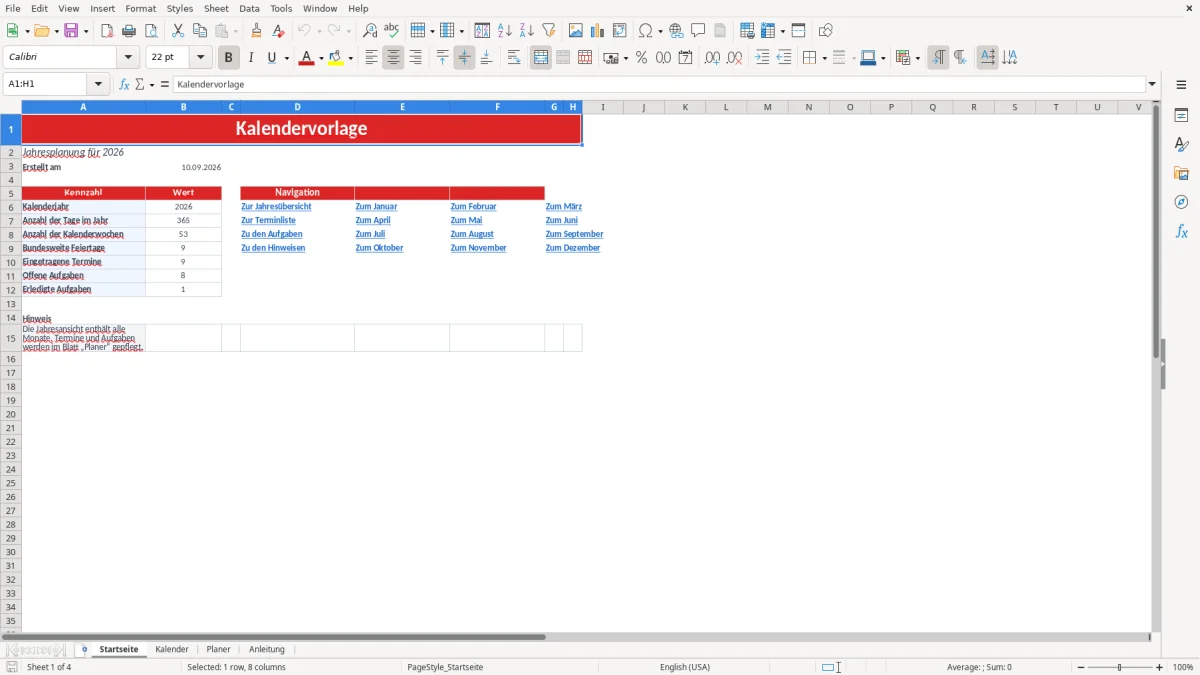
Auf der Startseite sehen Sie zentrale Kennzahlen wie die Anzahl der Tage und Kalenderwochen, bundesweite Feiertage sowie eingetragene, offene und erledigte Aufgaben. Über die Navigation springen Sie direkt zu Monaten, Terminen, Aufgaben oder Hinweisen. Abbildung 1 zeigt diese zentrale Einstiegsseite und macht deutlich, wie schnell Sie sich in der Datei orientieren können.
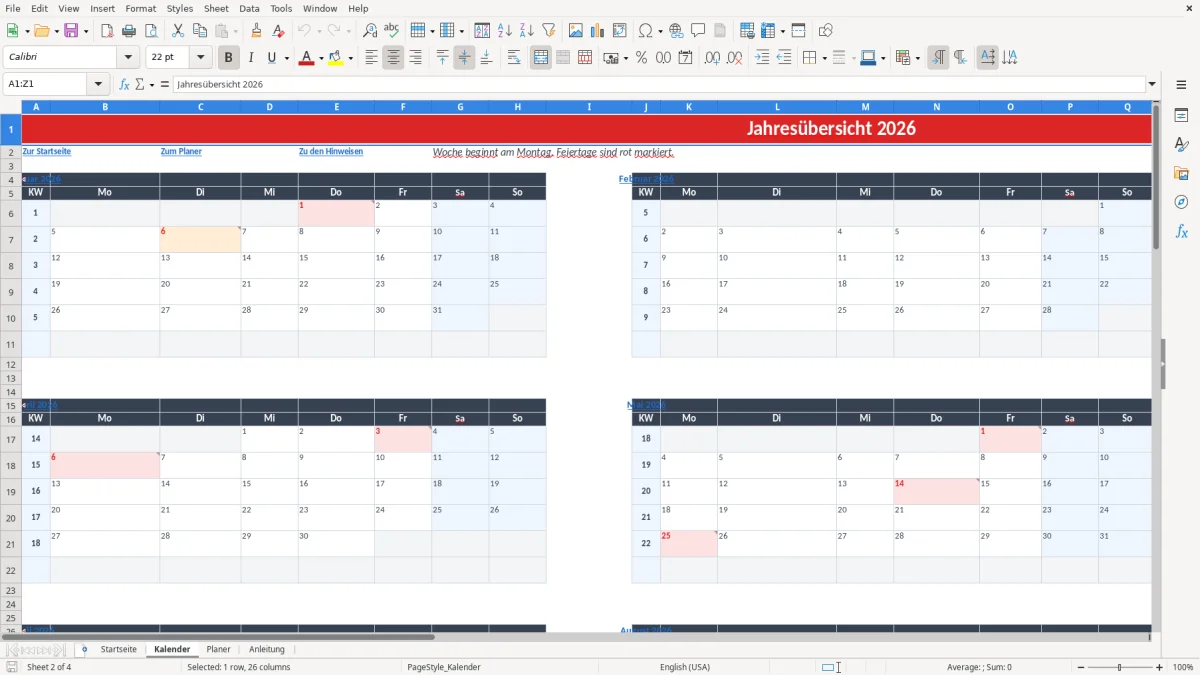
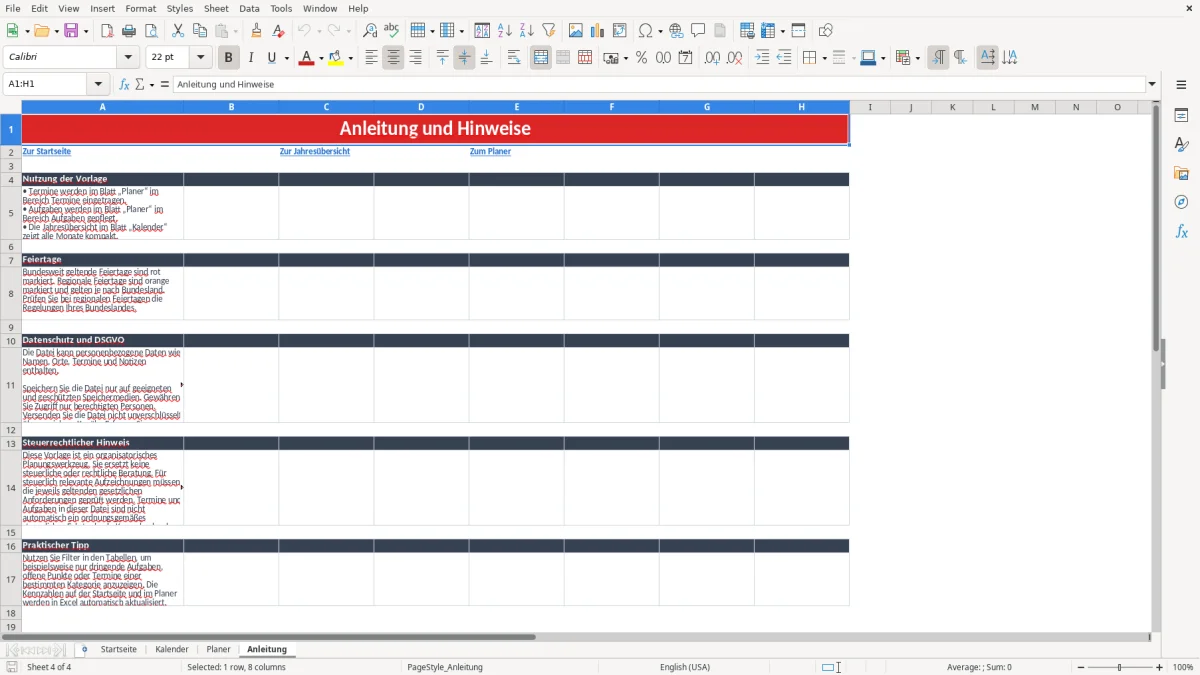
Die eigentliche Jahresübersicht finden Sie im Tabellenblatt Kalender. Dort beginnt die Woche am Montag, Kalenderwochen sind ausgewiesen und Feiertage werden farblich hervorgehoben. Abbildung 2 zeigt die Monatsdarstellung. Termine und Aufgaben pflegen Sie anschließend im Blatt Planer; die wichtigsten Nutzungshinweise und Informationen zu Datenschutz, Feiertagen sowie steuerlichen Grenzen stehen im Blatt Anleitung. Die Abbildungen 3 und 4 führen Sie durch diese beiden Bereiche.
Öffnen Sie zuerst die Startseite und prüfen Sie das eingetragene Kalenderjahr. Von dort aus gelangen Sie über die Navigation direkt zur Jahresübersicht, zur Terminliste, zu den Aufgaben oder zur Anleitung. Im Tabellenblatt Kalender verschaffen Sie sich einen schnellen Überblick über Monate, Wochentage und Kalenderwochen. Bundesweite Feiertage sind rot markiert; regionale Feiertage werden gesondert hervorgehoben und sollten für Ihr Bundesland geprüft werden.
Ihre konkreten Einträge erfassen Sie im Blatt Planer. Im Bereich „Termine und Erinnerungen“ stehen dafür Felder für Datum, Beginn, Ende, Termin, Kategorie, Priorität, Status, Ort, Verantwortliche, Erinnerung und Notizen bereit. Gelbe Felder sind als Eingabebereiche vorgesehen, graue Felder werden automatisch ergänzt. Für Kategorien, Prioritäten, Status und Erinnerungsarten stehen Auswahllisten bereit. Im darunterliegenden Aufgabenbereich können Sie Aufgaben mit den vorgesehenen Angaben pflegen.
Speichern Sie die Datei anschließend an einem geschützten Ort und verwenden Sie Filter, wenn Sie beispielsweise nur dringende oder noch nicht erledigte Einträge sehen möchten. Die Startseite aktualisiert ihre Kennzahlen aus den gepflegten Bereichen automatisch.
Eine Excel Kalender Vorlage ist besonders dann hilfreich, wenn die Jahresplanung nicht nur aus einzelnen Terminen bestehen soll. In vielen Teams müssen Besprechungen, Kundentermine, interne Fristen und persönliche Aufgaben miteinander abgestimmt werden. Eine einfache Monatsansicht reicht dafür oft nicht aus. Wir haben unsere Vorlage deshalb so aufgebaut, dass Sie zuerst den großen Zusammenhang sehen und anschließend in die Details gehen können.
Im Blatt „Kalender“ finden Sie die Jahresübersicht 2026 mit den Monaten Januar bis Dezember. Die Wochendarstellung beginnt am Montag und enthält Kalenderwochen, wie sie im deutschen beruflichen Alltag üblich sind. Das erleichtert die Abstimmung mit Projektplänen, Lieferterminen und internen Wochenzielen. Ein Diagramm im Kalenderbereich stellt außerdem die monatliche Terminverteilung dar und hilft dabei, besonders volle Zeiträume frühzeitig zu erkennen.
Die Startseite ergänzt diesen Überblick um Kennzahlen. Dort werden unter anderem die Tage des Jahres, die Kalenderwochen, bundesweite Feiertage sowie eingetragene, offene und erledigte Aufgaben angezeigt. So müssen Sie nicht erst mehrere Listen durchsuchen. Abbildung 1 zeigt, wie wir die wichtigsten Informationen an einer Stelle zusammengeführt haben; Abbildung 2 macht die anschließende Monatsplanung sichtbar.
Wichtig ist uns die klare Trennung zwischen vorbereiteten Bereichen und Ihren persönlichen Eingaben. Die Vorlage enthält Beispieltermine, damit Sie die Struktur sofort verstehen. Ersetzen oder löschen Sie diese Beispiele, bevor Sie die Datei produktiv einsetzen.
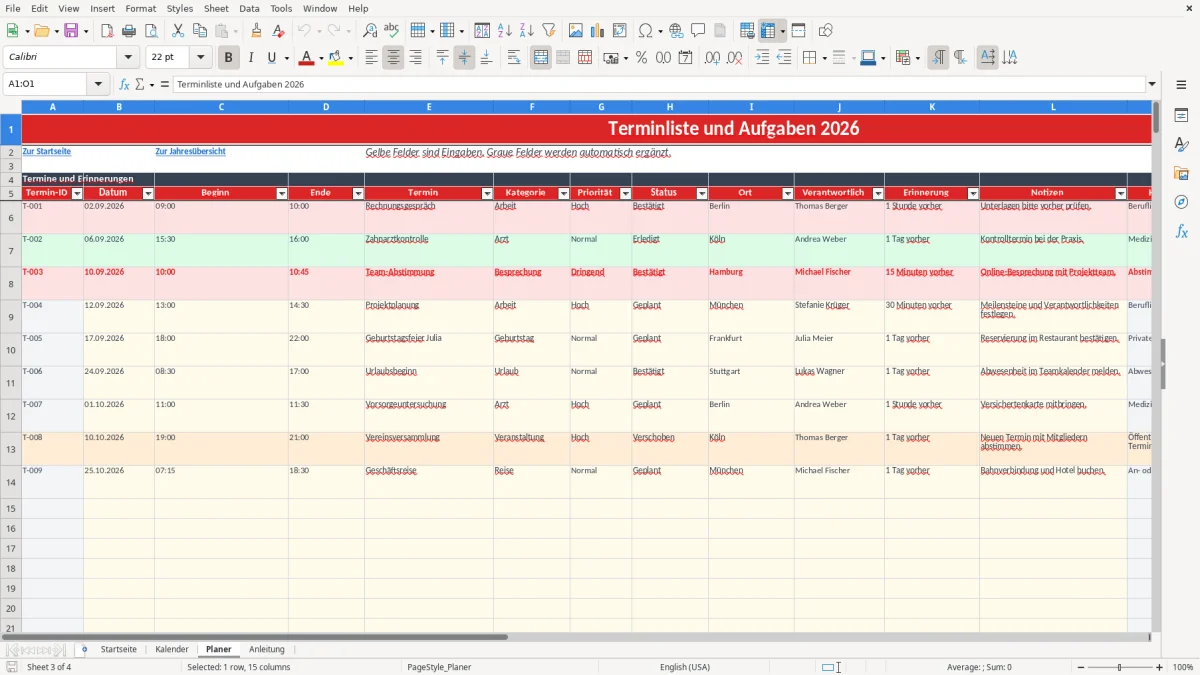
Der größte praktische Vorteil unserer Excel Kalender Vorlage liegt in der Verbindung von Kalender und Planer. Termine gehören nicht einfach in ein freies Textfeld. Für eine verlässliche Organisation sind Datum, Beginn, Ende, Kategorie, Priorität und Status entscheidend. Im Tabellenblatt „Planer“ haben wir deshalb eine strukturierte Terminliste mit diesen Feldern vorgesehen. Zusätzlich können Sie Ort, verantwortliche Person, Erinnerung und Notizen hinterlegen.
Die Terminliste ist als Excel-Tabelle angelegt und enthält 100 vorbereitete Zeilen. Ein automatischer Termincode wird erzeugt, wenn ein Termin eingetragen ist. Kategorien, Prioritäten, Status und Erinnerungsarten wählen Sie über Auswahllisten aus. Dadurch bleiben Schreibweisen einheitlich und spätere Filter funktionieren zuverlässiger. Datums- und Uhrzeitfelder akzeptieren die vorgesehenen deutschen Eingabeformate, beispielsweise 10.09.2026 und 09:00.
Unterhalb der Terminliste befindet sich der Aufgabenbereich mit weiteren vorbereiteten Zeilen. Dort lassen sich Aufgaben unabhängig von Kalenderterminen pflegen. Die Startseite unterscheidet zwischen offenen und erledigten Aufgaben; abgebrochene Aufgaben werden bei der offenen Auswertung nicht mitgezählt. Diese kleine, aber wichtige Logik verhindert, dass abgeschlossene oder bewusst verworfene Punkte Ihre Arbeitsübersicht verfälschen.
Abbildung 3 zeigt den Planer mit seinen Eingabefeldern. Unser Tipp aus der Praxis: Tragen Sie nicht nur den Titel ein, sondern ergänzen Sie bei wichtigen Punkten eine verantwortliche Person und eine konkrete Notiz. So bleibt die Information auch für Kollegen verständlich.
Bei einer Kalenderplanung für Deutschland spielen Feiertage und Kalenderwochen eine wichtige Rolle. Arbeitszeiten, Lieferfristen, Urlaubsabstimmungen und Besprechungen werden in vielen Unternehmen nach KW geplant. Deshalb weist unsere Jahresübersicht die Kalenderwochen aus und beginnt die Woche am Montag. Bundesweit geltende Feiertage sind rot markiert, regionale Feiertage werden orange hervorgehoben. Das ist eine nützliche Orientierung, ersetzt aber nicht die Prüfung, ob ein Feiertag in Ihrem Bundesland tatsächlich gilt.
Gerade bei regionalen Feiertagen sollten Sie aufmerksam bleiben. Eine Planung für ein Unternehmen mit Standorten in mehreren Bundesländern kann andere arbeitsfreie Tage berücksichtigen müssen als eine private Jahresplanung. Prüfen Sie daher vor verbindlichen Terminentscheidungen die jeweils geltenden Regelungen. Die Hinweise dazu finden Sie im Tabellenblatt „Anleitung“, wie Abbildung 4 zeigt.
Auch beim Datumsformat ist Sorgfalt sinnvoll. Die Vorlage verwendet das deutsche Format TT.MM.JJJJ und separate Uhrzeitfelder. Geben Sie Termine möglichst als echte Excel-Datumswerte ein, nicht als beliebigen Text. Nur dann können Auswertungen nach Zeiträumen zuverlässig funktionieren. Dasselbe gilt für Beginn und Ende: Verwenden Sie Uhrzeiten wie 09:00 oder 14:30 und achten Sie auf eine nachvollziehbare Reihenfolge.
Für personenbezogene Daten gelten zusätzlich Datenschutzanforderungen. Namen, Orte, Termine und Notizen können personenbezogene Informationen enthalten. Speichern Sie die Datei daher nur auf geeigneten, geschützten Speichermedien und geben Sie sie nur an berechtigte Personen weiter. Unsere Vorlage unterstützt die Organisation, ist aber kein Ersatz für eine individuelle DSGVO-Prüfung.
Unsere Excel Kalender Vorlage eignet sich für unterschiedliche Alltagssituationen. Ein kleines Unternehmen kann damit Kundentermine, interne Besprechungen und Aufgaben an einem Ort koordinieren. Selbstständige behalten Rechnungs- oder Beratungsgespräche im Blick. Familien können Arzttermine und organisatorische Aufgaben dokumentieren. Auch für Projektteams ist die Kombination aus Jahresübersicht und Terminliste praktisch, wenn nicht gleich eine umfangreiche Spezialsoftware eingeführt werden soll.
Ein typisches Szenario beginnt auf der Startseite: Sie prüfen, wie viele Termine und Aufgaben bereits vorhanden sind, und springen anschließend in den Kalender. In der Jahresübersicht erkennen Sie schnell, ob sich Termine in einem Monat häufen. Danach wechseln Sie in den Planer, filtern die Liste und ergänzen beispielsweise Ort, Zuständigkeit oder Priorität. Diese Abfolge spart Zeit, weil Sie nicht jede Information manuell zusammensuchen müssen.
Für wiederkehrende Abläufe empfehlen wir einen festen Pflegezeitpunkt. Prüfen Sie etwa am Wochenanfang die kommenden Termine und offenen Aufgaben. Nach einem Termin aktualisieren Sie den Status und ergänzen wichtige Notizen direkt. Am Monatsende kann ein kurzer Blick auf die Kennzahlen helfen, liegengebliebene Aufgaben zu erkennen.
Die Vorlage ist bewusst kein vollwertiges Buchungs- oder Kalendersynchronisationssystem. Sie enthält keine Outlook-Anbindung und versendet keine Erinnerungen. Die Spalte „Erinnerung“ dokumentiert vielmehr die gewünschte Vorlaufzeit. Für viele organisatorische Zwecke genügt das; bei komplexen Freigaben, mehreren Bearbeitern oder automatischen Benachrichtigungen ist eine spezialisierte Lösung geeigneter.
Bei der Entwicklung von Excel-Vorlagen achten wir besonders darauf, dass Eingaben und automatische Bereiche klar voneinander getrennt sind. Im „Planer“ sind die gelben Felder für Ihre Eingaben vorgesehen, während graue Felder automatisch ergänzt werden. Überschreiben Sie berechnete Felder möglichst nicht. Wenn Sie Einträge entfernen möchten, löschen Sie vorzugsweise die Inhalte der dafür vorgesehenen Eingabefelder und lassen die Formeln bestehen.
Arbeiten Sie konsequent mit den Auswahllisten. Eine Kategorie einmal als „Besprechung“ und ein anderes Mal als „Meeting“ einzutragen, erschwert spätere Auswertungen. Gleiches gilt für Statusangaben. Entscheiden Sie im Team, wann ein Termin als „Bestätigt“, „Erledigt“ oder anders bezeichnet wird. Einheitliche Begriffe machen Filter und Kennzahlen aussagekräftiger.
Behalten Sie außerdem die Beispielinhalte im Blick. Die vorhandenen Termine dienen der Veranschaulichung der Vorlage und sind keine persönlichen oder verbindlichen Planungsdaten. Prüfen Sie die Liste vor dem produktiven Einsatz und ersetzen Sie die Beispiele durch Ihre eigenen Angaben. Erstellen Sie regelmäßig Sicherungskopien, besonders wenn mehrere Monate an Planung in der Datei gespeichert sind.
Im Blatt „Anleitung“ finden Sie zusätzlich Hinweise zu Feiertagen, Datenschutz und steuerlichen Grenzen. Die Vorlage ist ein organisatorisches Werkzeug und ersetzt weder steuerliche Beratung noch eine rechtliche Prüfung. Steuerlich relevante Aufzeichnungen müssen die jeweils geltenden gesetzlichen Anforderungen erfüllen. Genau diese klare Einordnung ist uns wichtig: Excel kann Planung sehr gut vereinfachen, aber nicht jede fachliche oder rechtliche Verantwortung übernehmen.
Die Vorlage besteht aus vier Tabellenblättern: „Startseite“, „Kalender“, „Planer“ und „Anleitung“. Die Startseite zeigt Kennzahlen und Navigation. Der Kalender enthält die Jahresübersicht 2026 mit Kalenderwochen und markierten Feiertagen. Im Planer erfassen Sie Termine und Aufgaben. Die Anleitung erklärt die Nutzung und weist unter anderem auf Datenschutz, regionale Feiertage und steuerliche Grenzen hin.
Ja. Im Blatt „Planer“ gibt es einen Bereich für Termine und Erinnerungen sowie einen getrennten Aufgabenbereich. Termine können Sie mit Datum, Beginn, Ende, Kategorie, Priorität, Status, Ort, verantwortlicher Person, Erinnerung und Notizen dokumentieren. Aufgaben werden separat gepflegt. Die Startseite wertet eingetragene, offene und erledigte Aufgaben aus.
Bundesweite Feiertage sind rot markiert, regionale Feiertage orange. Regionale Feiertage gelten jedoch nicht automatisch in jedem Bundesland. Prüfen Sie deshalb vor einer verbindlichen Arbeits-, Urlaubs- oder Lieferplanung die Regelungen Ihres Bundeslandes. Die Vorlage bietet eine Orientierung, ersetzt aber keine aktuelle rechtliche Prüfung.
Wechseln Sie im Blatt „Planer“ in den Bereich „Termine und Erinnerungen“. Tragen Sie Datum, Beginn, Ende und Termin ein und ergänzen Sie bei Bedarf Kategorie, Priorität, Status, Ort, Verantwortliche, Erinnerung und Notizen. Gelbe Felder sind für Eingaben vorgesehen. Die Termin-ID und bestimmte Zusatzinformationen werden automatisch ergänzt.
Die Datei kann personenbezogene Daten wie Namen, Orte, Termine und Notizen enthalten. Speichern Sie sie deshalb auf geeigneten und geschützten Speichermedien und gewähren Sie nur berechtigten Personen Zugriff. Prüfen Sie insbesondere bei gemeinsam genutzten Laufwerken, ob die internen DSGVO-Vorgaben eingehalten werden. Unsere Excel Kalender Vorlage unterstützt die Organisation, ersetzt aber keine Datenschutzberatung.