
Excel Tabelle Vorlage – kostenlos (2026)
5
Kostenloser Download
Ordnerrücken Vorlage Excel kostenlos nutzen: Beschriftungen erfassen, Druckbogen automatisch erstellen und sauber auf A4 ausgeben.


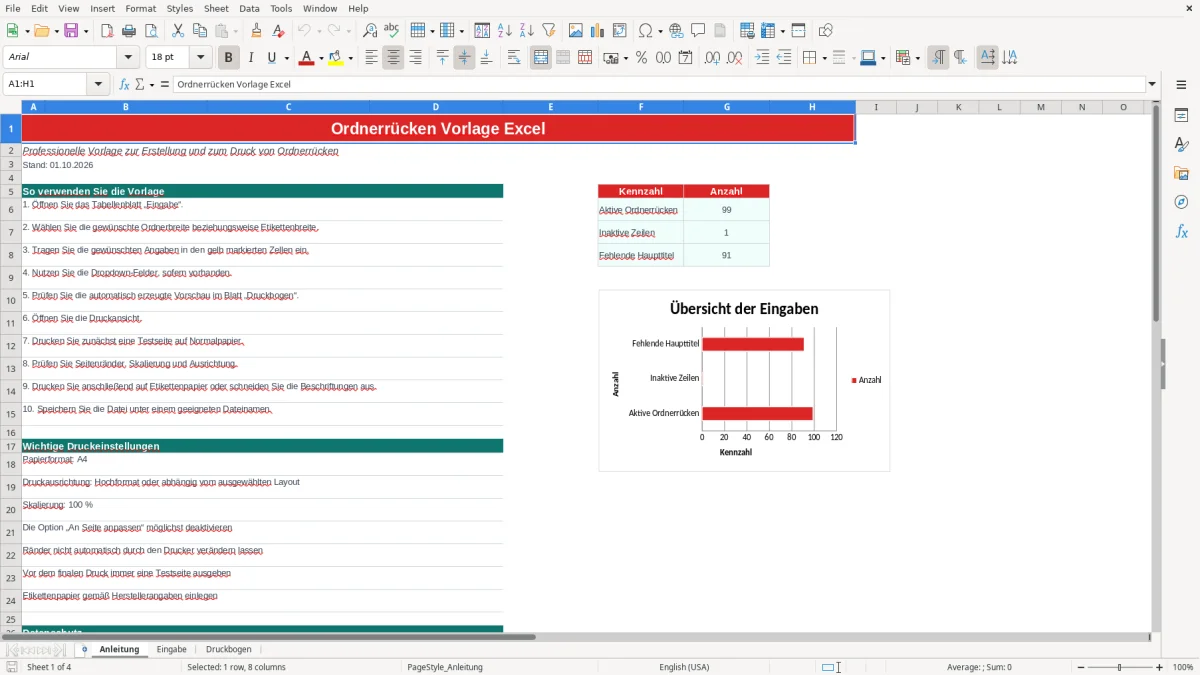
Unsere Ordnerrücken Vorlage für Excel dient dazu, einheitliche Beschriftungen für Aktenordner zu erstellen und direkt auszudrucken. Sie enthält Eingabefelder für Titel, Untertitel, Kategorie, Projekt, Aktenzeichen und Zeitraum sowie einen automatisch aufgebauten Druckbogen für vorbereitete Ordnerrücken.
Wir haben die Vorlage entwickelt, weil das manuelle Gestalten einzelner Ordnerrücken im Büro schnell unnötig viel Zeit kostet. Unterschiedliche Schriftgrößen, verrutschte Texte und falsch eingestellte Druckbereiche führen dazu, dass Etiketten mehrfach gedruckt werden müssen. Gerade bei Ablagen aus Buchhaltung, Personal, Projekten oder Verwaltung sollte die Beschriftung nicht nur ordentlich aussehen, sondern auch im Alltag schnell erfassbar sein.
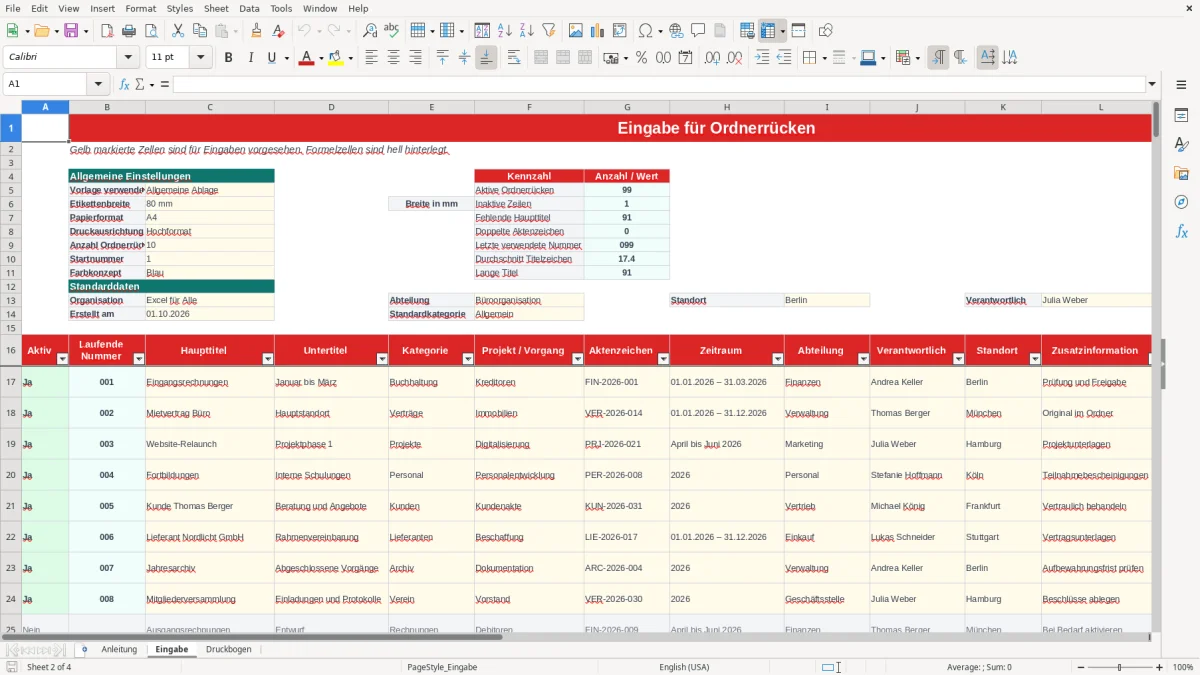
Im Tabellenblatt „Eingabe“ legen Sie zunächst die allgemeinen Einstellungen fest. Dazu gehören unter anderem Etikettenbreite, Papierformat, Druckausrichtung, Anzahl, Startnummer und Farbkonzept. Anschließend erfassen Sie in den vorbereiteten Zeilen die Ordnerrücken. Gelb markierte Bereiche sind für Eingaben vorgesehen, während berechnete Felder wie laufende Nummern oder Prüfwerte automatisch arbeiten.
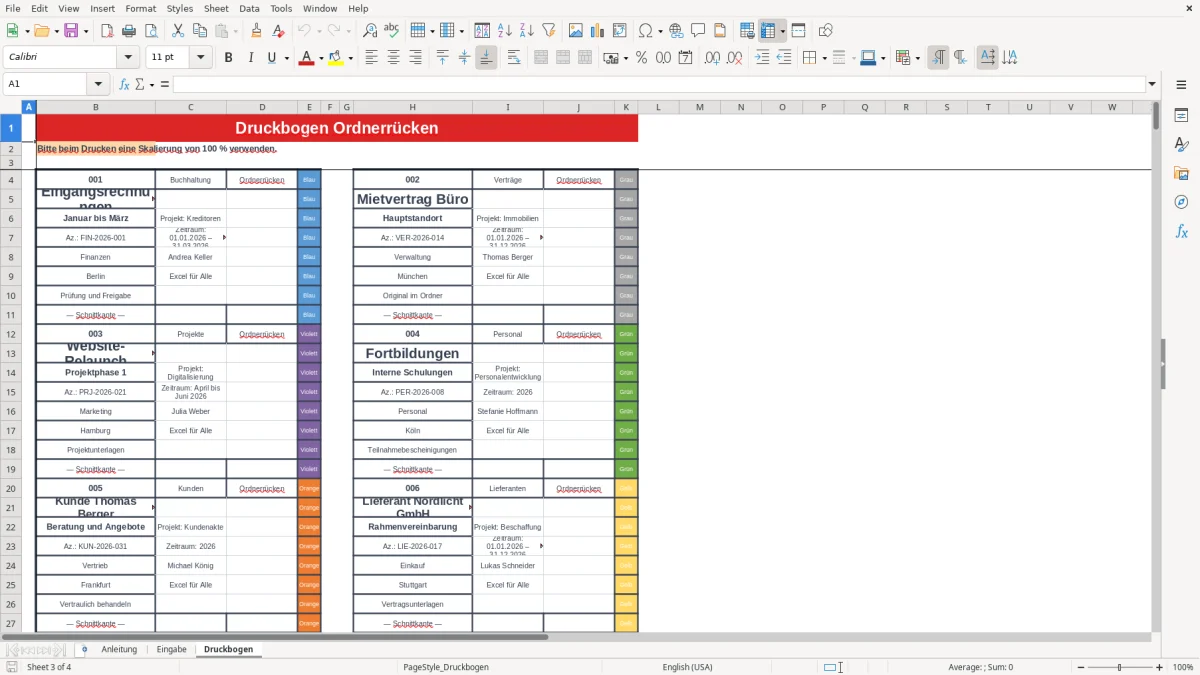
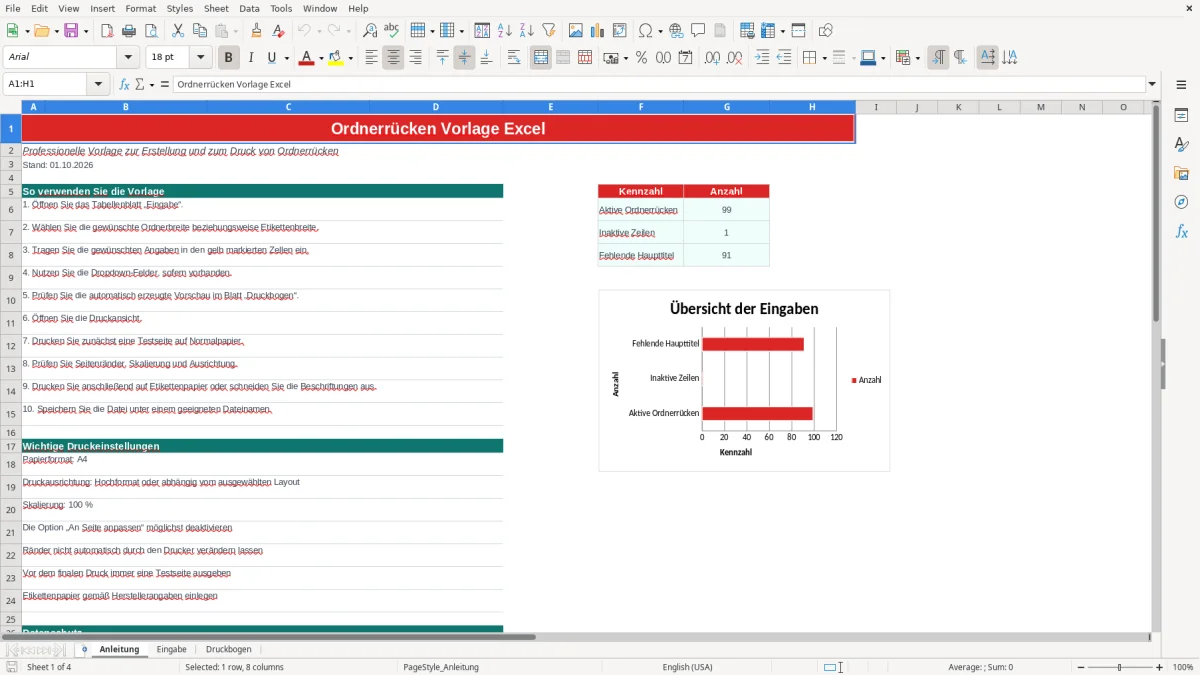
Der „Druckbogen“ übernimmt die aktiven Datensätze und stellt sie in einem druckfertigen Layout dar. Wie in Abbildung 1 zu sehen ist, erklärt das Blatt „Anleitung“ die wichtigsten Schritte und zeigt Kennzahlen zur Kontrolle. Abbildung 2 zeigt die Eingabemaske, Abbildung 3 den Druckbogen und Abbildung 4 die hinterlegten Listen. So behalten Sie vom ersten Eintrag bis zur fertigen Beschriftung den Überblick.
Öffnen Sie zuerst das Tabellenblatt „Anleitung“. Dort finden Sie den vorgesehenen Ablauf und wichtige Hinweise zum Druck. Wechseln Sie danach in „Eingabe“ und beginnen Sie im Bereich „Allgemeine Einstellungen“. Wählen Sie beispielsweise die Etikettenbreite, das Papierformat A4, die Druckausrichtung und die gewünschte Anzahl der Ordnerrücken. Die Vorlage enthält vorbereitete Auswahlfelder; bei der Anzahl sind Werte von 1 bis 50 vorgesehen, die Startnummer kann zwischen 1 und 999 liegen.
Tragen Sie anschließend ab Zeile 17 die gewünschten Ordner ein. Über „Aktiv“ legen Sie fest, welche Zeilen tatsächlich auf dem Druckbogen erscheinen. Ergänzen Sie Haupttitel, Untertitel, Kategorie, Projekt oder Vorgang, Aktenzeichen und Zeitraum. Weitere Felder können je nach Anwendungsfall ebenfalls ausgefüllt werden. Die laufende Nummer wird für aktive Zeilen automatisch berechnet. Das Blatt prüft außerdem doppelte Aktenzeichen und zählt zu lange Titel, damit Sie vor dem Druck nachbessern können.
Öffnen Sie nun „Druckbogen“ und kontrollieren Sie die Vorschau. Drucken Sie zunächst eine Testseite auf Normalpapier. Verwenden Sie eine Skalierung von 100 Prozent und deaktivieren Sie möglichst „An Seite anpassen“, da sich sonst die Maße verändern können. Vergleichen Sie die Testseite mit dem Etikettenpapier, bevor Sie den endgültigen Druck starten. Speichern Sie die Datei anschließend unter einem eindeutigen Dateinamen und bewahren Sie sie vor unbefugtem Zugriff geschützt auf.
Eine saubere Ordnerbeschriftung wirkt zunächst wie eine Kleinigkeit. In der Praxis entscheidet sie jedoch oft darüber, ob Unterlagen schnell gefunden werden oder ob Mitarbeitende mehrere Ordner durchsuchen müssen. Genau deshalb haben wir unsere Ordnerrücken Vorlage für Excel nicht als einzelne dekorative Etiketten, sondern als strukturierten Arbeitsablauf entwickelt. Die Eingabe erfolgt gesammelt, die Nummerierung wird berechnet und die Druckausgabe wird aus den aktiven Datensätzen aufgebaut.
Das ist besonders hilfreich, wenn regelmäßig neue Akten entstehen oder bestehende Ablagen neu geordnet werden. In der Buchhaltung können Kategorien und Aktenzeichen verwendet werden, in der Personalverwaltung sind sensible Informationen klar voneinander zu trennen. Für Projekte lassen sich Projektbezeichnung, Vorgang und Zeitraum auf dem Ordnerrücken zusammenführen. Die Vorlage unterstützt dabei eine einheitliche Schreibweise, ohne dass jeder Ordner einzeln gestaltet werden muss.
Ein weiterer Vorteil liegt in der Kontrolle vor dem Druck. Im Blatt „Eingabe“ werden aktive Ordnerrücken, inaktive Zeilen, fehlende Haupttitel, doppelte Aktenzeichen und lange Titel als Kennzahlen sichtbar. Das ersetzt keine fachliche Prüfung, verhindert aber typische Flüchtigkeitsfehler. Wir empfehlen, Haupttitel möglichst kurz zu halten und ergänzende Informationen in Untertitel, Kategorie oder Zeitraum auszulagern. So bleibt die Beschriftung auch aus einiger Entfernung lesbar.
Die Vorlage ist außerdem ohne Makros, externe Verknüpfungen und Online-Inhalte aufgebaut. Das erleichtert die lokale Nutzung im Unternehmen. Wenn personenbezogene Informationen auf einem Ordnerrücken stehen, sollten Sie trotzdem prüfen, ob die Verarbeitung erforderlich und nach den internen Datenschutzvorgaben zulässig ist.
Bei Ordnerrücken ist die Druckeinstellung mindestens so wichtig wie der Text. Schon wenige Millimeter Abweichung können dazu führen, dass eine Beschriftung nicht sauber in die Tasche des Ordners passt. In unserer Vorlage stehen mehrere Etikettenbreiten zur Auswahl, darunter 50, 60, 70 und 80 Millimeter. Die ausgewählte Breite wird in den allgemeinen Einstellungen des Blatts „Eingabe“ festgelegt. Zusätzlich können Papierformat und Druckausrichtung ausgewählt werden. Die hinterlegten Listen enthalten A4, A5 und ein benutzerdefiniertes Papierformat sowie Hoch- und Querformat.
Für einen verlässlichen Ausdruck empfehlen wir, die Hinweise im Tabellenblatt „Anleitung“ zu beachten. Das Papierformat sollte zum tatsächlich eingelegten Papier passen. Die Skalierung ist auf 100 Prozent zu setzen; automatische Anpassungen an eine Seite sollten Sie möglichst deaktivieren. Druckertreiber verändern sonst häufig die Größe, obwohl die Excel-Ansicht korrekt aussieht. Auch automatisch gesetzte Druckerränder können die Position verschieben.
Unser bewährter Ablauf ist einfach: Zuerst drucken Sie eine Testseite auf Normalpapier. Legen Sie diese auf das Etikettenpapier oder halten Sie sie dagegen und prüfen Sie Ausrichtung, Abstände und Schnittkanten. Erst wenn alles passt, verwenden Sie das endgültige Etikettenpapier. Beachten Sie dabei die Einlegerichtung Ihres Druckers und die Angaben des Papierherstellers. Im „Druckbogen“ helfen die gekennzeichneten Schnittkanten beim Zuschneiden, falls Sie keine vorgestanzten Etiketten verwenden.
Wenn die Ausgabe geringfügig abweicht, kann das an der verwendeten Excel-Version oder am Druckertreiber liegen. Deshalb sollte die Testseite nicht übersprungen werden, besonders bei größeren Serien.
Unsere Ordnerrücken Vorlage lässt sich überall dort einsetzen, wo Papierakten übersichtlich gekennzeichnet werden müssen. Im allgemeinen Büro können Sie beispielsweise Ablageordner für Verträge, Korrespondenz oder interne Unterlagen anlegen. Für die Buchhaltung eignen sich Kategorien wie Rechnungen, Belege oder Jahresunterlagen. In der Personalverwaltung sollten Beschriftungen besonders zurückhaltend gestaltet werden, weil bereits ein Name oder eine Abteilungsangabe personenbezogene Informationen darstellen kann.
Auch für Projektakten bietet die Vorlage einen praktischen Aufbau. Der Haupttitel kann das Projekt nennen, während Projekt oder Vorgang, Aktenzeichen und Zeitraum ergänzende Orientierung geben. Dadurch erkennen Mitarbeitende am Regal sofort, welche Unterlagen zusammengehören. Die Kategorie lässt sich aus den hinterlegten Listen auswählen; vorhandene Kategorien umfassen unter anderem Allgemein, Buchhaltung und Personal. Weitere Kategorien können bei Bedarf in den Listen angepasst werden, sofern dies zu Ihrer eigenen Arbeitsweise passt.
Für eine neue Ablage aktivieren Sie nur die tatsächlich benötigten Zeilen im Blatt „Eingabe“. Inaktive Zeilen werden nicht in den Druckbogen übernommen. Das ist sinnvoll, wenn Sie zunächst mehr Ordner planen, aber nur einen Teil sofort drucken möchten. Die automatische laufende Nummer unterstützt eine fortlaufende Ordnung, während die Startnummer für bereits bestehende Ablagen angepasst werden kann.
Wir empfehlen, ein festes Benennungsschema zu vereinbaren. Beispielsweise sollte das Team entscheiden, ob Zeiträume als „2026“ oder als konkreter Datumsbereich erscheinen und ob Aktenzeichen mit oder ohne Trennzeichen eingetragen werden. Excel kann die organisatorische Struktur erleichtern, ersetzt aber keine hausinterne Ablageordnung. Gerade bei steuerlich oder rechtlich relevanten Unterlagen müssen zusätzlich die geltenden Aufbewahrungs- und Zuständigkeitsregeln Ihres Unternehmens berücksichtigt werden.
Bei der Entwicklung haben wir besonders darauf geachtet, dass Ordnerrücken nicht mit Informationen überladen werden. Ein Titel mit zu vielen Details ist zwar vollständig, lässt sich am Regal aber schlecht erfassen. Deshalb misst die Vorlage die Länge der Titel und weist auf lange Einträge hin. Nutzen Sie diese Prüfung als praktische Orientierung: Der Haupttitel sollte das wichtigste Suchmerkmal enthalten. Ergänzende Angaben gehören in Untertitel, Kategorie, Projekt oder Zeitraum.
Ein zweiter wichtiger Punkt ist die Konsistenz. Entscheiden Sie sich innerhalb einer Ablage für ein einheitliches Datumsformat, etwa „01.10.2026“ oder einen klaren Zeitraum wie „01.01.2026–31.12.2026“. Verwenden Sie bei Aktenzeichen immer dieselbe Schreibweise. Die Prüfung auf doppelte Aktenzeichen im Blatt „Eingabe“ hilft dabei, versehentliche Wiederholungen zu erkennen. Sie ersetzt jedoch nicht die Kontrolle, ob ein Aktenzeichen fachlich korrekt zugeordnet wurde.
Auch Farben sollten einen Zweck erfüllen. Die Vorlage enthält Farbkonzepte und Farbgruppen, unter anderem Blau, Grün, Gelb und Grau. Wählen Sie Farben so, dass sie die Orientierung verbessern und nicht nur dekorativ wirken. Prüfen Sie außerdem, ob die Beschriftungen in Schwarz-Weiß noch verständlich bleiben. Das ist wichtig, wenn einzelne Abteilungen nicht farbig drucken oder Dokumente später kopiert werden.
Beim Datenschutz gilt: Erfassen Sie nur Daten, die für die organisatorische Beschriftung erforderlich sind. Namen, Personalangaben oder andere personenbezogene Informationen sollten nicht unnötig auf sichtbar aufbewahrten Ordnern stehen. Speichern Sie die Datei lokal und schützen Sie sie vor unbefugtem Zugriff. Die Vorlage enthält keine rechtliche, steuerliche oder datenschutzrechtliche Beratung. Für verbindliche Vorgaben sind Ihre internen Richtlinien und die jeweils anwendbaren deutschen Vorschriften maßgeblich.
Die Vorlage enthält die vier Tabellenblätter „Anleitung“, „Eingabe“, „Druckbogen“ und „Listen“. In „Eingabe“ erfassen Sie unter anderem Haupttitel, Untertitel, Kategorie, Projekt oder Vorgang, Aktenzeichen und Zeitraum. Der „Druckbogen“ übernimmt aktive Einträge automatisch und stellt sie für den Ausdruck bereit. „Anleitung“ erklärt die Nutzung und zeigt Kontrollkennzahlen, während „Listen“ die Auswahlwerte für Dropdown-Felder enthält.
In den hinterlegten Listen sind mehrere Etikettenbreiten vorgesehen, darunter 50, 60, 70 und 80 Millimeter. Die Breite wählen Sie im Blatt „Eingabe“ aus. Welche Größe für Ihren Ordner passt, hängt vom Ordnerrücken und vom verwendeten Etikettenpapier ab. Drucken Sie deshalb vor dem endgültigen Ausdruck immer eine Testseite auf Normalpapier.
Öffnen Sie den „Druckbogen“, prüfen Sie die Vorschau und verwenden Sie eine Skalierung von 100 Prozent. Die Option „An Seite anpassen“ sollte möglichst deaktiviert werden, damit die Maße nicht verändert werden. Kontrollieren Sie außerdem Papierformat, Ausrichtung und Druckerränder. Drucken Sie zunächst eine Testseite und vergleichen Sie sie mit dem Etikettenpapier. Erst danach sollte der finale Druck erfolgen.
Ja. Im Blatt „Eingabe“ sind vorbereitete Zeilen von 17 bis 116 vorhanden. Aktivieren Sie die benötigten Zeilen und tragen Sie dort die jeweiligen Daten ein. Die laufenden Nummern und die Übernahme in den Druckbogen erfolgen automatisch. Nicht benötigte Zeilen können auf „Nein“ gesetzt werden und erscheinen dann nicht als aktive Ordnerrücken auf der Druckausgabe.
Die Vorlage enthält Hinweise zum datenschutzbewussten Umgang, ist aber keine Datenschutzberatung. Erfassen Sie nur Informationen, die für die Ordnerbeschriftung erforderlich sind, und prüfen Sie die interne Rechtsgrundlage sowie Zugriffsberechtigungen. Besonders bei Personalakten sollten sichtbare Namen oder sensible Angaben vermieden werden, wenn sie für die organisatorische Zuordnung nicht notwendig sind. Speichern Sie die Datei lokal und schützen Sie sie vor unbefugtem Zugriff.