
Excel Kalender Vorlage – Kostenlos (2026)
1
Kostenloser Download
Putzplan Excel Vorlage kostenlos nutzen: Aufgaben planen, Personen zuweisen, Fälligkeiten prüfen und die Wochenansicht übersichtlich organisieren.


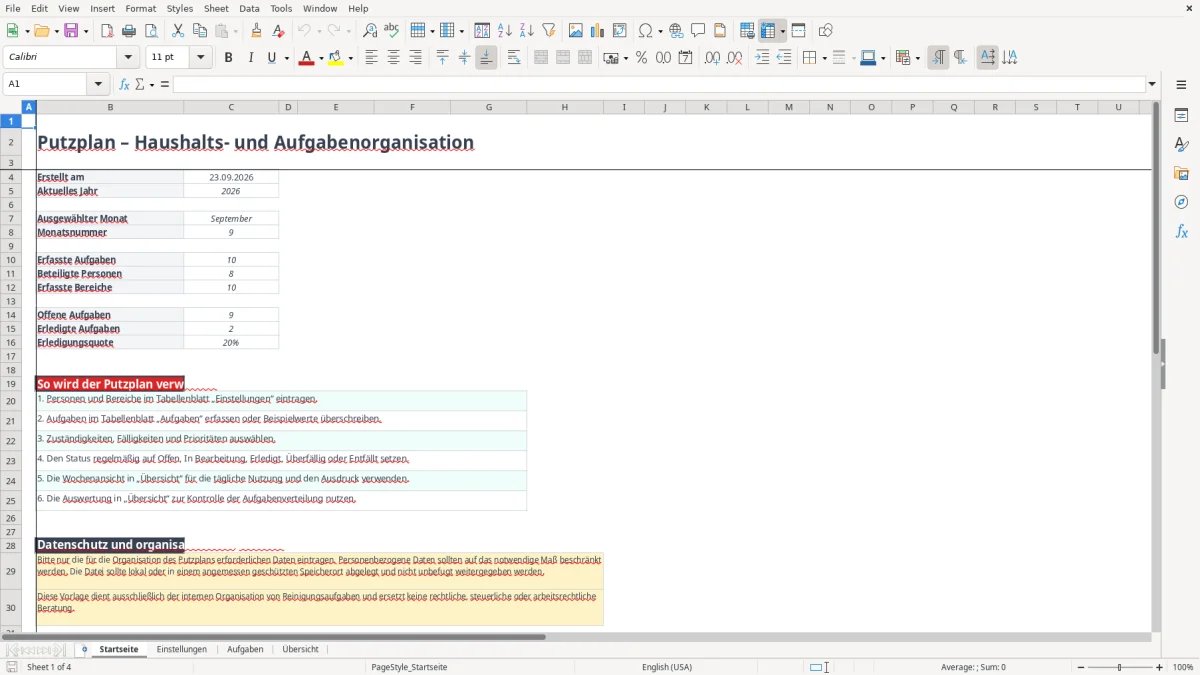
Unsere Putzplan Vorlage Excel ist eine organisierte Arbeitsmappe für Haushalte, WGs und kleine Teams. Sie enthält vorbereitete Bereiche für Personen, Räume, Reinigungsaufgaben, Intervalle, Fälligkeiten, Zuständigkeiten, Prioritäten und Statuswerte. Eine Wochenansicht und Auswertung helfen dabei, den Überblick zu behalten.
Wir haben diese Vorlage entwickelt, weil ein Reinigungsplan in der Praxis schnell unübersichtlich wird. Auf einem Zettel fehlen Termine, in Messenger-Chats gehen Absprachen unter und bei wechselnden Zuständigkeiten weiß oft niemand genau, wer welche Aufgabe übernimmt. Mit unserer Excel-Vorlage bringen wir diese Informationen an einen zentralen Ort.
Auf der Startseite sehen Sie die wichtigsten Kennzahlen zu den erfassten Aufgaben, beteiligten Personen, Bereichen sowie offenen und erledigten Aufgaben. Wie in Abbildung 1 zu sehen ist, finden Sie dort außerdem eine kurze Anleitung zur Verwendung und organisatorische Hinweise.
Die vier Tabellenblätter sind bewusst miteinander verbunden. In Einstellungen legen Sie Haushalt, Jahr, Monat, Personen und Räume fest. Im Blatt Aufgaben erfassen Sie die eigentlichen Reinigungsarbeiten. Die Übersicht bereitet daraus eine Wochenansicht, Monatsdarstellung und Auswertung auf. So müssen Sie Daten nicht mehrfach pflegen.
Starten Sie im Tabellenblatt Einstellungen. Tragen Sie zunächst die Bezeichnung des Haushalts oder Teams, das aktive Jahr und den gewünschten Monat ein. Danach ergänzen Sie die Personen mit Kürzel und Aktiv-Status sowie die Räume oder Bereiche. Die vorhandenen Listen für Monate, Wochentage, Intervalle und Prioritäten erleichtern die spätere Eingabe.
Wechseln Sie anschließend zu Aufgaben. Überschreiben Sie die Beispielwerte oder ergänzen Sie weitere Aufgaben in den vorbereiteten Zeilen. Geben Sie Aufgabe, Raum, Intervall, Wochentag, Fälligkeit, verantwortliche Person, Zeitaufwand, Priorität und Status ein. Gelbe Eingabefelder sind für Ihre Daten vorgesehen; berechnete Felder wie Aufgaben-ID und automatische Bewertung sollten Sie nicht manuell verändern.
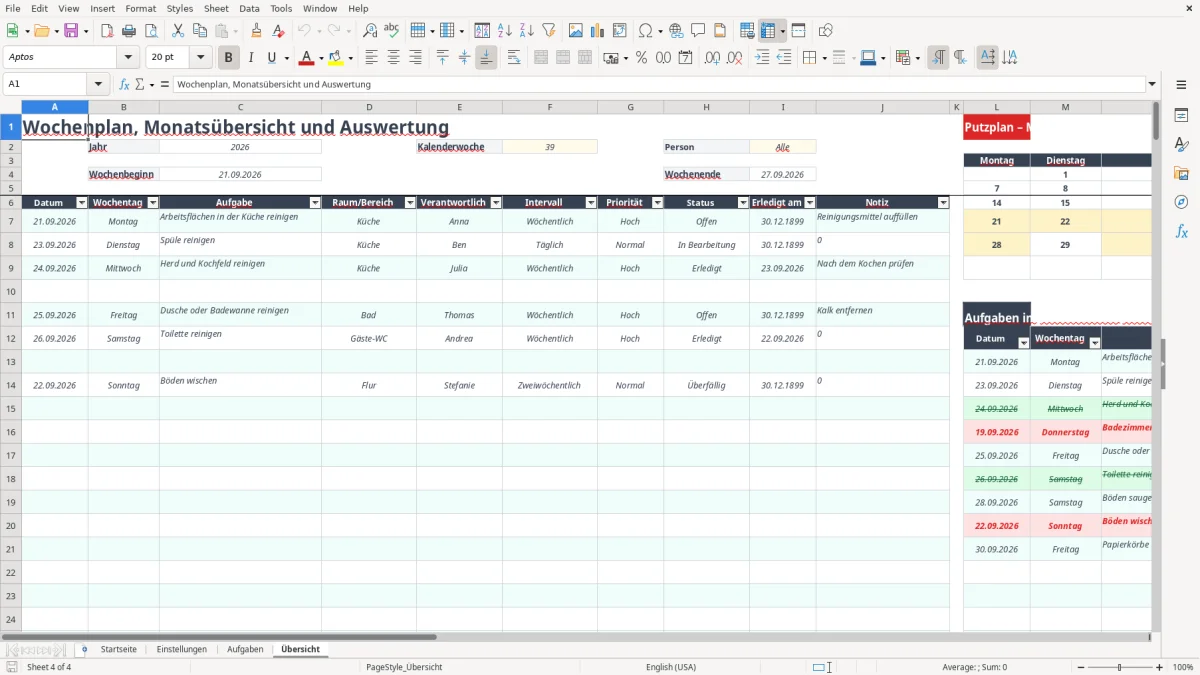
Im Blatt Übersicht wählen Sie Kalenderwoche und Person. Die Wochenansicht zeigt die passenden Aufgaben mit Datum, Wochentag, Verantwortlichkeit, Priorität und Status. Abbildung 4 zeigt, wie Wochen- und Monatsdarstellung sowie Auswertung zusammengeführt werden. Auf der Startseite können Sie anschließend kontrollieren, wie viele Aufgaben erfasst, offen oder erledigt sind.
Ein guter Putzplan soll nicht nur Aufgaben sammeln, sondern die tägliche Abstimmung erleichtern. Genau hier liegt der Unterschied zwischen einer einfachen Liste und unserer Putzplan Excel Vorlage. Wir haben die Arbeitsmappe so aufgebaut, dass jede Aufgabe einer Person, einem Bereich und einem konkreten Termin zugeordnet werden kann. Dadurch wird sichtbar, wer für die Küche, das Bad, den Flur oder andere Bereiche verantwortlich ist und wann die Reinigung vorgesehen ist.
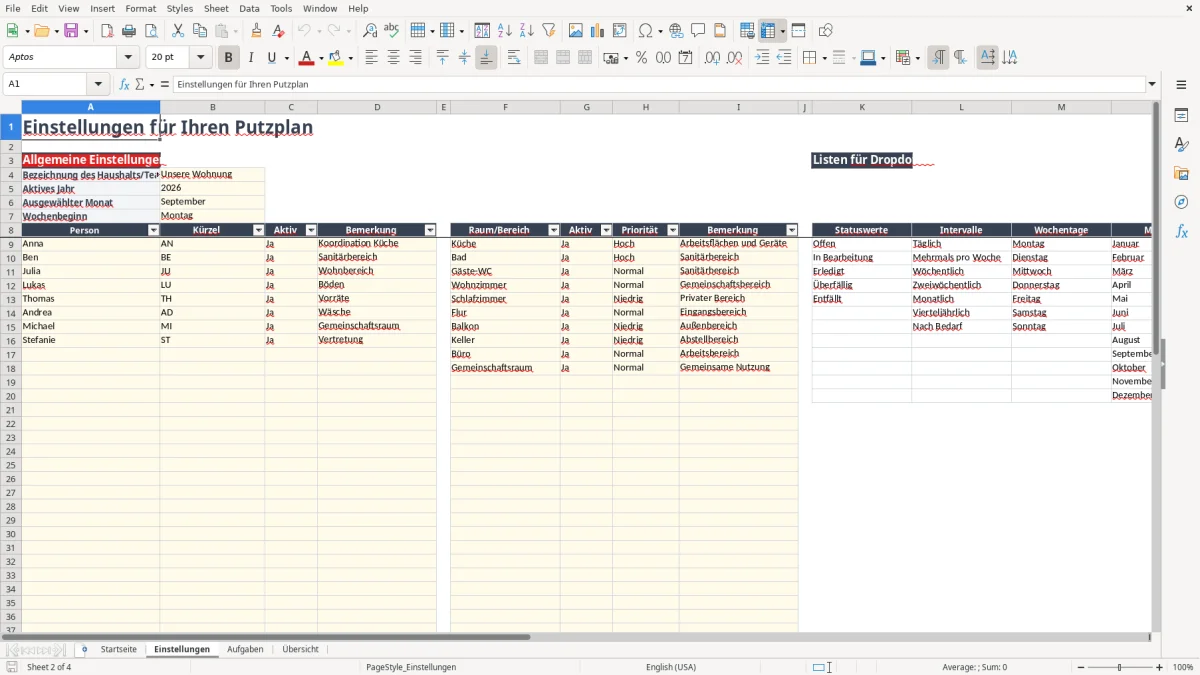
Im Tabellenblatt Einstellungen pflegen Sie die Personen und Räume zentral. Diese Einträge stehen anschließend in den Auswahlfeldern des Blatts Aufgaben zur Verfügung. Das reduziert Schreibfehler und sorgt für einheitliche Bezeichnungen. Gerade in WGs und Familien ist das hilfreich, weil nicht einmal „Bad“ und an anderer Stelle „Badezimmer“ verwendet wird. Auch Prioritäten wie Niedrig, Normal und Hoch lassen sich einheitlich vergeben.
Abbildung 2 zeigt den Aufbau der Einstellungen. Dort können Sie außerdem festlegen, welche Personen und Bereiche aktiv sind. Wir empfehlen, Zuständigkeiten nicht nur nach verfügbarem Zeitfenster, sondern auch nach Aufwand zu verteilen. Eine Aufgabe mit 15 Minuten Aufwand ist anders zu bewerten als eine gründliche Küchenreinigung. Das Feld für den Zeitaufwand schafft dafür eine bessere Gesprächsgrundlage und macht die Verteilung nachvollziehbarer.
Für eine faire Organisation sollten Sie den Plan regelmäßig gemeinsam prüfen. Ändert sich der Alltag, können Sie Verantwortliche austauschen, Intervalle anpassen oder Aufgaben als Entfällt markieren. So bleibt der Putzplan realistisch, statt nach wenigen Wochen ignoriert zu werden.
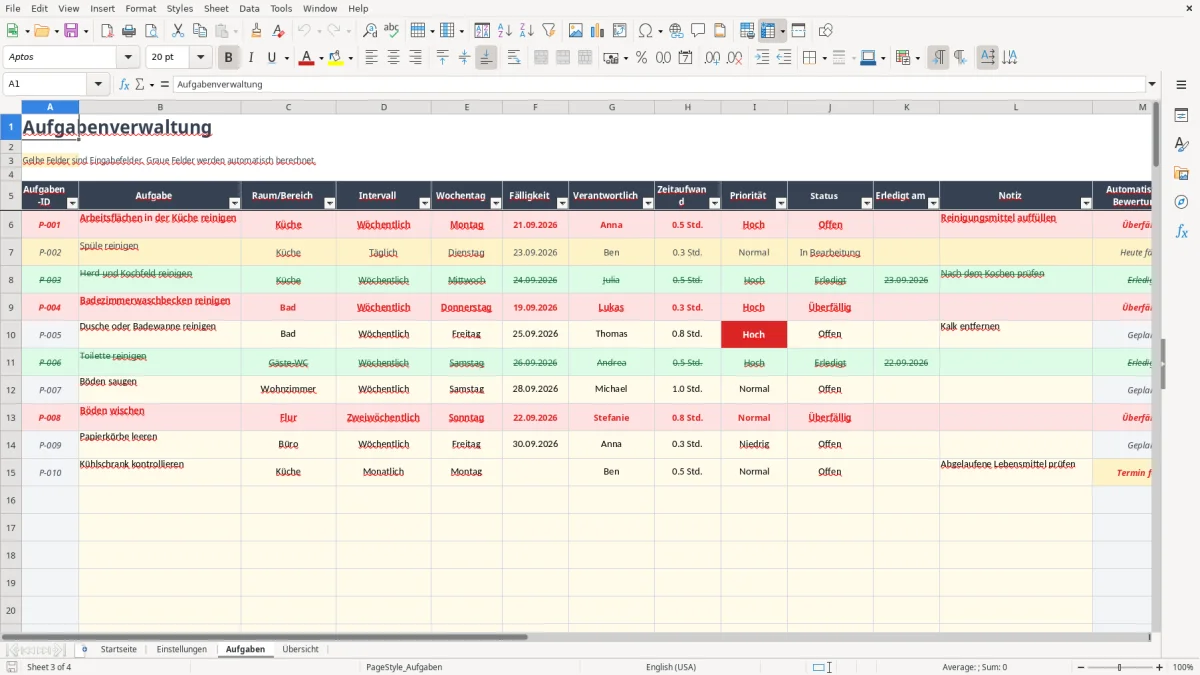
Viele Reinigungspläne scheitern nicht daran, dass Aufgaben fehlen. Das eigentliche Problem sind unklare Fälligkeiten und fehlende Rückmeldungen. Deshalb enthält unser Tabellenblatt Aufgaben neben der Bezeichnung auch Felder für Raum oder Bereich, Intervall, Wochentag, Fälligkeit, verantwortliche Person, Zeitaufwand, Priorität, Status, Erledigungsdatum und Notiz. Die vorbereiteten Zeilen bieten Platz für zahlreiche Einträge und können mit Ihren eigenen Aufgaben überschrieben werden.
Die automatische Bewertung unterstützt Sie bei der täglichen Kontrolle. Abhängig von Status und Fälligkeit erkennt die Vorlage unter anderem „Erledigt“, „Entfällt“, „Termin fehlt“, „Überfällig“, „Heute fällig“ und „Geplant“. Diese Bewertung ersetzt keine persönliche Prüfung, macht aber sofort sichtbar, wo Handlungsbedarf besteht. Besonders nützlich ist das bei Aufgaben, die regelmäßig wiederkehren und sonst leicht aus dem Blick geraten.
Wie in Abbildung 3 zu sehen ist, sind Eingabe- und Berechnungsbereiche voneinander getrennt. Tragen Sie Termine im deutschen Datumsformat DD.MM.YYYY ein und achten Sie darauf, dass Fälligkeiten tatsächlich als Datum erkannt werden. Für den Status stehen vorbereitete Werte wie Offen, In Bearbeitung, Erledigt, Überfällig und Entfällt zur Verfügung. Verwenden Sie möglichst immer diese Begriffe, statt eigene Varianten einzutippen, damit Auswertung und Übersicht konsistent bleiben.
Ein praktischer Tipp aus unserer Entwicklung: Erfassen Sie lieber konkrete Aufgaben wie „Arbeitsflächen in der Küche reinigen“ als allgemeine Einträge wie „Küche putzen“. Konkrete Formulierungen lassen weniger Interpretationsspielraum und machen die Übergabe innerhalb der Familie, WG oder des Teams einfacher.
Die tägliche Nutzung eines Putzplans muss schnell funktionieren. Niemand möchte vor jeder Aufgabe lange in einer umfangreichen Liste suchen. Deshalb haben wir das Tabellenblatt Übersicht als praktische Arbeitsansicht konzipiert. Sie wählen dort das Jahr, eine Kalenderwoche und optional eine Person. Anschließend werden die passenden Aufgaben mit Datum, Wochentag, Bezeichnung, Bereich, Verantwortlichkeit, Intervall, Priorität, Status, Erledigungsdatum und Notiz dargestellt.
Die Kalenderwoche orientiert sich an einem Wochenbeginn am Montag, wie es in Deutschland üblich ist. Das ist besonders für Haushalte und Teams hilfreich, die ihre Aufgaben von Montag bis Sonntag organisieren. Die Wochenansicht kann im Alltag am Bildschirm genutzt oder für die interne Abstimmung ausgedruckt werden. Abbildung 4 zeigt die Verbindung zwischen der Wochenansicht, der Monatsdarstellung und den Auswertungsbereichen.
Zusätzlich enthält die Übersicht eine Monatsdarstellung der Aufgaben sowie Diagramme zur Auswertung. Damit können Sie nicht nur sehen, was heute ansteht, sondern auch erkennen, wie Aufgaben auf Räume oder Personen verteilt sind. Die Darstellung wird aus den Eingaben im Blatt Aufgaben berechnet. Ändern Sie dort eine Fälligkeit oder einen Status, aktualisieren sich die abhängigen Ansichten bei der Neuberechnung durch Excel.
Für eine verlässliche Monatsplanung empfehlen wir, zuerst alle wiederkehrenden Tätigkeiten einzutragen und anschließend einmalige Aufgaben zu ergänzen. Kontrollieren Sie danach die Wochenansicht auf leere Fälligkeiten oder ungleichmäßige Verteilung. So entdecken Sie Planungsfehler, bevor sie im Alltag zu vergessenen Aufgaben führen.
Unsere Putzplan Vorlage Excel eignet sich nicht nur für den privaten Haushalt. Sie kann überall dort eingesetzt werden, wo mehrere Personen Reinigungsaufgaben koordinieren müssen. In einer WG lassen sich beispielsweise Küche, Bad, Flur und Gemeinschaftsraum aufteilen. Familien können tägliche, wöchentliche und monatliche Aufgaben unterscheiden. In kleinen Büros, Praxen oder Vereinsräumen hilft die Vorlage, Zuständigkeiten und Fälligkeiten nachvollziehbar zu dokumentieren.
Für gewerbliche Räume sollte der Plan an die tatsächlichen Anforderungen angepasst werden. Eine Praxis benötigt möglicherweise getrennte Aufgaben für Empfang, Sanitärbereiche und Behandlungsräume. Ein Büro kann Arbeitsflächen, Küche, Besprechungsräume und Abfallentsorgung unterscheiden. Die Vorlage liefert dafür die Struktur, schreibt aber keine fachlichen Reinigungsintervalle vor. Diese sollten Sie anhand Ihrer Räume, Nutzung, Hygieneregeln und internen Vorgaben festlegen.
Auch bei der Verantwortlichkeit ist der Kontext wichtig. In einem privaten Haushalt genügt meist der Vorname. In einem kleinen Team können Kürzel sinnvoll sein. Tragen Sie nur Daten ein, die für die Organisation des Plans erforderlich sind. Personenbezogene Informationen sollten auf das notwendige Maß beschränkt werden. Das entspricht einem datensparsamen Umgang im Sinne der DSGVO. Speichern Sie die Datei geschützt und teilen Sie sie nur mit Personen, die sie für ihre Aufgaben benötigen.
Die Vorlage ist bewusst eine Organisationshilfe. Sie ersetzt keine arbeitsrechtliche, hygienische oder rechtliche Beratung und ist kein Nachweis für gesetzlich vorgeschriebene Reinigungs- oder Dokumentationspflichten. Gerade in sensiblen Bereichen sollten Sie interne Vorgaben und fachliche Anforderungen zusätzlich prüfen.
Bei der Entwicklung unserer Putzplan Excel Vorlage haben wir besonders darauf geachtet, dass sie nicht nur beim ersten Ausfüllen funktioniert. Ein Plan ist erst dann hilfreich, wenn er auch nach mehreren Wochen noch gepflegt wird. Beginnen Sie deshalb mit den wichtigsten Aufgaben und überladen Sie die Liste nicht sofort mit jeder denkbaren Tätigkeit. Ein überschaubarer Plan wird eher genutzt als eine scheinbar vollständige Sammlung, die niemand mehr kontrolliert.
Wir empfehlen, Aufgaben möglichst mit einem realistischen Zeitaufwand zu versehen. Das Feld akzeptiert Werte in Stunden, beispielsweise 0,25 für etwa 15 Minuten oder 0,5 für etwa 30 Minuten. Die Angaben sind keine exakte Arbeitszeiterfassung, helfen aber bei der Verteilung. Wenn eine Person dauerhaft deutlich mehr Aufwand übernimmt, ist das ein guter Anlass für eine Anpassung.
Nutzen Sie Statuswerte konsequent. „Offen“ bedeutet, dass eine Aufgabe noch nicht begonnen wurde, „In Bearbeitung“ zeigt einen laufenden Vorgang und „Erledigt“ dokumentiert den Abschluss. Bei einer erledigten Aufgabe kann zusätzlich das Erledigungsdatum eingetragen werden. Fehlt eine Fälligkeit, weist die automatische Bewertung darauf hin. Solche Hinweise sollten Sie nicht ignorieren, weil eine Aufgabe ohne Termin in der Wochenansicht nicht sinnvoll eingeordnet werden kann.
Prüfen Sie außerdem regelmäßig die Einstellungen. Deaktivieren Sie Personen oder Bereiche, die nicht mehr relevant sind, statt alte Einträge unübersichtlich weiterzuführen. Vor Änderungen an umfangreichen Aufgabenlisten empfehlen wir eine Sicherungskopie. Die Startseite und Übersicht erleichtern die Kontrolle, ersetzen aber nicht die gemeinsame Absprache über Zuständigkeiten und realistische Intervalle.
Die Arbeitsmappe enthält die vier Tabellenblätter Startseite, Einstellungen, Aufgaben und Übersicht. Sie können Personen, Räume, Intervalle, Fälligkeiten, Verantwortliche, Zeitaufwand, Prioritäten und Statuswerte erfassen. Die Startseite zeigt Kennzahlen, während die Übersicht eine Wochenansicht, Monatsdarstellung und Auswertungen bereitstellt.
Ja. Im Tabellenblatt Einstellungen können Sie die Bezeichnung des Haushalts oder Teams, Personen und Räume anpassen. Im Blatt Aufgaben überschreiben Sie die vorhandenen Beispielwerte mit Ihren eigenen Reinigungsarbeiten. Die Auswahlfelder greifen auf die Einträge in den Einstellungen zurück, sodass Zuständigkeiten und Bereiche einheitlich verwendet werden.
Im Tabellenblatt Aufgaben bewertet die Vorlage den Status anhand des eingetragenen Status und der Fälligkeit. Je nach Angaben werden Aufgaben unter anderem als Geplant, Heute fällig, Überfällig, Erledigt, Entfällt oder Termin fehlt angezeigt. Achten Sie darauf, Fälligkeiten als gültige Excel-Daten im deutschen Datumsformat einzugeben.
Öffnen Sie das Tabellenblatt Übersicht und wählen Sie dort das Jahr, die Kalenderwoche sowie bei Bedarf eine Person. Die Wochenansicht filtert die passenden Aufgaben und zeigt Datum, Wochentag, Aufgabe, Bereich, Verantwortlichkeit, Intervall, Priorität, Status, Erledigungsdatum und Notiz. Die Darstellung eignet sich auch für die tägliche Abstimmung oder den Ausdruck.
Tragen Sie nur personenbezogene Daten ein, die für die Organisation des Putzplans erforderlich sind. Für einen privaten Plan reichen häufig Vornamen oder Kürzel. Speichern und teilen Sie die Datei angemessen geschützt und beschränken Sie den Zugriff auf den notwendigen Personenkreis. Die Vorlage ist eine interne Organisationshilfe und ersetzt keine individuelle Prüfung nach DSGVO oder anderen rechtlichen Vorgaben.