
Ordnerrücken Excel Vorlage kostenlos (2026)
7
Kostenloser Download
Excel Tabelle Vorlage kostenlos nutzen: Vorgänge, Fristen, Kosten und Verantwortlichkeiten erfassen, auswerten und übersichtlich verwalten.


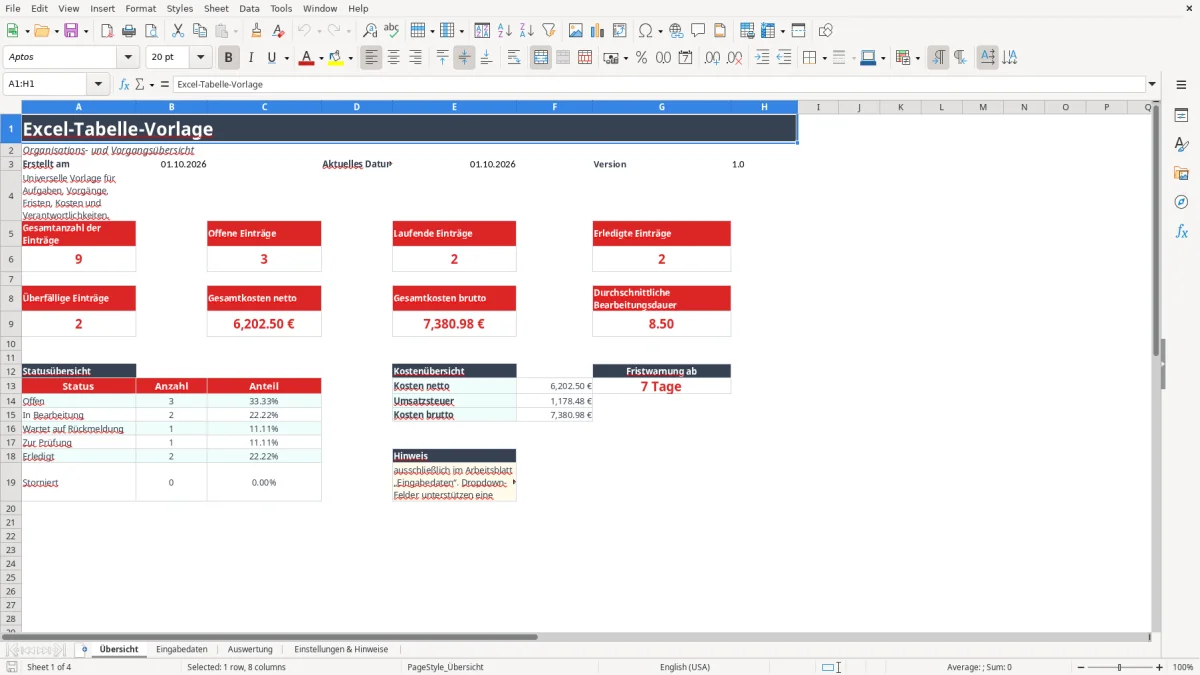
Unsere Excel Tabelle Vorlage ist eine strukturierte Arbeitsmappe zur Erfassung und Verwaltung von Vorgängen, Aufgaben, Fristen, Verantwortlichkeiten und Kosten. Sie enthält die Tabellenblätter Übersicht, Eingabedaten, Auswertung sowie Einstellungen & Hinweise. Automatische Berechnungen zeigen Status, Fristen, Netto- und Bruttokosten sowie zentrale Kennzahlen.
Wir haben diese Vorlage entwickelt, weil einfache Excel-Listen im Alltag schnell unübersichtlich werden. Ein Vorgang steht in einer Datei, die Frist in einem Kalender und die Kosten in einer separaten Notiz. Sobald mehrere Personen beteiligt sind, gehen wichtige Informationen verloren. Unsere Excel Tabelle Vorlage führt diese Angaben an einem Ort zusammen.
Auf der Übersicht erkennen Sie sofort, wie viele Einträge offen, in Bearbeitung oder erledigt sind. Zusätzlich werden überfällige Vorgänge, Kosten und die durchschnittliche Bearbeitungsdauer automatisch ausgewertet. Wie in Abbildung 1 zu sehen ist, dient dieses Blatt als kompakter Einstieg in die tägliche Arbeit.
Die Vorlage ist bewusst universell aufgebaut. Sie eignet sich für Projekte, Verwaltung, Finanzen, Einkauf, Personal, Kundenservice und viele weitere Bereiche. Dabei unterscheiden wir klar zwischen Eingaben und Berechnungen: Ihre Daten pflegen Sie im Blatt Eingabedaten, während Excel die Kennzahlen und Friststatus automatisch aktualisiert.
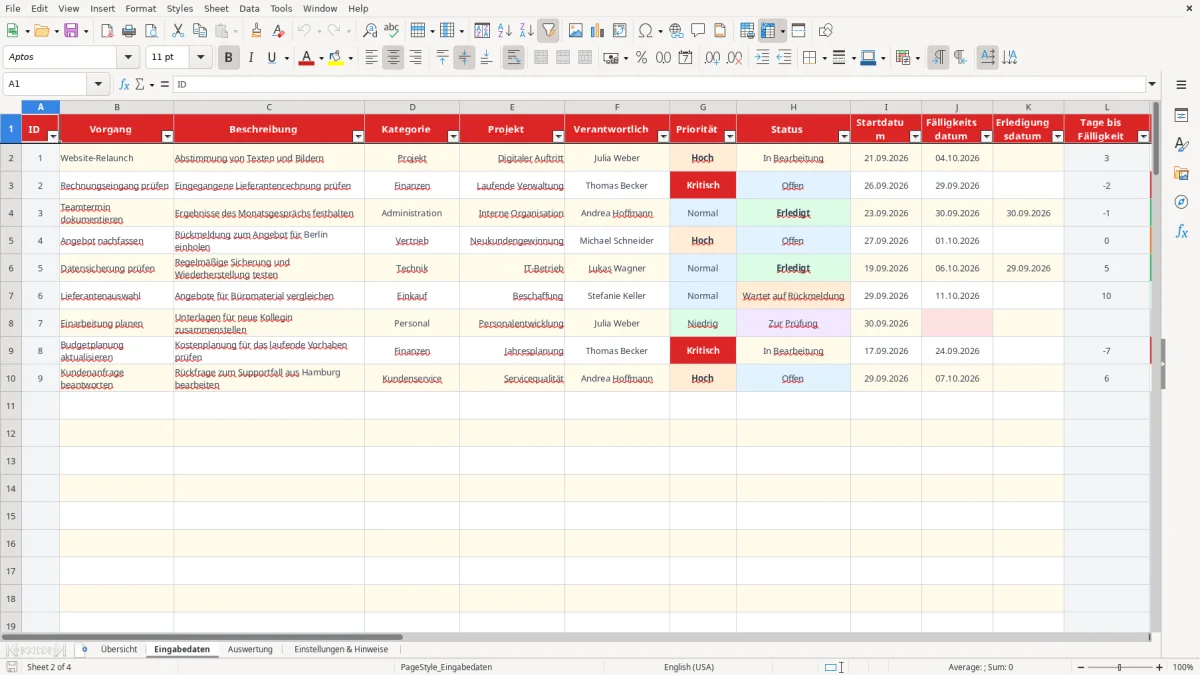
Beginnen Sie im Blatt Eingabedaten. Dort tragen Sie pro Vorgang beispielsweise den Namen, eine Beschreibung, Kategorie, Projekt, verantwortliche Person, Priorität und Status ein. Ergänzen Sie anschließend Startdatum, Fälligkeitsdatum und – sobald der Vorgang abgeschlossen ist – das Erledigungsdatum. Für Status, Priorität, Kategorie und Umsatzsteuersatz stehen vorbereitete Auswahlfelder zur Verfügung. Das verhindert unterschiedliche Schreibweisen und macht die spätere Auswertung zuverlässiger.
Wenn Kosten anfallen, geben Sie Menge und Einzelpreis netto ein. Die Spalten für Kosten netto, Umsatzsteuer und Kosten brutto werden automatisch berechnet. Auch die verbleibenden Tage bis zur Fälligkeit und der Friststatus entstehen aus Ihren Datumsangaben und dem aktuellen Datum. Abbildung 2 zeigt, wie Eingaben und berechnete Werte im Arbeitsblatt getrennt nebeneinander stehen.
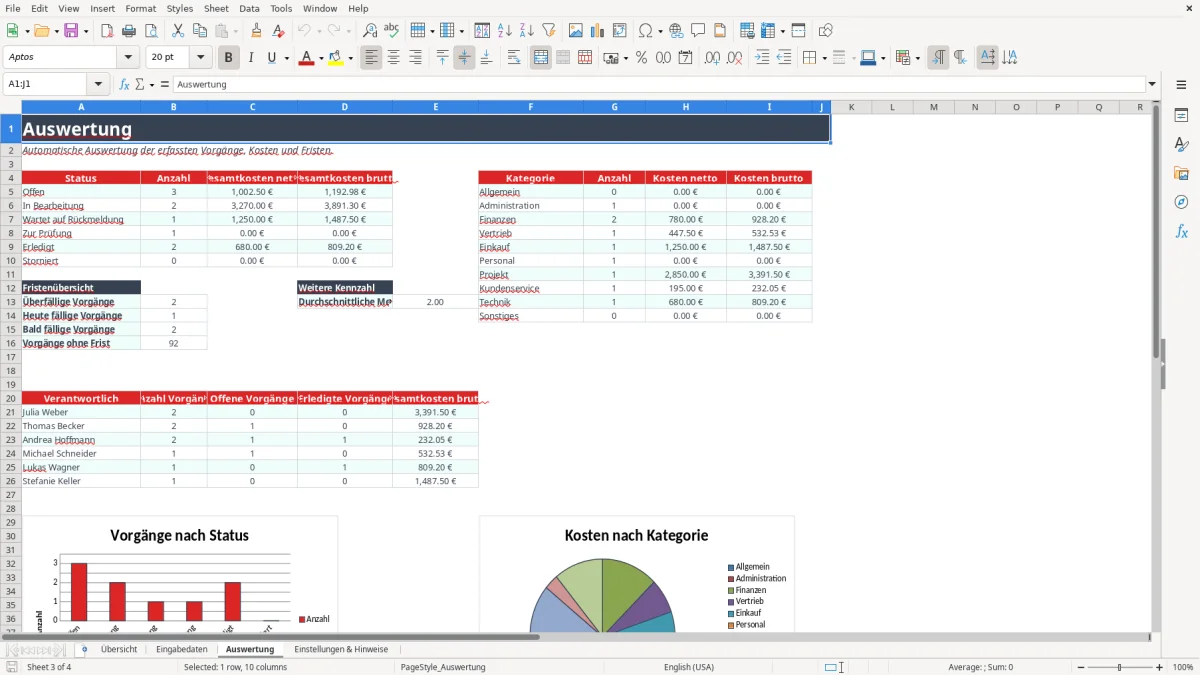
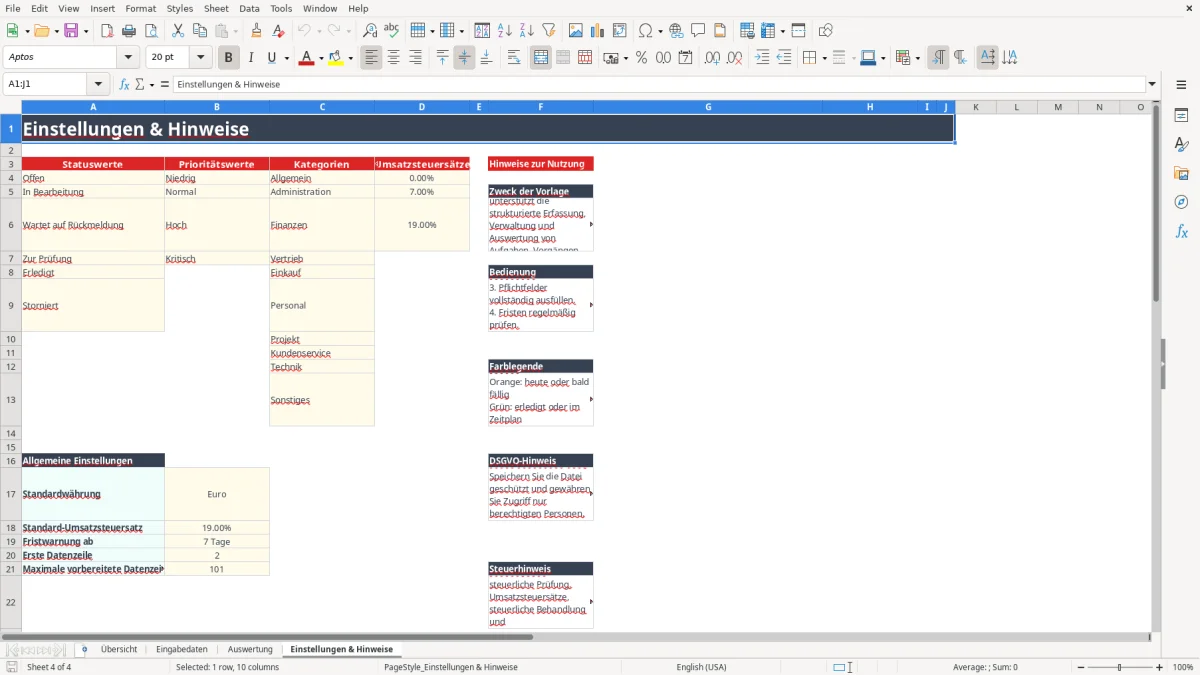
Danach wechseln Sie zur Übersicht, um den aktuellen Stand schnell zu prüfen. Für detailliertere Zahlen öffnen Sie das Blatt Auswertung. Dort finden Sie Kennzahlen nach Status, Kategorie und verantwortlicher Person sowie zwei Diagramme. Im Blatt Einstellungen & Hinweise können Sie die vorhandenen Statuswerte, Prioritäten, Kategorien und Umsatzsteuersätze nachvollziehen und die Nutzungshinweise lesen. Abbildung 3 zeigt die strukturierte Auswertung, während Abbildung 4 die verfügbaren Einstellungen und Hinweise dokumentiert.
Eine Excel Tabelle Vorlage ist besonders dann hilfreich, wenn viele einzelne Informationen regelmäßig zusammengeführt werden müssen. In kleinen Unternehmen, Teams und Projekten reicht eine handschriftliche Liste oft nur so lange, bis mehrere Fristen, Zuständigkeiten und Kosten gleichzeitig im Blick bleiben müssen. Genau an diesem Punkt setzt unsere Vorlage an. Wir haben die Arbeitsmappe so aufgebaut, dass ein Vorgang nicht nur als kurzer Text erscheint, sondern mit Beschreibung, Kategorie, Projekt, verantwortlicher Person, Priorität, Status und relevanten Datumsangaben dokumentiert wird.
Das Blatt Eingabedaten bildet dabei die zentrale Arbeitsgrundlage. Die vorbereitete Tabelle reicht von Zeile 2 bis 101 und enthält damit 100 vorbereitete Datenzeilen. Diese Struktur ist eine technische Vorbereitung, keine automatische Begrenzung Ihrer gesamten Organisation. Wichtig ist, dass neue Vorgänge ausschließlich in diesem Blatt gepflegt werden. Die Übersicht und die Auswertungen greifen auf diesen Datenbereich zurück und berechnen daraus ihre Kennzahlen.
Abbildung 1 vermittelt den schnellen Überblick, den wir aus der Praxis kennen: Statt einzelne Zeilen durchsuchen zu müssen, sehen Sie zentrale Werte auf einen Blick. Das spart nicht nur Zeit. Es reduziert auch die Gefahr, dass ein offener Vorgang übersehen oder eine Frist zu spät bemerkt wird. Gerade bei wiederkehrenden Verwaltungsaufgaben sorgt eine einheitliche Excel Tabelle Vorlage für nachvollziehbare Abläufe.
Wir empfehlen, für jeden Vorgang eine eindeutige und verständliche Bezeichnung zu verwenden. Ergänzen Sie in der Beschreibung konkrete nächste Schritte und nutzen Sie das Notizfeld für Rückfragen oder Freigaben. Je klarer die Ausgangsdaten sind, desto aussagekräftiger werden die späteren Auswertungen.
In der täglichen Arbeit entstehen viele Fehler nicht durch komplizierte Aufgaben, sondern durch fehlende Aktualität. Eine Frist wird verschoben, ein Vorgang bleibt auf „Offen“ stehen oder eine Rechnung wird ohne Kostenbezug dokumentiert. Unsere Excel Tabelle Vorlage verbindet deshalb Status, Datumsangaben und kaufmännische Werte in einer gemeinsamen Struktur. Das Blatt Eingabedaten berechnet auf Grundlage des Fälligkeitsdatums automatisch die verbleibenden Tage und ordnet den Vorgang einem Friststatus zu.
Unterschieden werden unter anderem „Überfällig“, „Heute fällig“, „Bald fällig“, „Im Zeitplan“, „Erledigt“ und „Keine Frist“. Die Warnschwelle für bald fällige Vorgänge ist im Blatt Einstellungen & Hinweise mit sieben Tagen vorbereitet und kann dort nachvollzogen werden. Dadurch erhalten Sie nicht erst beim Überschreiten einer Frist einen Hinweis, sondern können Aufgaben rechtzeitig priorisieren. Abbildung 2 zeigt diese Logik direkt neben den Eingabefeldern.
Auch die Kostenberechnung ist praxisnah angelegt. Aus Menge und Einzelpreis netto entsteht der Nettobetrag. Der gewählte Umsatzsteuersatz führt zur Umsatzsteuer und anschließend zum Bruttobetrag. Die Vorlage enthält die Werte 0 Prozent, 7 Prozent und 19 Prozent. Das unterstützt typische deutsche Geschäftsfälle, ersetzt aber keine steuerliche Prüfung. Besonders bei Sonderregelungen, innergemeinschaftlichen Leistungen oder Änderungen des deutschen Steuerrechts sollten Sie die Werte mit Ihrer Steuerberatung abstimmen.
Unser Tipp: Aktualisieren Sie Status und Erledigungsdatum unmittelbar nach einer Aufgabenänderung. So bleiben Friststatus, Kostenübersicht und Auswertung konsistent.
Die Vorlage wurde nicht für nur einen einzelnen Beruf entwickelt. Ihr Aufbau eignet sich überall dort, wo Vorgänge mit Zuständigkeiten, Fristen und optionalen Kosten organisiert werden müssen. Im Projektmanagement können Sie Meilensteine, Abstimmungen oder Freigaben dokumentieren. In der Verwaltung lassen sich interne Aufgaben und wiederkehrende Vorgänge festhalten. Für den Finanzbereich bietet sich die Erfassung von Rechnungseingängen, Prüfungen und Rückfragen an. Auch Einkauf, Personal, Vertrieb, Kundenservice und Technik finden passende Kategorien im vorbereiteten System.
Die Kategorien im Blatt Einstellungen & Hinweise umfassen unter anderem Allgemein, Administration, Finanzen, Vertrieb, Einkauf, Personal, Projekt, Kundenservice, Technik und Sonstiges. Dadurch können Sie Vorgänge später in der Auswertung nach Bereichen betrachten. Abbildung 3 zeigt, wie Anzahl sowie Netto- und Bruttokosten je Kategorie zusammengeführt werden. Ergänzend wertet das Blatt die Statusverteilung aus und stellt Kennzahlen für verantwortliche Personen bereit.
Ein konkretes Beispiel aus dem Arbeitsalltag: Ein Team erfasst einen Website-Relaunch als Projekt, hinterlegt die zuständige Person, setzt eine Priorität und trägt die geplanten Kosten ein. Eine Rechnung wird als separater Vorgang in der Kategorie Finanzen ergänzt. Beide Einträge erscheinen anschließend in der Übersicht, ohne dass sie in verschiedenen Dateien gesucht werden müssen. Das ist der eigentliche Vorteil einer gut strukturierten Tabelle: Nicht die Menge an Funktionen entscheidet, sondern der durchgängige Informationsfluss.
Für die Zusammenarbeit sollten Sie interne Regeln festlegen. Wer trägt neue Vorgänge ein? Wer aktualisiert den Status? Wie werden erledigte Aufgaben kontrolliert? Eine Excel Tabelle Vorlage kann diese Fragen nicht organisatorisch beantworten, sie macht vereinbarte Abläufe jedoch sichtbar und überprüfbar.
Bei der Entwicklung unserer Excel Tabelle Vorlage haben wir besonders darauf geachtet, dass Eingaben und Ergebnisse nicht miteinander vermischt werden. Dieser Grundsatz klingt einfach, verhindert aber viele typische Fehler. Im Blatt Eingabedaten sollten Sie nur die vorgesehenen Eingabefelder bearbeiten. Automatische Spalten wie ID, Tage bis Fälligkeit, Friststatus, Kosten netto, Umsatzsteuer und Kosten brutto liefern berechnete Ergebnisse. Werden Formeln überschrieben, stimmen die Kennzahlen auf der Übersicht und in der Auswertung möglicherweise nicht mehr.
Nutzen Sie die Auswahlfelder konsequent. Einheitliche Werte wie „In Bearbeitung“ und „Erledigt“ sind für COUNTIF- und SUMIF-Auswertungen entscheidend. Freie Schreibweisen wie „fertig“, „abgeschlossen“ oder „läuft“ würden zwar verständlich wirken, könnten aber nicht automatisch den vorgesehenen Statusgruppen zugeordnet werden. Abbildung 4 zeigt, wo die verwendeten Werte und Hinweise dokumentiert sind.
Datumsangaben sollten Sie im deutschen Format dd.mm.yyyy erfassen und auf echte Excel-Datumswerte achten. Nur dann können Fristen zuverlässig mit dem aktuellen Datum verglichen werden. Prüfen Sie außerdem regelmäßig überfällige Vorgänge und tragen Sie ein Erledigungsdatum ein, sobald eine Aufgabe abgeschlossen ist. Die Übersicht aktualisiert sich anhand des aktuellen Tagesdatums.
Datenschutz verdient ebenfalls Aufmerksamkeit. In Vorgängen können Namen, Notizen oder andere personenbezogene Angaben stehen. Das Blatt „Einstellungen & Hinweise“ erinnert deshalb daran, nur erforderliche Daten zu erfassen, die Datei geschützt zu speichern und Zugriffe zu begrenzen. Unsere Vorlage unterstützt die Organisation, ersetzt aber keine vollständige DSGVO-Prüfung. Legen Sie außerdem eine sinnvolle Sicherungsroutine fest und schützen Sie die Datei insbesondere dann, wenn mehrere Personen damit arbeiten.
Die Vorlage eignet sich für die strukturierte Verwaltung von Aufgaben, Vorgängen, Fristen, Verantwortlichkeiten und Kosten. Typische Einsatzbereiche sind Projekte, Administration, Finanzen, Einkauf, Personal, Vertrieb, Kundenservice und Technik. Sie können Vorgänge mit Beschreibung, Kategorie, Projekt, Priorität, Status und Datumsangaben erfassen und anschließend automatisch auswerten lassen.
Neue Vorgänge erfassen Sie ausschließlich im Blatt Eingabedaten. Dort stehen vorbereitete Zeilen sowie Auswahlfelder für Status, Priorität, Kategorie und Umsatzsteuersatz zur Verfügung. Die Blätter Übersicht und Auswertung greifen auf diese Daten zu und berechnen daraus Kennzahlen. Im Blatt Einstellungen & Hinweise finden Sie dazu ergänzende Bedienhinweise.
Ja. Auf Basis des Fälligkeitsdatums berechnet Excel die Tage bis zur Fälligkeit und den jeweiligen Friststatus. Wenn Sie Menge, Einzelpreis netto und Umsatzsteuersatz eintragen, werden Kosten netto, Umsatzsteuer und Kosten brutto automatisch berechnet. Die Fristwarnung „Bald fällig“ ist mit sieben Tagen vorbereitet und wird im Blatt Einstellungen & Hinweise dokumentiert.
Die vorhandenen Werte sind im Blatt Einstellungen & Hinweise übersichtlich aufgeführt und dienen als Grundlage für die Auswahlfelder im Blatt Eingabedaten. Änderungen sollten Sie mit Bedacht vornehmen, weil die Auswertungen auf den verwendeten Bezeichnungen beruhen. Wenn Sie eigene Werte ergänzen, prüfen Sie anschließend, ob sie in den Auswertungsbereichen und Formeln berücksichtigt werden.
Die Vorlage verwendet deutsche Datumsformate mit Tag, Monat und Jahr, Eurobeträge sowie die Umsatzsteuersätze 0 Prozent, 7 Prozent und 19 Prozent. Diese Werte decken typische Fälle ab, stellen aber keine steuerliche Beratung dar. Bei Sonderfällen sollten Sie eine Steuerberatung einbeziehen. Außerdem enthält das Blatt Einstellungen & Hinweise einen DSGVO-Hinweis: Erfassen Sie nur erforderliche personenbezogene Daten, speichern Sie die Datei geschützt und beschränken Sie den Zugriff.